Paramètres des documents
Configurez la signature de contrats sur mobile et tablette, l'approbation automatique, le regroupement des signatures, et les options liées à la gestion documentaire.
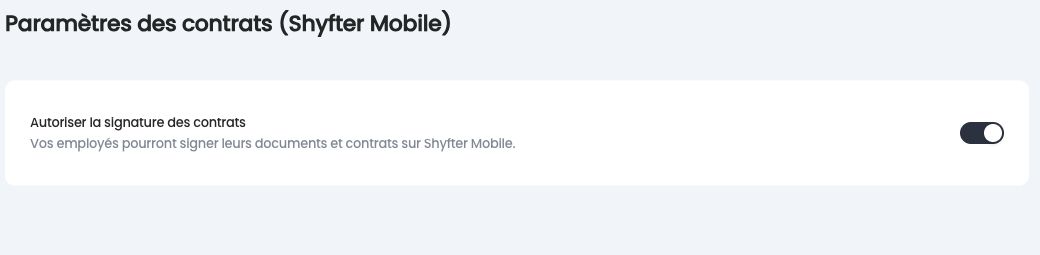
Signature de contrats sur mobile (Shyfter Staff)
Vos collaborateurs peuvent signer leurs contrats directement depuis l'application Shyfter Staff sur leur smartphone. Pratique pour les extras, les nouveaux arrivants ou les équipes terrain.
Rendez-vous dans Paramètres ⚙️ → Documents → Shyfter Staff.
Activez l'option Signature de contrats sur Shyfter Staff. Les contrats en attente de signature apparaîtront dans l'application du collaborateur dès leur création.
Signature de contrats sur tablette (Shyfter POS)
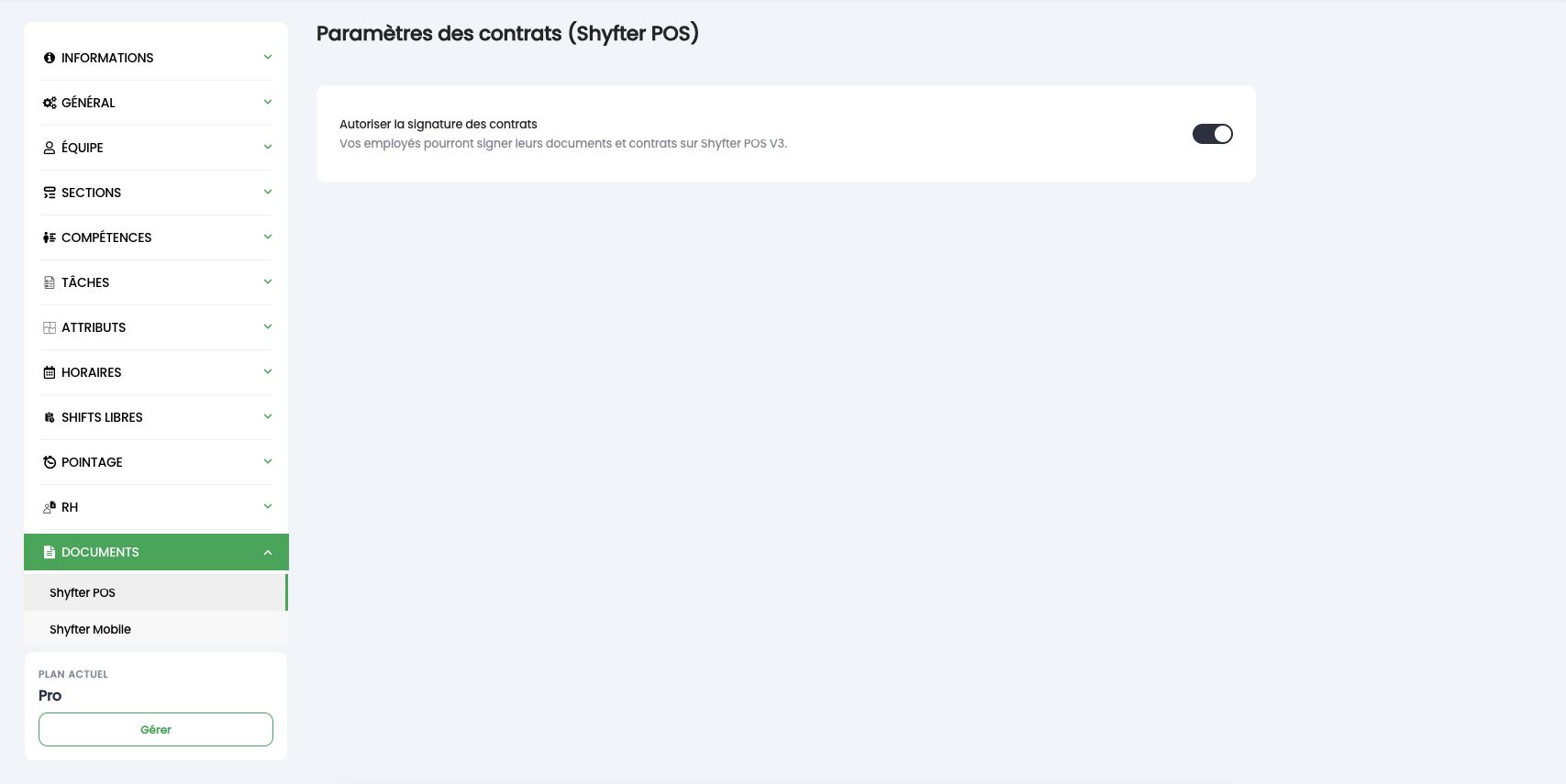
Si vous préférez que vos collaborateurs signent sur place à l'accueil, activez la signature sur tablette.
Rendez-vous dans Paramètres ⚙️ → Documents → Shyfter POS.
Activez l'option correspondante. Les contrats en attente de signature s'afficheront sur la tablette de pointage.
Activer les contrats automatiques
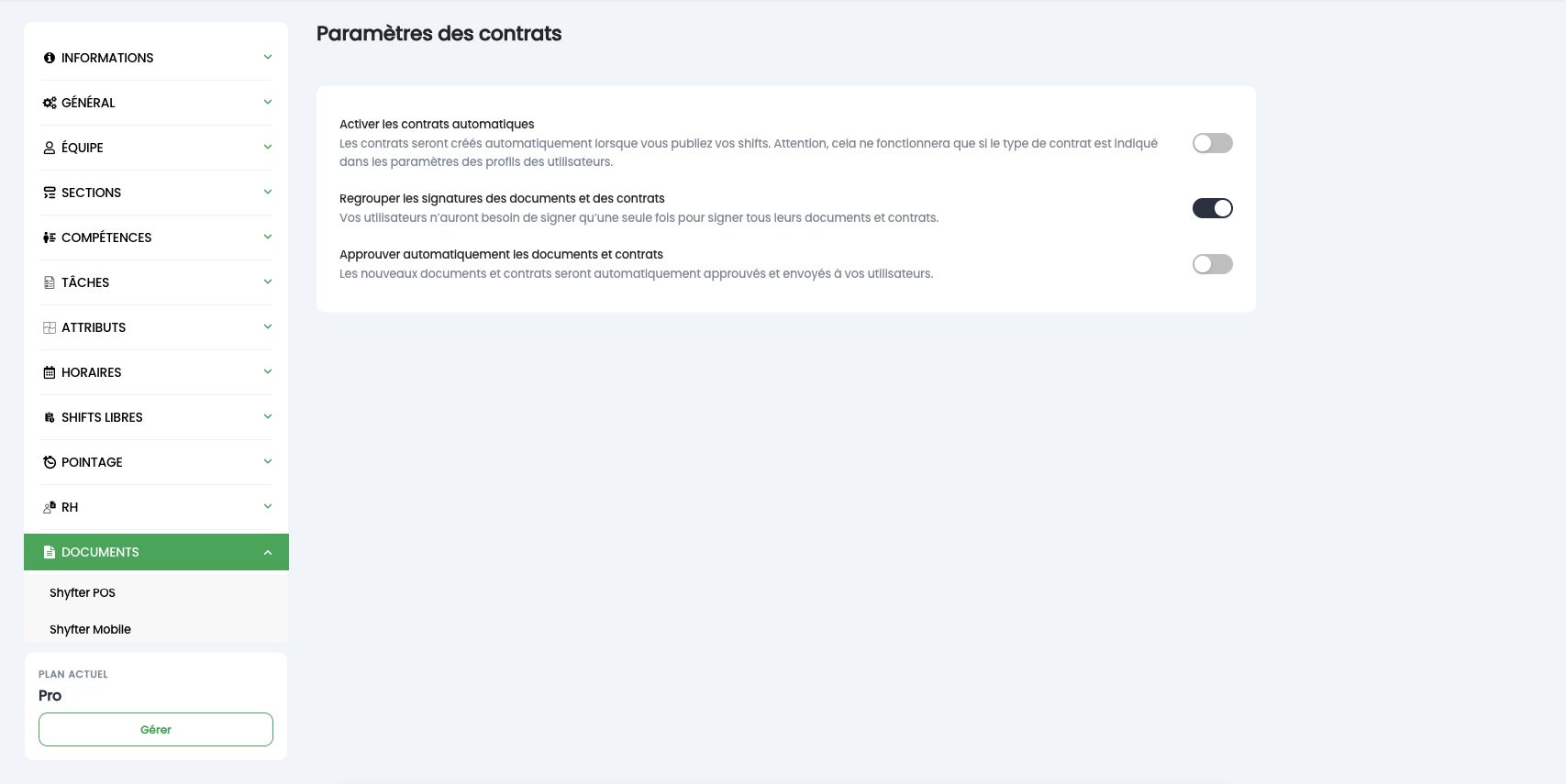
Toujours dans Paramètres ⚙️ → Documents → Paramètres, l'option Activer les contrats automatiques crée les contrats automatiquement lorsque vous publiez vos shifts. Elle ne fonctionne que si le type de contrat est renseigné dans le profil des collaborateurs concernés : sans cette information, aucun contrat n'est généré.
Approbation automatique des documents
Par défaut, chaque contrat créé dans Shyfter doit être approuvé manuellement par un administrateur avant d'être envoyé au collaborateur pour signature.
Pour automatiser ce processus, activez l'option Approuver automatiquement les documents et contrats dans Paramètres ⚙️ → Documents → Paramètres.
Avec cette option, chaque contrat créé est immédiatement envoyé au collaborateur sans intervention de votre part.
Regrouper les signatures
Si un collaborateur a plusieurs documents à signer en même temps (contrat + règlement de travail + annexe), l'option Regrouper les signatures lui permet de tout signer en une seule action, plutôt que document par document.
Activez cette option dans Paramètres ⚙️ → Documents → Paramètres pour simplifier l'expérience de signature de vos collaborateurs.
Si vous n'utilisez pas encore la gestion documentaire de Shyfter, ces options n'auront pas d'effet tant qu'aucun template de document n'est configuré. Commencez par créer vos templates dans le menu Documents.