Checklists dans les shifts
Associez des listes de tâches à vos créneaux et suivez leur réalisation en temps réel depuis l'application mobile.
Cette fonctionnalité est disponible uniquement dans les abonnements Pro. Contactez notre équipe commerciale pour faire évoluer votre abonnement.
Une checklist est une liste de tâches à accomplir pendant un shift. Vous créez des modèles réutilisables (par exemple : "Ouverture", "Fermeture", "Nettoyage"), vous les associez aux shifts concernés, et vos collaborateurs les complètent depuis leur téléphone pendant leur service. En un coup d'oeil, vous savez ce qui a été fait, par qui, et quand.
Exemples d'utilisation
- Tâches d'ouverture et de fermeture d'un commerce
- Contrôles d'hygiène (températures, HACCP, nettoyage)
- Vérifications de matériel ou de stock
- Procédures internes à respecter à chaque service
Créer un modèle de checklist
Rendez-vous dans Paramètres → Horaires → Checklists et cliquez sur Nouveau.
Donnez un nom à votre modèle (ex. "Fermeture caisse") et une description optionnelle.
Cliquez sur Ajouter une tâche pour chaque élément. Pour chaque tâche, choisissez :
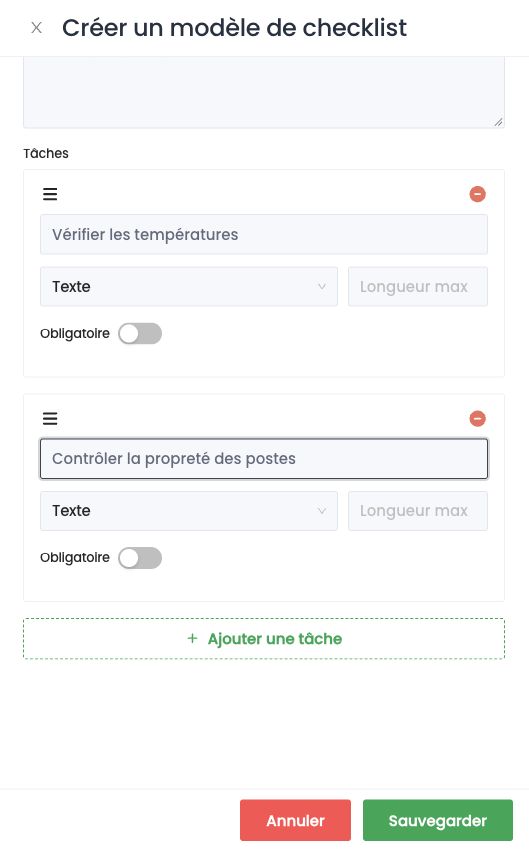
- L'intitulé de la tâche
- Le type de réponse attendu (voir ci-dessous)
- Obligatoire : si activé, la tâche doit être complétée avant la fin du shift
Types de tâches disponibles
- Case à cocher : pour les actions simples à valider (ex. "Éteindre les lumières").
- Oui / Non : pour les questions à réponse binaire (ex. "La caisse est-elle fermée ?").
- Nombre : pour les mesures ou quantités, avec des valeurs min/max définissables (ex. "Température du frigo").
- Texte : pour un commentaire libre.
- Photo : pour une preuve visuelle (ex. "Photo du bar rangé").
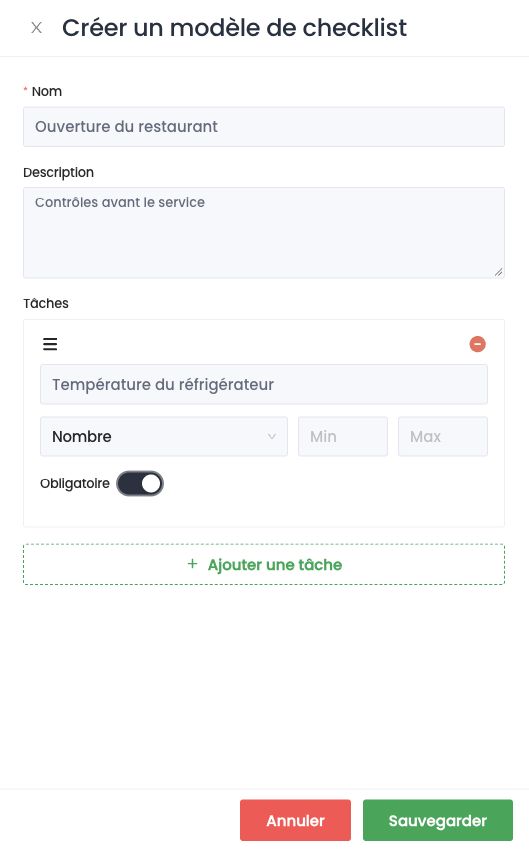
Réorganisez les tâches par glisser-déposer, puis cliquez sur Sauvegarder.
Associer une checklist à un shift
Lors de la création ou de la modification d'un shift dans le planning, faites défiler jusqu'à la section Checklist dans le panneau latéral et sélectionnez le modèle souhaité.
Vous pouvez personnaliser la checklist pour ce shift précis (ajouter ou retirer des tâches ponctuelles) sans modifier le modèle d'origine.
La checklist associée à un shift est une copie du modèle au moment de l'association. Si vous modifiez le modèle plus tard, les shifts déjà planifiés ne sont pas affectés.
Côté collaborateur : compléter la checklist
La checklist n'est accessible au collaborateur que lorsqu'il est en pointage : elle apparaît dans son application Shyfter Staff une fois qu'il a pointé son entrée, et reste disponible tant que son pointage est en cours. Sans pointage actif, la checklist ne s'affiche pas.
Pendant ce pointage, les tâches peuvent être cochées à n'importe quel moment, dans l'ordre que le collaborateur veut : il n'est pas obligé de les compléter d'un coup ni au début du service. Il avance à son rythme au fil de son shift, et la progression est enregistrée automatiquement au fur et à mesure.
Les tâches obligatoires sont signalées par un astérisque.
Suivre la réalisation
Rendez-vous dans Rapports → Checklists pour consulter l'état des checklists de vos équipes. Filtrez par période, statut ou collaborateur. Cliquez sur une ligne pour voir le détail de chaque réponse (valeur, texte, photo) et identifier ce qui a été laissé incomplet.