Les compétences dans le planning
Qualifiez vos collaborateurs par compétence pour planifier le bon profil au bon poste, filtrer et afficher le planning par compétence, et affiner vos coûts.
Les compétences décrivent ce que chaque collaborateur sait faire : Cuisine, Bar, Caisse, Salle, Accueil, Nettoyage, etc. En les utilisant dans le planning, vous ne vous contentez plus de placer « quelqu'un » sur un créneau : vous placez la bonne personne, avec la bonne qualification, au bon poste. C'est un outil simple qui rend le planning plus lisible, plus juste et plus fiable.
À quoi servent les compétences
- Planifier le bon profil au bon poste : un shift peut exiger une ou plusieurs compétences ; vous voyez immédiatement qui est qualifié.
- Lire le planning d'un coup d'oeil : chaque compétence a sa couleur, ce qui permet de repérer visuellement la répartition des postes sur la semaine.
- Affiner les coûts : une compétence peut porter son propre coût horaire (salarié et patronal). Le coût d'un shift reflète alors le poste réellement tenu, et pas seulement un coût unique par personne.
- Sécuriser les exigences de qualification : dans certains métiers, tenir un poste suppose une qualification précise. Les compétences servent de repère pour ne pas planifier quelqu'un sur un poste qu'il ne peut pas occuper.
- Guider la génération automatique : si vous utilisez la génération de planning par IA, Shyfter peut tenir compte des compétences, voire n'assigner que les personnes qui possèdent toutes les compétences requises (option « compétences strictes »).
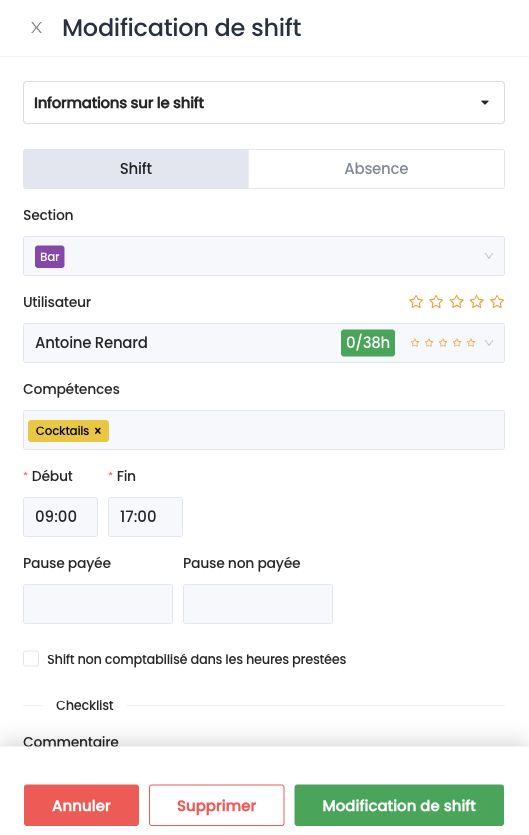
Créer et attribuer une compétence
Les compétences se créent dans Paramètres ⚙️ → Compétences (nom, couleur, et éventuellement un coût salarié et patronal par heure). Vous les attribuez ensuite à vos collaborateurs, selon ce que chacun sait faire, et vous les indiquez sur les shifts qui les requièrent, au moment de créer ou modifier un shift.
Qui voit quelles compétences : les niveaux d'accès
La visibilité des compétences dépend du rôle de l'utilisateur :
- Un administrateur voit toutes les compétences du compte, qu'il y soit rattaché ou non.
- Un gestionnaire de planning ou RH ne voit que les compétences qui lui sont attribuées (son périmètre). Il travaille ainsi uniquement avec les postes qui le concernent, sans être noyé par ceux des autres équipes.
Pensez-y quand vous répartissez les rôles : pour qu'un gestionnaire puisse planifier un poste, la compétence correspondante doit faire partie de son périmètre.
Filtrer le planning par compétence
Dans Horaires → Gestion des horaires, la barre de filtre permet de n'afficher que les shifts d'une ou plusieurs compétences. C'est pratique pour se concentrer sur un poste précis (par exemple ne voir que la Cuisine) sans être distrait par le reste du planning. Le filtre par compétence agit à l'intérieur de ce que votre rôle vous autorise déjà à voir.
Afficher et organiser le planning par compétence
Au-delà du filtre, vous pouvez organiser la lecture du planning par compétence : trier ou regrouper les lignes par compétence pour voir, poste par poste, qui est planifié. Vous pouvez enregistrer cette configuration comme vue (par exemple « Cuisine, semaine ») et y revenir en un clic : la vue mémorise les compétences sélectionnées et le mode d'affichage. À l'impression du planning, un tri par compétences est également disponible, ainsi qu'une option pour faire apparaître les compétences sur le document.
Compétences et génération automatique
Si vous générez vos plannings avec l'IA, deux réglages entrent en jeu (dans les paramètres de génération) :
- Utiliser les compétences : la génération tient compte des compétences des collaborateurs.
- Compétences strictes : seuls les collaborateurs qui possèdent toutes les compétences requises par un shift peuvent y être assignés.
Bonnes pratiques
- Gardez une liste de compétences claire et pas trop longue : mieux vaut quelques postes bien définis que des dizaines de compétences qui se recoupent.
- Tenez les attributions à jour : une compétence bien renseignée sur chaque collaborateur rend le filtrage, les suggestions de remplaçant et la génération automatique bien plus pertinents.
- Utilisez les couleurs pour refléter votre organisation réelle (une couleur par zone ou par type de poste), afin que le planning se lise instantanément.