Ajouter des tâches dans un shift
Créez vos tâches dans les paramètres, puis assignez-les à un shift depuis le panneau du shift ou par glisser-déposer dans la vue Jour.
Les tâches d'un shift permettent de détailler le contenu du travail prévu pendant un créneau. Plutôt que d'indiquer simplement qu'un collaborateur travaille de 9h à 17h, vous pouvez préciser qu'il assure la cuisine de 9h à 12h, puis une formation l'après-midi. C'est utile pour les postes polyvalents, les équipes dont les fonctions changent en cours de service, ou simplement pour structurer le travail et faciliter la communication.
Prérequis : créer vos tâches dans les paramètres
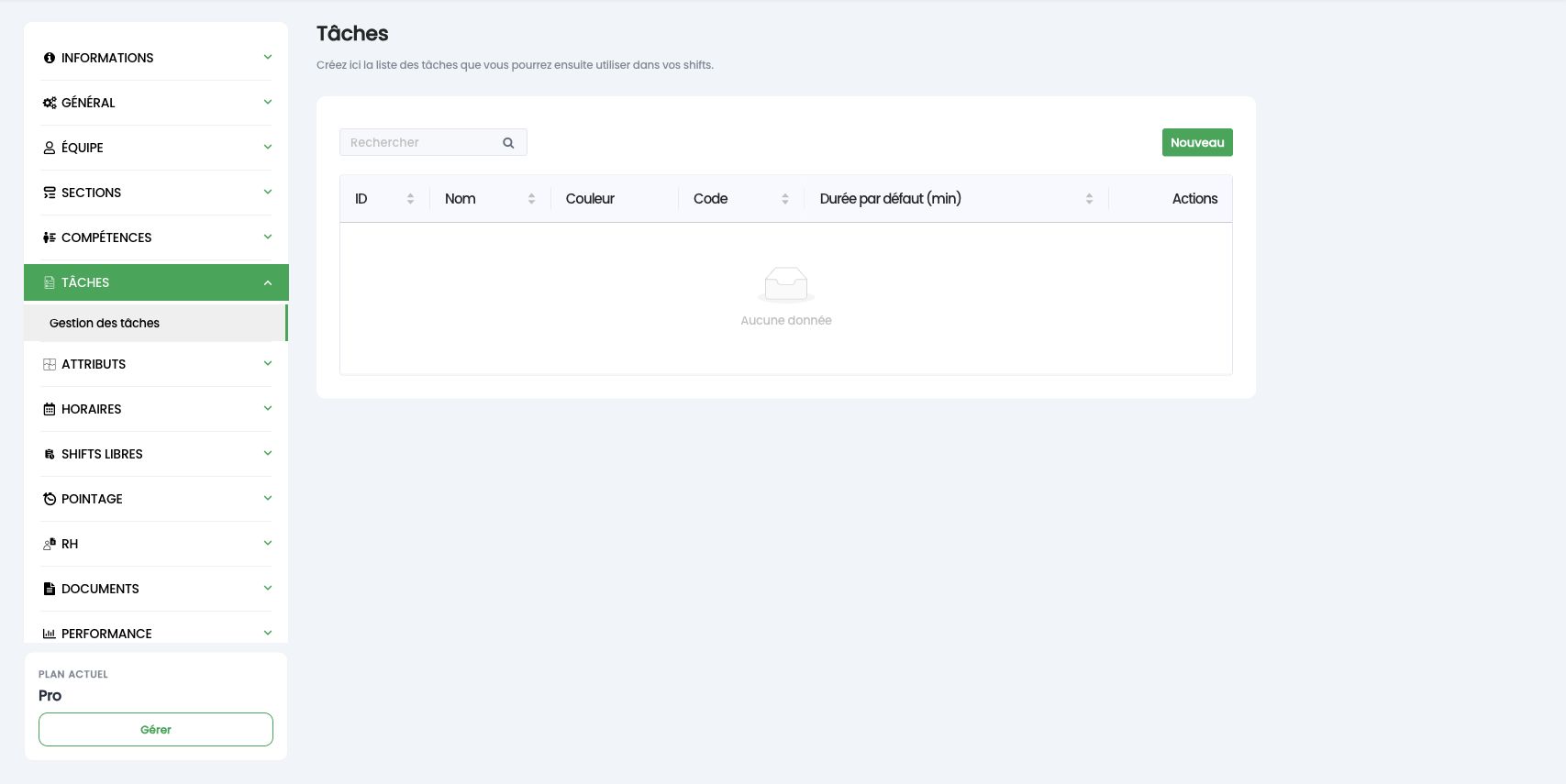
Avant d'assigner des tâches, vous devez les avoir créées. Rendez-vous dans Paramètres ⚙️ → Tâches → Gestion des tâches. La page présente la liste des tâches de votre établissement.
Le tableau affiche pour chaque tâche : l'ID, le Nom, la Couleur, le Code, la Durée par défaut (min) et les Actions (Éditer, Supprimer). Une barre de recherche permet de retrouver une tâche, et le bouton Nouveau en crée une.
Créer ou modifier une tâche
Le bouton Nouveau (ou Éditer sur une ligne) ouvre le panneau « Modification d'une tâche » avec les champs suivants :
- Nom : le libellé de la tâche (obligatoire), par exemple Commande, Cuisine, Désinfection.
- Code : un code court affiché sur le shift dans le planning (par exemple CO, CU, DF).
- Durée par défaut (min) : la durée proposée automatiquement quand vous ajoutez la tâche à un shift, en minutes.
- Déduire de l'effectif dans la vue jour : un interrupteur. Activé, le temps de cette tâche est retiré de l'effectif compté dans la vue jour, car le collaborateur n'est pas disponible pour le service pendant qu'il l'effectue.
- Couleur : une pastille de couleur choisie dans la palette, qui permet de repérer la tâche d'un coup d'oeil dans le planning.
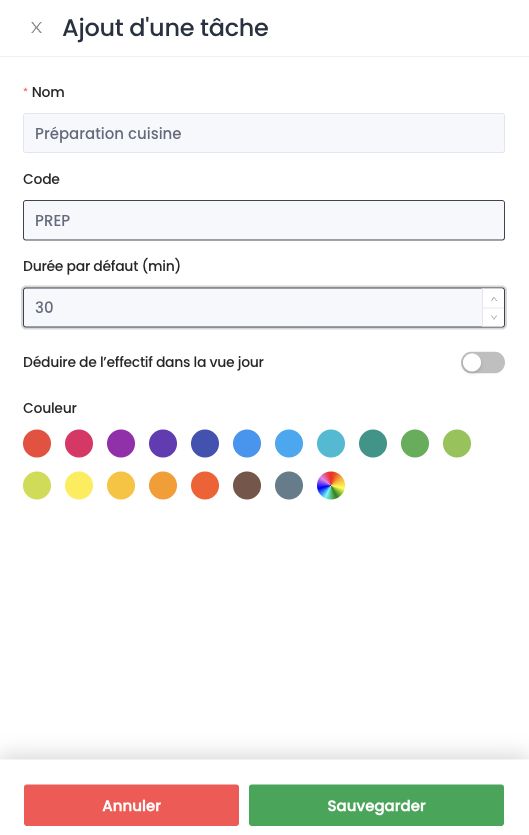
Validez avec Sauvegarder, ou fermez avec Annuler.
Supprimer une tâche
Le bouton Supprimer ouvre une confirmation (« Suppression, Êtes-vous sûr de vouloir supprimer cette tâche ? ») avec Annuler et Supprimer. La suppression retire la tâche de la liste disponible à la planification.
Assigner une tâche depuis le panneau du shift
Ouvrez le panneau d'un shift (création ou modification) dans Horaires → Gestion des horaires. Faites défiler jusqu'à la section Tâches, cliquez sur Ajouter une tâche, choisissez la tâche dans la liste, puis renseignez son heure de début et de fin (la durée par défaut est proposée). Le bouton d'ajout permet d'en empiler plusieurs, et chaque ligne peut être retirée. Enregistrez le shift.
Assigner une tâche dans le planning (glisser-déposer)
En plus du panneau, vous pouvez ajouter une tâche directement dans le planning par glisser-déposer, ce qui est souvent plus rapide. Cette méthode n'est disponible que dans la vue Jour : elle n'existe pas dans la vue Semaine.
Dans la vue Jour, cliquez sur le petit bouton rond T qui apparaît dans la barre d'outils (une fois que vous avez fait défiler le planning) pour afficher la barre des tâches en bas de l'écran. Ce bouton n'apparaît que si vous avez déjà créé au moins une tâche dans les paramètres.
Une fois la barre affichée, vos tâches apparaissent sous forme de pastilles colorées, avec la mention « Glisser & déposer sur les shifts ». Il suffit de faire glisser une tâche et de la déposer sur un shift pour l'y ajouter.
Les tâches apparaissent alors comme des segments colorés le long du shift, sur une frise horaire. Vous visualisez ainsi la répartition du service, et vous ajustez facilement chaque tâche (déplacement, redimensionnement, remplacement) directement sur le shift.
Comment les collaborateurs voient les tâches
Sur l'application Shyfter Staff, chaque collaborateur retrouve les tâches assignées à ses shifts dans le détail de son créneau. C'est une façon claire et centralisée de transmettre les consignes opérationnelles.
Tâches ou checklists ?
Les tâches définissent ce que le collaborateur doit faire et quand, avec des créneaux horaires ; elles sont visibles avant et pendant le shift.
Les checklists (abonnement Pro) sont des listes de contrôle que le collaborateur complète pendant son shift depuis son téléphone, avec des types de réponses variés (case à cocher, oui/non, photo, nombre), et génèrent un rapport de suivi.
Si vous voulez seulement informer, les tâches suffisent. Si vous voulez un suivi de réalisation avec confirmation, passez par les checklists.