Shyfter Drive : gérer les documents de vos collaborateurs
Shyfter Drive est l'espace centralisé pour stocker, organiser, sécuriser et partager tous les documents liés à vos collaborateurs.
Qu'est-ce que Shyfter Drive ?
Shyfter Drive est un véritable espace de stockage de documents, un peu comme Google Drive, mais intégré à Shyfter et rattaché à chaque collaborateur. Il remplace les dossiers papier et les envois par e-mail en centralisant tous les documents importants (contrats, fiches de paie, attestations...) au même endroit, dans des dossiers organisés.
Il est accessible aussi bien depuis le web que depuis l'application mobile Shyfter Staff : le collaborateur retrouve directement sur son téléphone les documents que vous avez partagés avec lui, sans avoir à fouiller dans ses e-mails. Vous pouvez par ailleurs sécuriser un document sensible pour qu'il ne soit consultable qu'après une vérification supplémentaire, et partager ou révoquer l'accès à chaque fichier en un clic (voir plus bas).
Où trouver Shyfter Drive ?
Rendez-vous dans Équipe → Utilisateurs → [Nom du collaborateur] → Onglet Shyfter Drive.
Les cinq dossiers disponibles
Shyfter Drive organise automatiquement les documents en cinq dossiers :
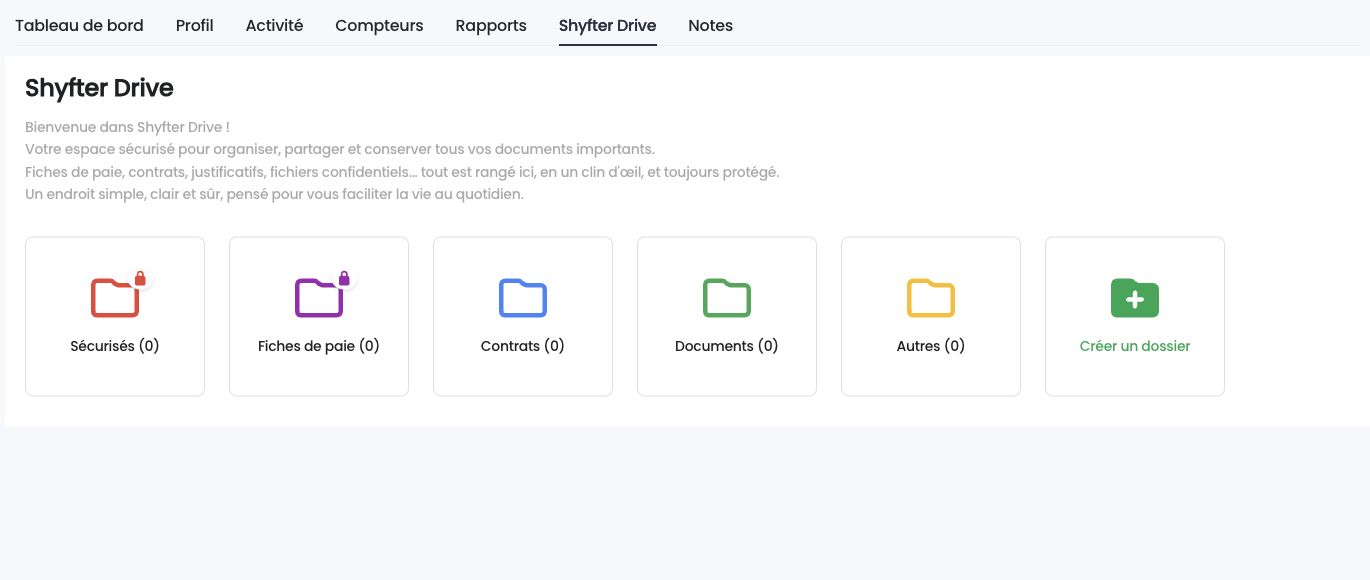
Sécurisés
Regroupe tous les fichiers protégés par une double authentification par SMS. C'est l'endroit idéal pour les documents sensibles que vous souhaitez rendre accessibles de façon sécurisée.
Fiches de paie
Dossier dédié aux bulletins de salaire. Les fiches de paie sont automatiquement sécurisées à l'import et ne peuvent pas être désécurisées ni partagées, pour des raisons de confidentialité.
Contrats
Accueillez ici CDI, CDD, avenants et tout document contractuel. Stocké en sécurité, accessible à tout moment.
Documents
Attestations, certificats, justificatifs ou documents internes. Tout ce qui concerne le collaborateur mais ne rentre pas dans les catégories précédentes.
Autres
Un espace flexible pour tous les autres fichiers.
Ajouter un document
Depuis n'importe quel dossier, cliquez sur Upload pour sélectionner un ou plusieurs fichiers depuis votre ordinateur. Shyfter les classe automatiquement dans le bon dossier selon leur type.
Sécuriser un document
Un fichier sécurisé est marqué d'un cadenas et placé dans le dossier "Sécurisés". Pour sécuriser ou désécuriser un fichier, ouvrez le menu d'actions (trois points) à côté du fichier et choisissez Sécuriser ou Désécuriser.
- Cadenas rouge : fichier sécurisé dans "Sécurisés" ou "Fiches de paie".
- Cadenas gris clair : fichier sécurisé dans "Autres".
Les fiches de paie sont automatiquement sécurisées et ne peuvent pas être désécurisées.
Partager un document avec le collaborateur
Pour rendre un document accessible au collaborateur sur son application mobile, ouvrez le menu d'actions et choisissez Partager. Le fichier est alors marqué d'une icône de partage. Pour révoquer l'accès, choisissez Ne plus partager.
Les fiches de paie ne peuvent pas être partagées.
Autres actions disponibles
Depuis le menu d'actions (trois points) de chaque fichier :
- Télécharger : récupérez le fichier sur votre ordinateur.
- Renommer : modifiez le nom du document.
- Supprimer : effacement définitif après confirmation.
Les fichiers récents
En bas de la page Shyfter Drive, une section Fichiers récents affiche les documents consultés ou modifiés récemment. Pratique pour retrouver rapidement un document sans naviguer dans les dossiers.