Comment ajouter un collaborateur ?
Les façons d'ajouter un collaborateur : saisie manuelle, invitation par e-mail, import d'une liste, ou formulaire d'inscription public.
Choisir sa méthode d'ajout
Selon que vous avez toutes les informations sous la main ou que vous préférez laisser la personne remplir ses données, Shyfter propose plusieurs façons d'ajouter un collaborateur. Depuis Équipe → Utilisateurs, le bouton Créer un utilisateur ouvre un panneau « Ajout d'un collaborateur » organisé en trois onglets : Manuel, Emails et Upload. À cela s'ajoute le formulaire d'inscription public, géré dans les paramètres.
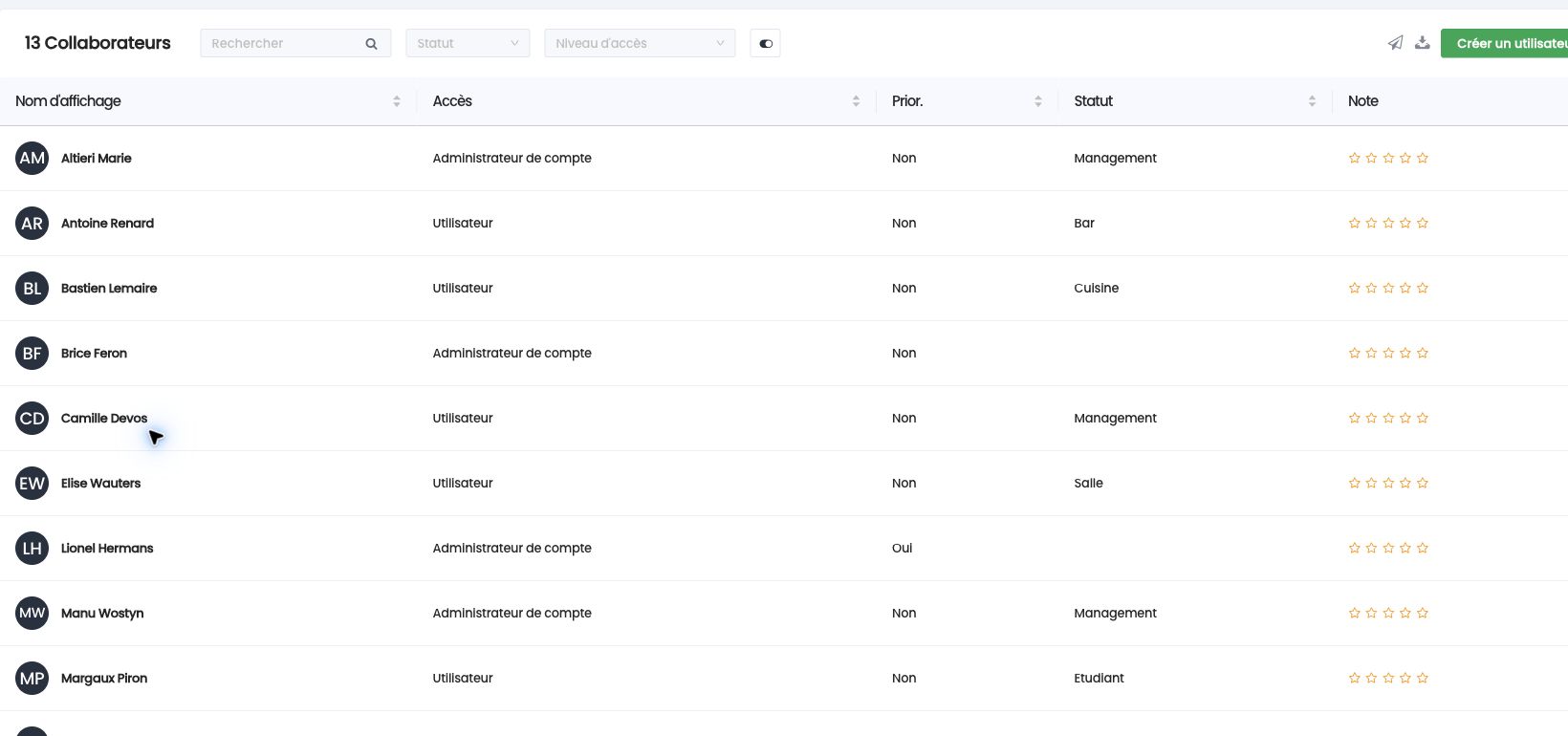
Onglet Manuel : tout saisir vous-même
C'est la méthode la plus directe quand vous avez les informations. L'onglet Manuel propose les champs suivants :
- Nom
- Prénom
- Téléphone
- Sections : sélectionnez une ou plusieurs sections de rattachement.
- Statut : le statut d'utilisateur (par exemple Employé, Étudiant).
- Compétences : sélectionnez une ou plusieurs compétences du collaborateur.
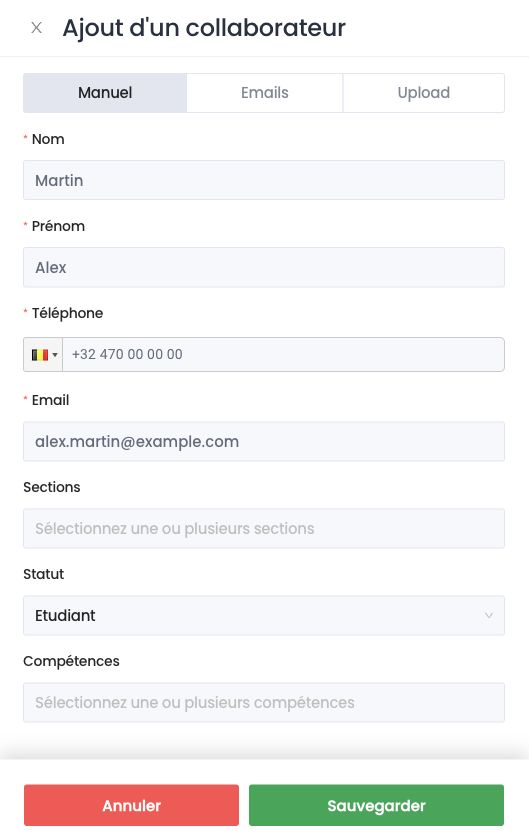
Cliquez sur Sauvegarder : le profil est immédiatement actif dans votre liste.
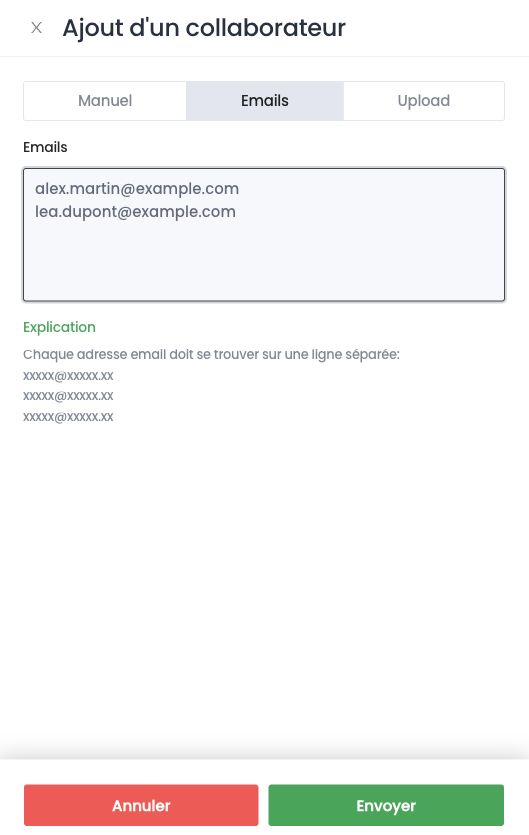
Onglet Emails : inviter par e-mail
Si vous connaissez l'adresse e-mail mais pas tout le reste, l'onglet Emails envoie à la personne un formulaire d'inscription individuel à compléter elle-même. Les invitations en attente de réponse apparaissent dans Équipe → Inscriptions en attente, où vous pouvez relancer l'envoi. L'invitation disparaît une fois le formulaire rempli.
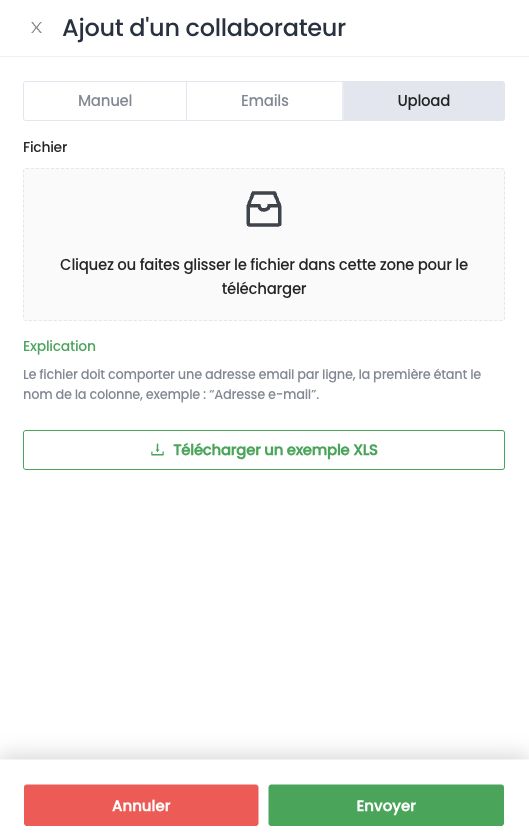
Onglet Upload : importer une liste
Pour intégrer plusieurs personnes d'un coup, l'onglet Upload permet d'importer un fichier contenant les adresses e-mail. Chaque personne reçoit automatiquement un formulaire d'inscription individuel à compléter, et apparaît elle aussi dans Équipe → Inscriptions en attente tant qu'elle n'a pas répondu.
Le formulaire d'inscription public
Au-delà du panneau de création, vous pouvez activer un formulaire d'inscription public : un lien unique à partager (e-mail, message) que vos futurs collaborateurs remplissent eux-mêmes. Le lien se trouve dans Paramètres ⚙️ → Général → Formulaire d'inscription. Les personnes ayant rempli le formulaire arrivent dans Équipe → Collaborateurs en attente (utilisateurs en validation), où vous consultez leurs informations puis validez le profil. Vous pouvez valider plusieurs inscriptions à la fois.