Les niveaux d'accès et comment les gérer
Comprendre les quatre types d'accès, le détail précis de chaque droit, la matrice par défaut de chaque rôle, et comment répondre aux besoins courants.
Dans une entreprise, tout le monde n'a pas besoin d'accéder aux mêmes informations. Les niveaux d'accès définissent précisément ce que chaque collaborateur peut consulter, modifier ou gérer dans Shyfter. C'est aussi un gage de confidentialité : les données RH et financières restent réservées aux personnes habilitées.
Tout se règle depuis la fiche du collaborateur : Équipe → ouvrez le collaborateur → onglet Profil → sous-onglet Paramètres. Deux blocs s'y trouvent : le Type d'accès (le rôle) et les Droits d'accès de l'utilisateur (les cases détaillées).
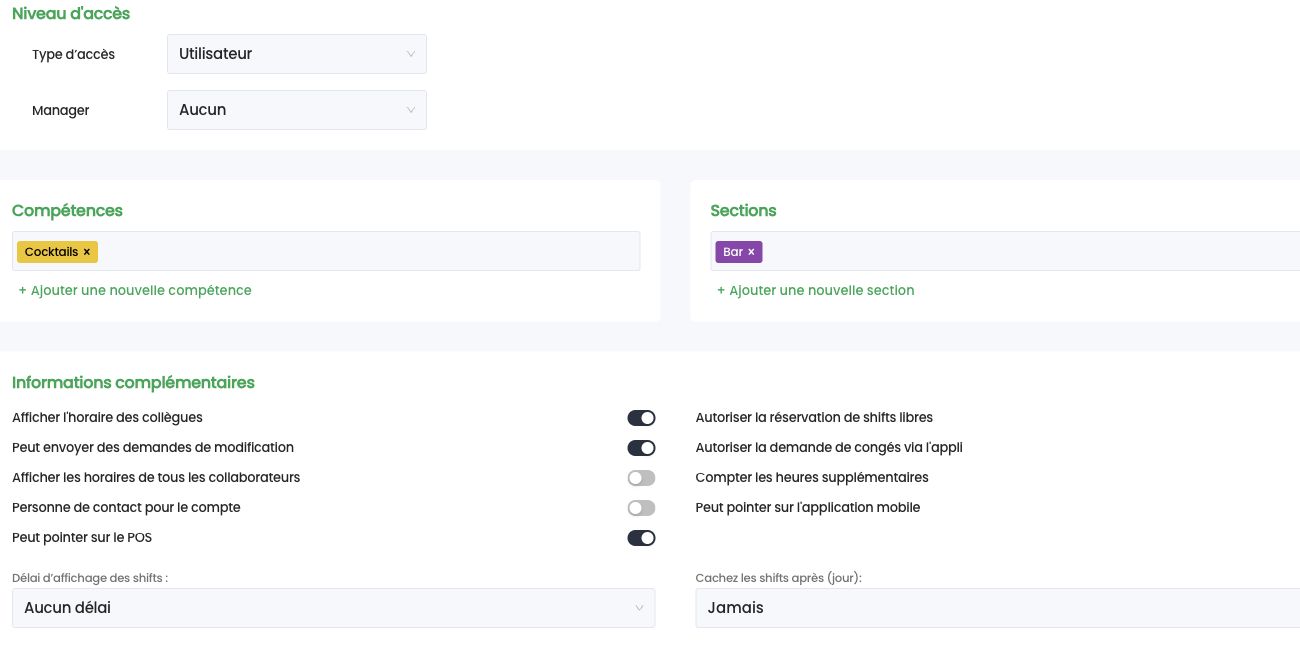
Seul un administrateur de compte peut attribuer un rôle et cocher ou décocher les droits. Pour les autres profils, ces réglages sont visibles mais grisés.
Le type d'accès : quatre rôles
Le champ Type d'accès détermine le socle de droits du collaborateur. Choisir un rôle applique automatiquement un ensemble de droits par défaut, que vous pouvez ensuite affiner case par case.
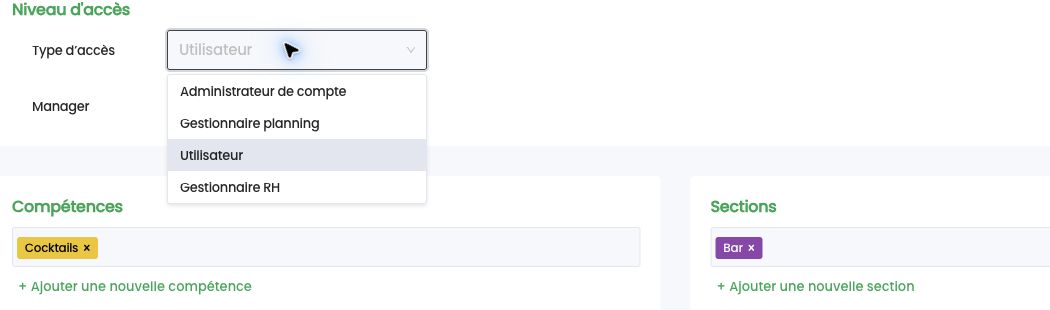
- Utilisateur : le niveau de base. La personne se connecte uniquement à l'application Shyfter Staff (mobile ou web) et n'a aucun accès à la plateforme de gestion. C'est le rôle des employés qui consultent leur planning, pointent et envoient leurs demandes.
- Gestionnaire planning : accès à la plateforme, centré sur l'exploitation quotidienne du planning.
- Gestionnaire RH : accès à la plateforme, orienté ressources humaines (contrats, documents, rapports, paie).
- Administrateur de compte : accès complet, paramètres compris. C'est le seul rôle qui gère les accès des autres. Le rôle Administrateur ne peut être attribué que par un administrateur.
Les droits par défaut de chaque rôle
Voici les droits activés automatiquement à la sélection de chaque rôle. Vous pouvez ensuite les ajuster individuellement.
| Droit | Utilisateur | Gestionnaire planning | Gestionnaire RH | Administrateur |
|---|---|---|---|---|
| Gestion et création de shifts | ✗ | ✓ | ✓ | ✓ |
| Gestion des pointages | ✗ | ✓ | ✗ | ✓ |
| Gestion des Dimona | ✗ | ✓ | ✓ | ✓ |
| Gestion des demandes de modifications | ✗ | ✓ | ✗ | ✓ |
| Gestion des rapports | ✗ | ✗ | ✓ | ✓ |
| Gestion des exports prestations | ✗ | ✗ | ✓ | ✓ |
| Gestion des documents | ✗ | ✗ | ✓ | ✓ |
| Peut gérer la productivité | ✗ | ✗ | ✗ | ✓ |
| Affichez les informations financières | ✗ | ✓ | ✓ | ✓ |
Le détail de chaque droit
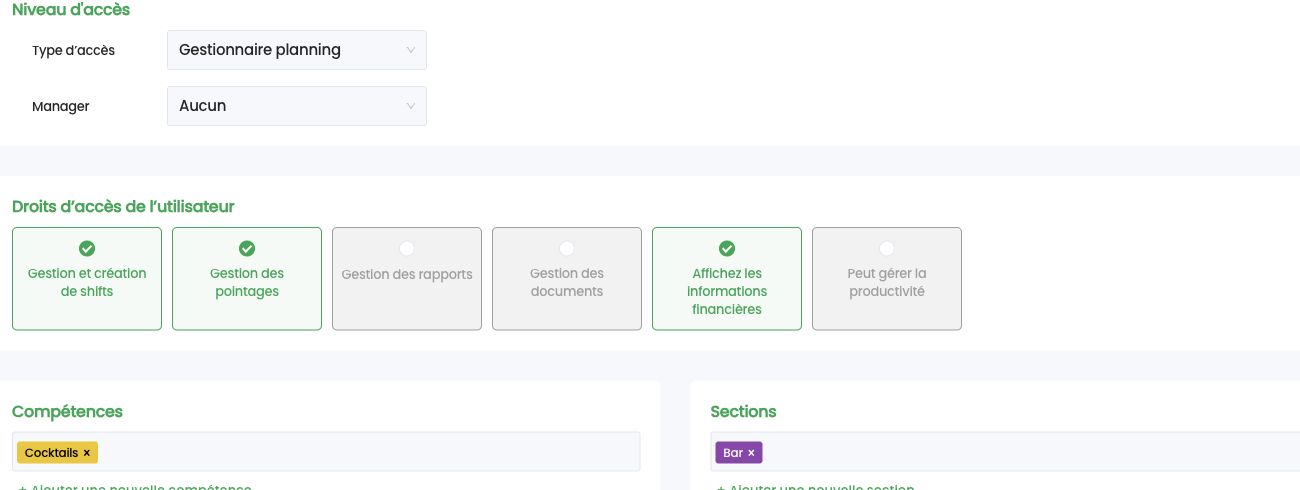
Le bloc Droits d'accès de l'utilisateur affiche une case par droit. Chacune ouvre une partie précise de la plateforme. Le tableau ci-dessous détaille ce que chaque droit autorise, et ce qu'il n'inclut pas.
| Droit | Ce qu'il permet | À savoir |
|---|---|---|
| Gestion et création de shifts | Créer, modifier, déplacer, publier et supprimer des shifts dans le planning. | Couvre tout le cycle de vie du shift : il n'existe pas de sous-droit distinct pour « créer » ou « supprimer ». Visible si le module Planning est actif. |
| Gestion des pointages | Consulter et valider les pointages, corriger les heures prestées. | Visible si le module Pointage est actif. |
| Gestion des Dimona | Envoyer et suivre les déclarations Dimona à l'ONSS. | Visible si le module Dimona est actif. |
| Gestion des demandes de modifications | Traiter les demandes de modification de shift envoyées par les collaborateurs. | N'apparaît que si le droit « Gestion et création de shifts » est activé, et si le module Demandes de modification est actif. |
| Gestion des rapports | Accéder aux rapports (activité, heures, congés, annualisation...). | Toujours proposé. |
| Gestion des exports prestations | Générer les exports de prestations vers le secrétariat social. | N'apparaît que si le droit « Gestion des rapports » est activé, et si le module d'export est actif. |
| Gestion des documents | Gérer les contrats et documents : modèles, envoi, signature. | Visible si le module Contrats et documents est actif. |
| Affichez les informations financières | Voir les montants et coûts : prix dans les blocs de shifts, coûts dans les rapports. | Décochez-le pour masquer toute donnée financière à ce collaborateur, même s'il gère le planning. |
| Peut gérer la productivité | Accéder au suivi de productivité (chiffre d'affaires rapporté aux heures). | Visible si le module Productivité est actif. |
Chaque case n'apparaît que si le module correspondant est activé sur votre compte. Il est donc normal de voir plus ou moins de cases selon votre formule.
Répondre aux besoins courants
« Je veux qu'elle puisse créer des horaires et des shifts, sans rien pouvoir modifier d'autre. »
C'est le cas le plus simple. Choisissez le rôle Gestionnaire planning, puis dans les droits ne laissez coché que Gestion et création de shifts. Décochez tout le reste (pointages, Dimona, demandes de modifications...). Si vous ne voulez pas qu'elle voie les coûts, décochez aussi Affichez les informations financières. Résultat : elle gère uniquement le planning, rien d'autre.
« Je veux que XX gère le planning mais ne puisse pas supprimer de shifts. »
Ici il faut être transparent : les droits d'accès ne distinguent pas « créer », « modifier » et « supprimer ». Le droit Gestion et création de shifts donne la main sur tout le cycle de vie du shift, suppression comprise. Il n'existe donc pas de case « peut créer mais pas supprimer ».
Deux leviers permettent toutefois de s'en approcher :
- Limiter aux sections (voir plus bas) : la personne ne peut agir que sur les shifts de ses sections, pas sur le reste de l'entreprise.
- Verrouiller les shifts publiés : l'option de verrouillage du planning empêche de modifier ou supprimer un shift une fois publié (selon le rôle). C'est le bon outil pour figer ce qui est validé tout en laissant créer de nouveaux shifts. Voir l'article sur le verrouillage des shifts.
Désigner un responsable des congés
Si le module de demandes de congés est activé, un champ Manager apparaît sous le type d'accès. Il permet de désigner la personne qui valide les demandes de congés de ce collaborateur. Laissez « Aucun » pour ne pas déléguer cette validation.
Limiter un gestionnaire à certaines sections
Toujours dans les Paramètres de la fiche, vous pouvez restreindre un gestionnaire à une ou plusieurs sections. Il ne verra et ne gérera alors que les collaborateurs et les plannings de ces sections. Un administrateur, lui, voit toujours l'ensemble.
Attribuer et personnaliser un accès
- Allez dans Équipe et ouvrez la fiche du collaborateur.
- Ouvrez l'onglet Profil, sous-onglet Paramètres.
- Dans Type d'accès, choisissez le rôle : les droits par défaut se cochent automatiquement.
- Dans Droits d'accès de l'utilisateur, ajustez chaque case selon le besoin réel.
- Le cas échéant, désignez un Manager pour ses congés et limitez ses sections.
- Enregistrez.
Vous ne pouvez pas modifier votre propre type d'accès : le champ est désactivé sur votre fiche, pour éviter qu'un administrateur se retire ses droits par erreur. Demandez à un autre administrateur de le faire si nécessaire.