Les contrats automatiques
Laissez Shyfter créer et envoyer les contrats à la signature : à la publication des shifts ou au pointage, selon le mode choisi pour chaque collaborateur.
À quoi servent les contrats automatiques ?
Dans les secteurs où les horaires varient d'une semaine à l'autre (hôtellerie, restauration, commerce...), générer un contrat pour chaque prestation représente un travail administratif considérable. Les contrats automatiques éliminent cette contrainte : Shyfter crée les contrats à votre place, les remplit avec les données du collaborateur et les envoie directement pour signature.
Deux modes de déclenchement existent, au choix pour chaque collaborateur :
- Contrat automatique basé sur le planning : le contrat est créé dès que vous publiez les shifts du collaborateur.
- Contrat automatique basé sur les pointages : le contrat est créé au moment où le collaborateur pointe, pour la journée de travail concernée.
Le mode planning convient quand les prestations sont planifiées à l'avance. Le mode pointage convient quand la présence réelle fait foi, par exemple pour les extras qui ne figurent pas toujours au planning ou dont les prestations planifiées ne se concrétisent pas systématiquement.
Étape 1 : activer la fonctionnalité
- Allez dans Paramètres ⚙️ → Documents → Paramètres.
- Activez l'option Activer les contrats automatiques.
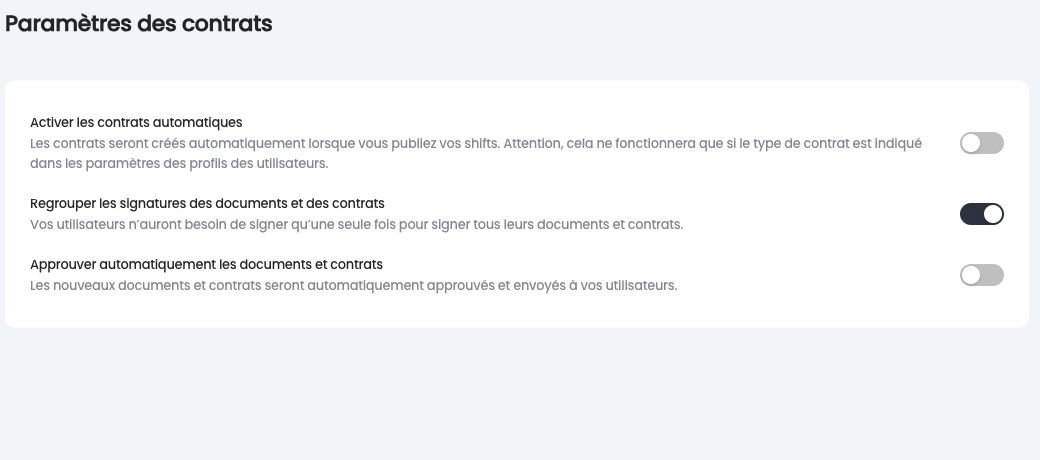
Cette activation vaut pour tout l'établissement. Sans elle, aucun contrat automatique n'est créé, quel que soit le mode choisi sur les fiches des collaborateurs.
Étape 2 : préparer un modèle de contrat
Les contrats automatiques sont générés à partir d'un modèle dans lequel les informations du collaborateur (nom, dates, salaire...) sont insérées automatiquement.
Rendez-vous dans Documents → Contrats → Modèles pour créer ou modifier un modèle. Consultez l'article dédié aux modèles de contrat pour le détail de cette étape.
Chaque modèle comporte notamment un champ Coût brut et une Période de salaire (heure, jour, semaine, mois). Ce coût joue un rôle clé dans le salaire repris sur le contrat généré : voyez la section « Quel salaire est repris dans le contrat ? » ci-dessous.
Étape 3 : choisir le mode pour chaque collaborateur
Pour chaque collaborateur concerné :
- Ouvrez sa fiche via Équipe.
- Allez dans l'onglet Profil, puis dans le sous-onglet Paramètres.
- Dans la section Automatisation et données de base, bloc Contrat, choisissez dans le menu déroulant :
- Contrat manuel : aucun contrat automatique pour ce collaborateur.
- Contrat automatique basé sur le planning.
- Contrat automatique basé sur les pointages.
- Sélectionnez le Modèle de contrat par défaut à utiliser. Sans modèle sélectionné, aucun contrat n'est généré.
- Enregistrez.
Si votre compte n'utilise pas le module de pointage, le menu déroulant est remplacé par une simple case à cocher Automatique (basé sur le planning).
Mode planning : comment ça marche
Les contrats sont générés à la publication des shifts. Shyfter les crée à l'heure pleine suivant la publication.
Exemple : si vous publiez à 13h42, les contrats sont créés à 14h00. Si vous publiez à 14h01, ils sont créés à 15h00.
Quelques règles à connaître :
- Seuls les shifts publiés, approuvés et attribués à un collaborateur génèrent un contrat.
- Si un contrat actif couvre déjà la période du shift, aucun nouveau contrat n'est créé.
- Les shifts publiés avant l'activation de la fonctionnalité ne génèrent pas de contrats rétroactivement.
Une fois créé, le contrat est envoyé directement au collaborateur pour signature.
Mode pointage : comment ça marche
Le contrat est créé au moment du pointage du collaborateur (à l'entrée), que le pointage vienne de l'application Shyfter Staff, de la tablette Shyfter POS ou d'un enregistrement par un manager.
Quelques règles à connaître :
- Le contrat couvre la journée du pointage : il commence et se termine le jour même.
- Si un contrat actif couvre déjà cette journée, aucun nouveau contrat n'est créé.
- Le contrat est approuvé automatiquement et envoyé pour signature, sans intervention de votre part.
- Seul un pointage du jour même déclenche la création : un pointage encodé a posteriori pour une date passée ne génère pas de contrat.
Le pointage sert aussi de filet de sécurité pour les collaborateurs en mode planning : si un collaborateur pointe alors qu'aucun contrat ne couvre sa journée, Shyfter en crée un.
Quel salaire est repris dans le contrat ?
Point d'attention important : le salaire inscrit sur le contrat généré dépend du Coût brut renseigné dans le modèle de contrat.
- Si le modèle a un coût brut supérieur à zéro, c'est ce montant qui est repris sur le contrat, avec la période de salaire du modèle (heure, jour, semaine, mois).
- Si le coût du modèle est à zéro (ou vide), Shyfter reprend alors le coût brut horaire renseigné sur le profil du collaborateur. Si le profil n'en a pas non plus, c'est le coût brut par défaut de son statut (catégorie d'utilisateur) qui est utilisé.
Vérifiez donc bien vos modèles : un coût brut oublié dans un modèle appliqué à plusieurs collaborateurs leur donnerait à tous le même salaire, quel que soit leur profil. À l'inverse, laissez le coût du modèle à zéro si vous voulez que chaque contrat reprenne le taux horaire propre au collaborateur.
Suivre l'état des contrats
Rendez-vous dans Documents → Liste des contrats pour consulter l'état de chaque contrat : en attente de signature, signé, expiré. Vous pouvez renvoyer un contrat pour signature ou en créer un manuellement si nécessaire.