Les modèles de contrat
Préparez vos contrats types : chargez un fichier Word/PDF ou rédigez un modèle texte, ajoutez des zones à compléter, puis générez chaque contrat en quelques clics.
Un modèle de contrat est un contrat type que vous préparez une fois et réutilisez à chaque embauche. Plutôt que de repartir d'une page blanche, vous générez le contrat d'un collaborateur en quelques clics, avec ses informations déjà en place. Rendez-vous dans Documents → Contrats → Modèles.
Créer un modèle de contrat
Cliquez sur Créer un modèle de contrat (ou Nouveau modèle de contrat). Deux grandes façons de construire un modèle s'offrent à vous.
À partir d'un fichier chargé (Word, PDF...)
Chargez votre contrat type via Charger un contrat (pdf, word, xls, ...). C'est l'option la plus courante : vous réutilisez votre mise en page, votre logo et vos clauses habituelles, tels quels. Une fois le fichier chargé, vous pouvez activer l'éditeur de zones pour venir poser dessus les champs à remplir (nom, date, signature...).
En modèle texte (HTML)
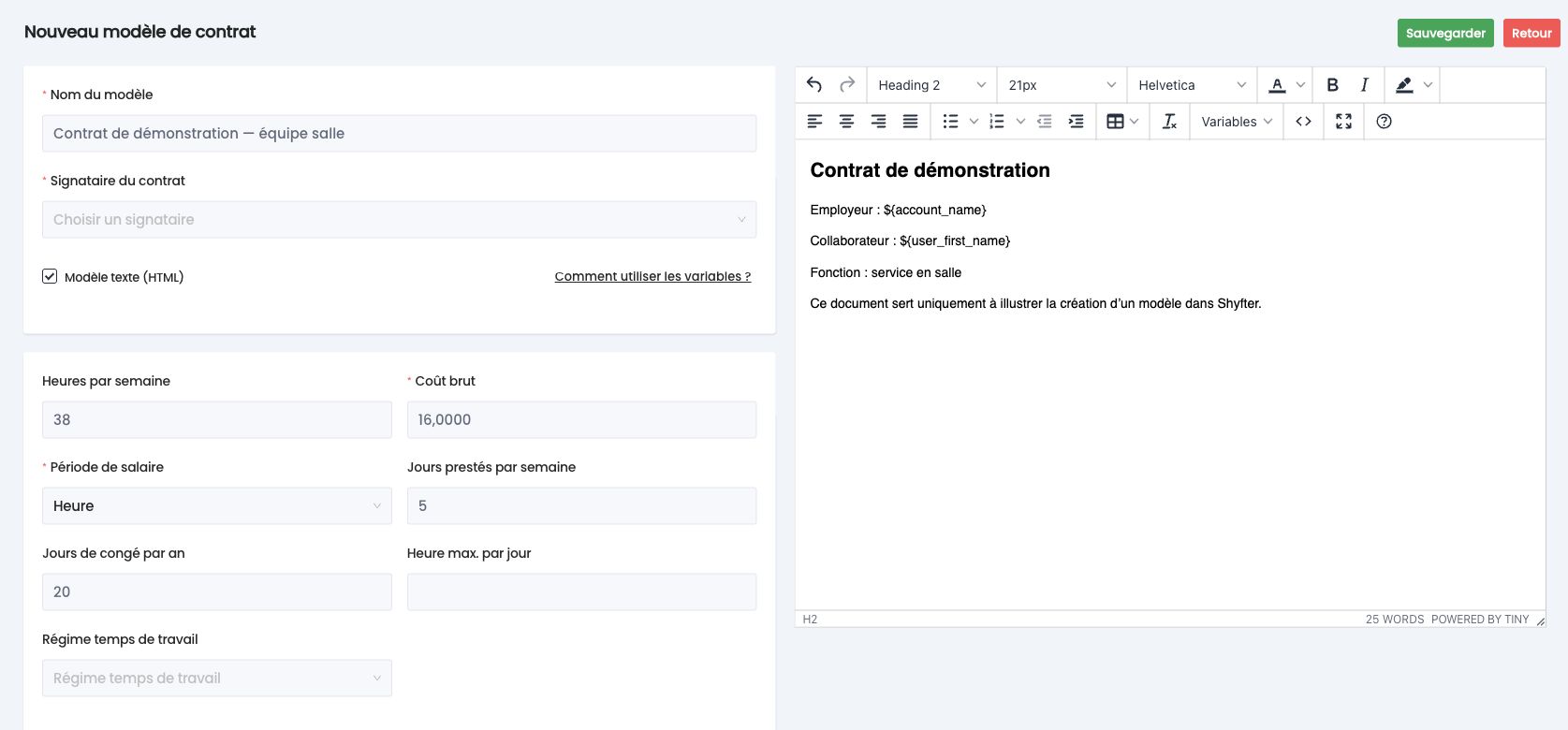
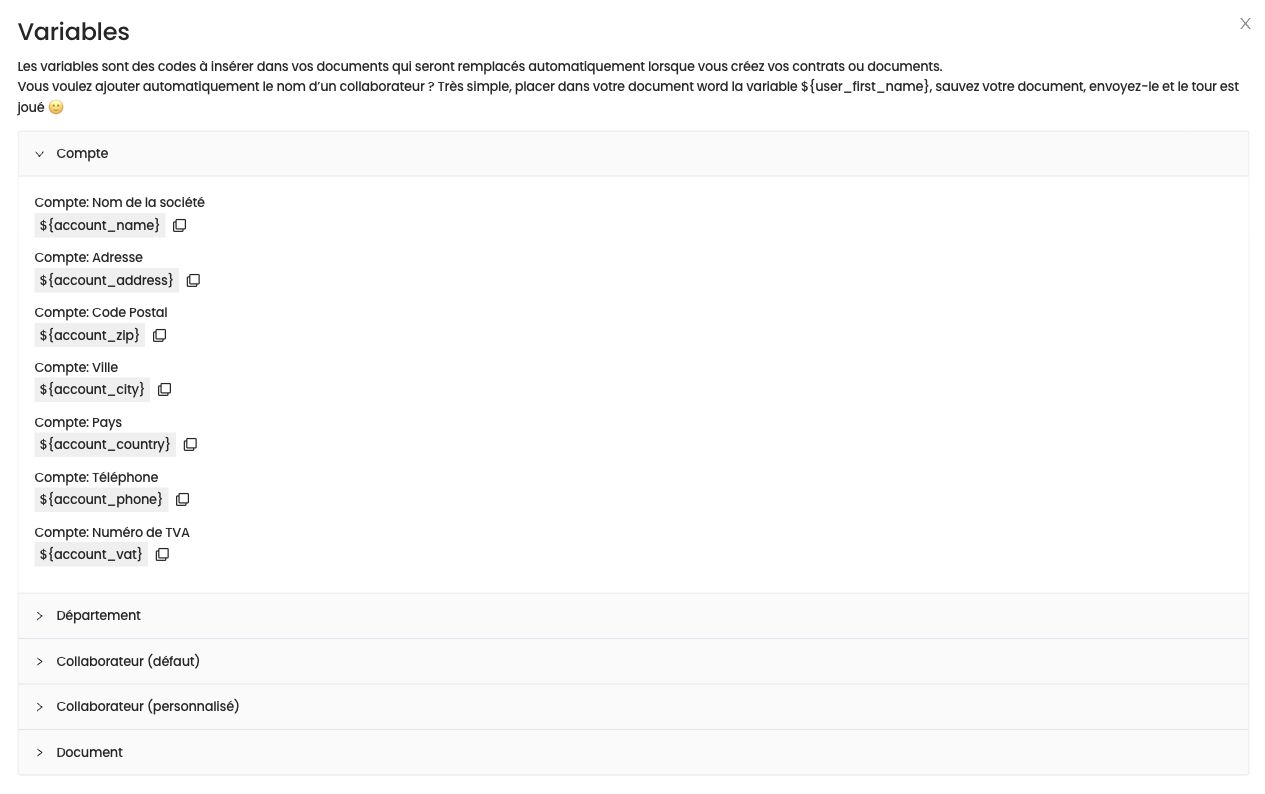
En cochant Modèle texte (HTML), vous rédigez le contrat directement dans Shyfter, avec des variables qui seront remplacées automatiquement (nom, dates, salaire...). Ce mode convient si vous préférez tout gérer dans l'application sans fichier externe. À noter : un modèle HTML n'est pas compatible avec l'éditeur de zones.
Ajouter des zones au modèle
Si vous êtes parti d'un fichier chargé, cochez Utiliser l'éditeur de zones (placement visuel des champs sur le document), puis enregistrez le modèle pour passer à l'éditeur. Vous y déposez visuellement les champs (nom, date, signature, case à cocher...) à l'endroit exact où ils doivent apparaître, et vous définissez qui les complète. Toutes les possibilités de l'éditeur sont décrites dans l'article dédié à l'éditeur de zones.
Le bouton Créer le modèle et placer les zones enchaîne directement la création et l'ouverture de l'éditeur.
Gérer vos modèles
Depuis la liste des modèles de contrat, chaque ligne propose :
- Modifier le modèle de contrat : ajuster son contenu ou ses réglages.
- Modifier les zones : rouvrir l'éditeur de zones pour repositionner ou reconfigurer les champs.
- Télécharger le modèle de contrat : récupérer le fichier source.
- Supprimer le modèle de contrat : après confirmation.
Et ensuite
Une fois vos modèles prêts, vous créez les contrats de vos collaborateurs à partir d'eux, ou en chargeant un fichier ponctuel. La création d'un contrat, la validation (automatique ou manuelle) et l'envoi pour signature sont décrits dans l'article « Créer un contrat ».