Créer un contrat
Générez le contrat d'un collaborateur depuis un modèle ou un fichier chargé, complétez les données, puis envoyez-le à la signature en validation automatique ou manuelle.
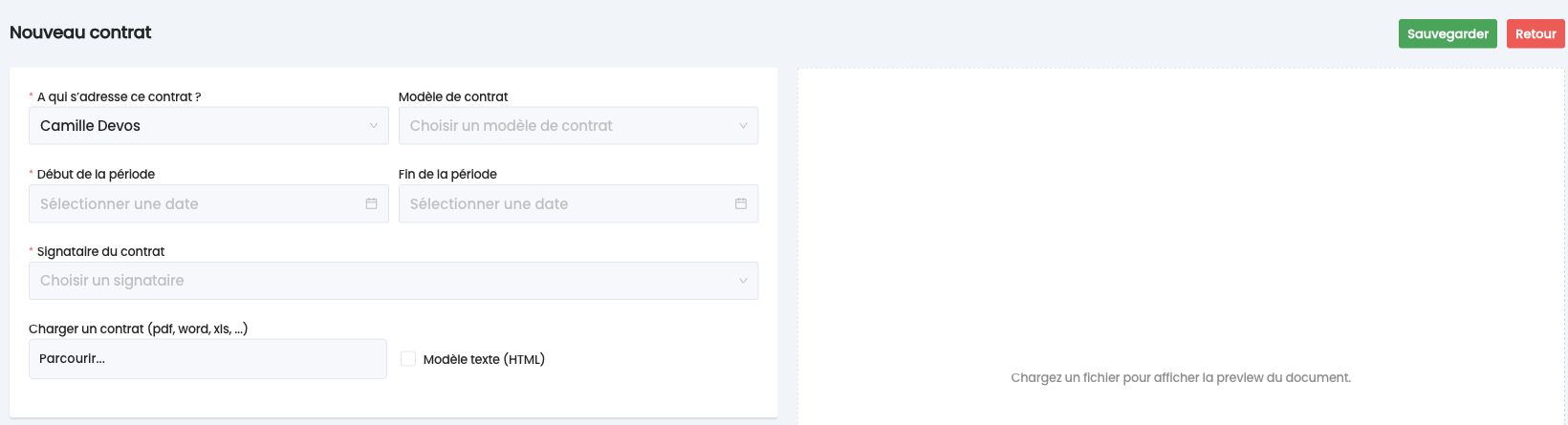
Shyfter vous permet de générer le contrat d'un collaborateur, de le préremplir avec ses données et de l'envoyer à la signature, le tout au même endroit. Rendez-vous dans Documents → Contrats, puis cliquez sur Créer un contrat.
Sur quelle base créer le contrat
Vous avez trois points de départ :
- Depuis un modèle de contrat : le plus rapide. Le contrat reprend la mise en page et les zones du modèle, et se préremplit avec les informations du collaborateur.
- En chargeant un fichier ponctuel : via Charger un contrat (pdf, word, xls, ...), pour un contrat unique dont vous n'avez pas de modèle. Vous pouvez ensuite y placer des zones (nom, date, signature...) comme sur un modèle.
- En modèle texte (HTML) : rédigé directement dans Shyfter, avec variables.
Compléter les données du contrat
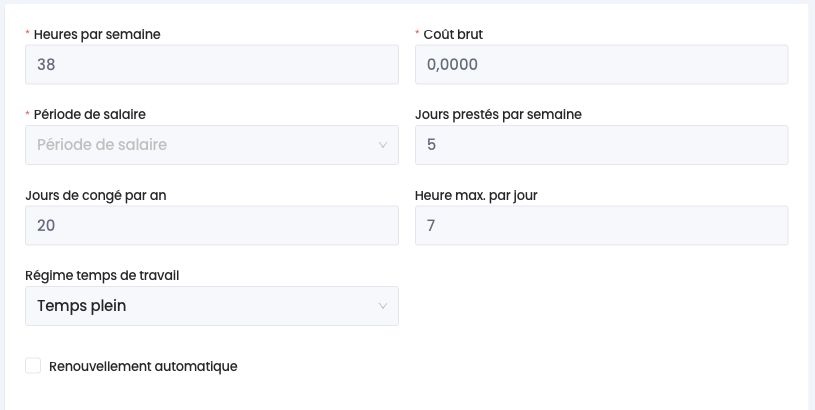
Le formulaire rassemble les informations contractuelles : type de contrat, rôle et fonction, dates (embauche, ancienneté, début de carrière), heures de contrat et jours par semaine, montant et période de salaire, centre de coût, etc. Selon votre pays et vos modules, certains champs supplémentaires apparaissent.
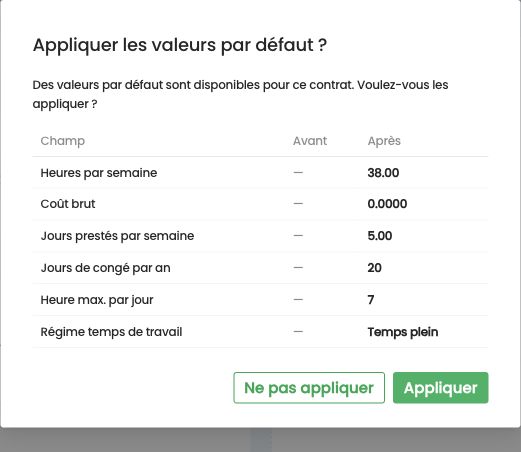
Si des valeurs par défaut existent pour ce contrat, Shyfter vous propose de les appliquer (« Des valeurs par défaut sont disponibles pour ce contrat. Voulez-vous les appliquer ? »), ce qui évite de tout ressaisir.
Vous pouvez aussi activer un renouvellement automatique : le contrat sera recréé selon une récurrence et une période que vous définissez (par exemple toutes les semaines, du lundi au dimanche).
Placer les zones à compléter
Comme pour les modèles, si vous partez d'un fichier chargé, vous pouvez utiliser l'éditeur de zones pour poser les champs à remplir et la zone de signature. Le bouton Créer le contrat et placer les zones enchaîne la création et l'ouverture de l'éditeur. Les champs liés à des variables (nom, salaire, dates...) sont préremplis automatiquement.
Validation automatique ou manuelle
C'est un point clé au moment d'enregistrer :
- Validation manuelle (comportement par défaut) : le contrat créé reste en attente. Vous devez l'approuver avant qu'il ne soit envoyé au collaborateur pour signature. Cela laisse le temps d'une relecture.
- Validation automatique : si l'option Approuver automatiquement les documents et contrats est activée (dans Paramètres ⚙️ → Documents → Paramètres), l'enregistrement d'un nouveau contrat déclenche directement son envoi au collaborateur. Pratique pour aller vite, à réserver aux processus rodés.
Le comportement d'envoi dépend donc de vos réglages Documents. Vérifiez-les si vous voulez qu'un contrôle humain précède toujours l'envoi.
Actions sur un contrat
Depuis la liste des contrats, chaque contrat peut être modifié, dupliqué, téléchargé, renvoyé (par exemple si le collaborateur n'a pas reçu la première demande) ou supprimé. Un filtre permet d'afficher les contrats actifs, inactifs ou tous.
Si vous utilisez la Dimona, la suppression d'un contrat lié peut nécessiter de gérer la Dimona associée séparément : Shyfter vous en avertit au moment de la suppression.
Signature
Une fois envoyé, le contrat apparaît au collaborateur sur son application mobile Shyfter Staff, où il le signe. Le déroulé de la signature et sa valeur légale sont décrits dans l'article dédié à la signature sur l'application mobile.