Créer et envoyer un document
Générez un document pour un collaborateur depuis un modèle ou un fichier chargé, avec ou sans signature, et envoyez-le sur son application mobile.
Au-delà des contrats, Shyfter centralise tous vos documents RH. Vous générez un document pour un collaborateur, y placez au besoin des champs et une signature, puis vous l'envoyez : il le retrouve directement sur son application mobile. Rendez-vous dans Documents → Documents, puis Créer un document.
Choisir la base du document
- Depuis un modèle de document : sélectionnez le modèle voulu (« Choisir un modèle de document »). Le document reprend sa mise en page et ses zones, et se préremplit avec les données du collaborateur.
- En chargeant un fichier : via Charger un document (pdf, word, xls, ...), pour un document ponctuel. Vous pouvez ensuite y poser des zones.
- En modèle texte (HTML) : rédigé dans Shyfter avec variables.
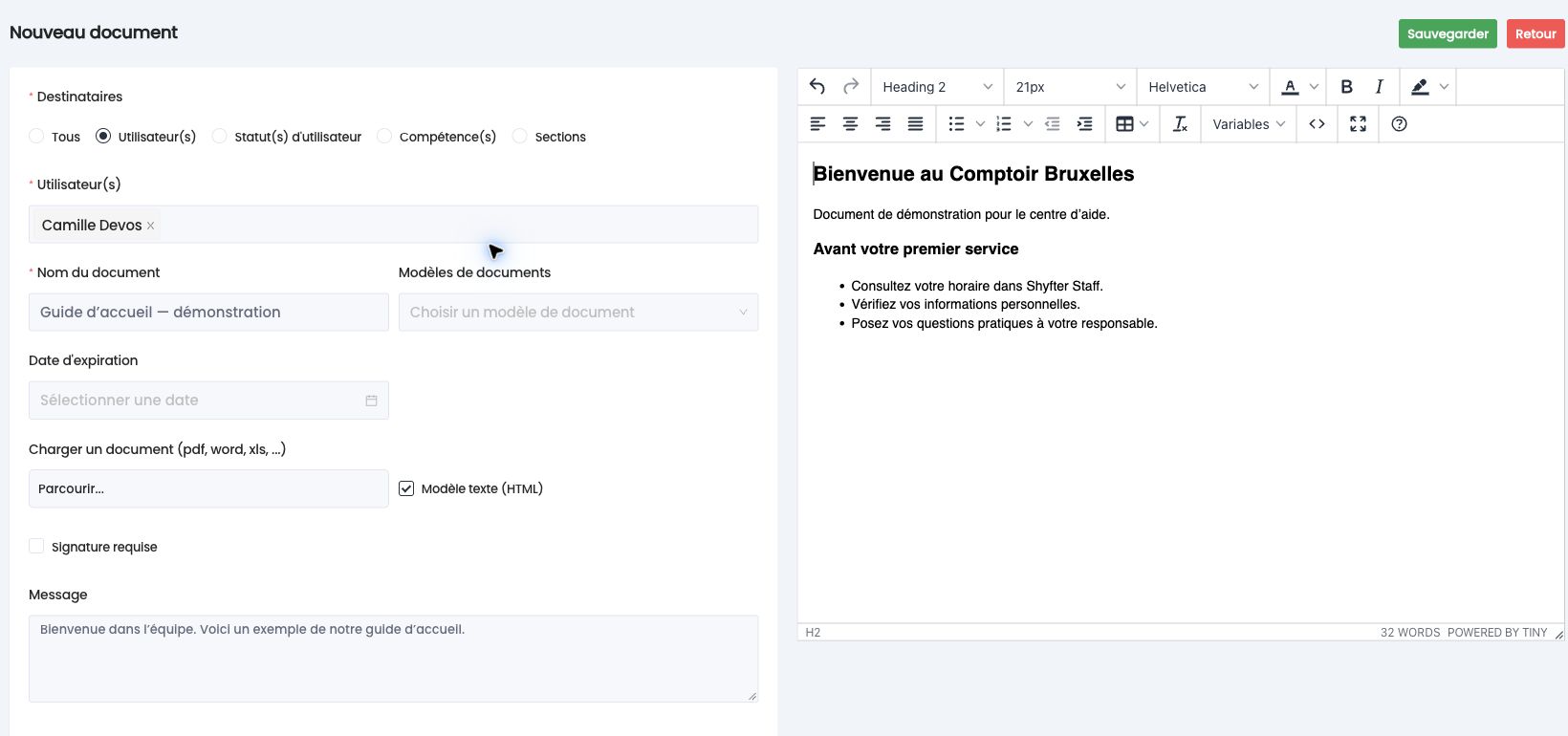
Avec ou sans signature
Vous décidez si le document nécessite une signature :
- Sans signature : le document est simplement transmis au collaborateur, à titre d'information ou pour archivage (règlement, note de service...).
- Avec signature : une zone de signature est présente et le collaborateur devra signer depuis son application. Vous pouvez, via l'éditeur de zones, ajouter d'autres champs à compléter (case à cocher « lu et approuvé », date, etc.).
Envoyer le document
Une fois le document prêt, utilisez Sauvegarder et envoyer (ou Envoyer le document). Une confirmation rappelle que « les utilisateurs le verront sur leur application mobile ». Le document part alors vers le ou les collaborateurs concernés.
Si vous devez le transmettre à nouveau (collaborateur qui ne l'a pas vu, relance), l'action Renvoyer le document est disponible depuis la liste.
Suivre et gérer les documents
La Liste des documents rassemble tout ce que vous avez généré. Chaque document peut être renvoyé, dupliqué, téléchargé ou supprimé. Vous pouvez ainsi suivre ce qui a été envoyé et, pour les documents à signer, ce qui a été signé.
L'approbation automatique ou manuelle avant envoi suit le même réglage que les contrats (Paramètres ⚙️ → Documents → Paramètres). Le regroupement des signatures, s'il est activé, permet au collaborateur de tout signer en une seule fois.