Les modèles de document
Préparez vos documents types (attestations, avenants, règlements, courriers...) en modèles réutilisables, avec fichier chargé ou modèle texte et zones à compléter.
Les modèles de document fonctionnent exactement comme les modèles de contrat, mais pour tous vos autres documents RH : attestations, avenants, règlement de travail, courriers, chartes, etc. Vous les préparez une fois et les réutilisez pour n'importe quel collaborateur. Rendez-vous dans Documents → Documents → Modèles.
Créer un modèle de document
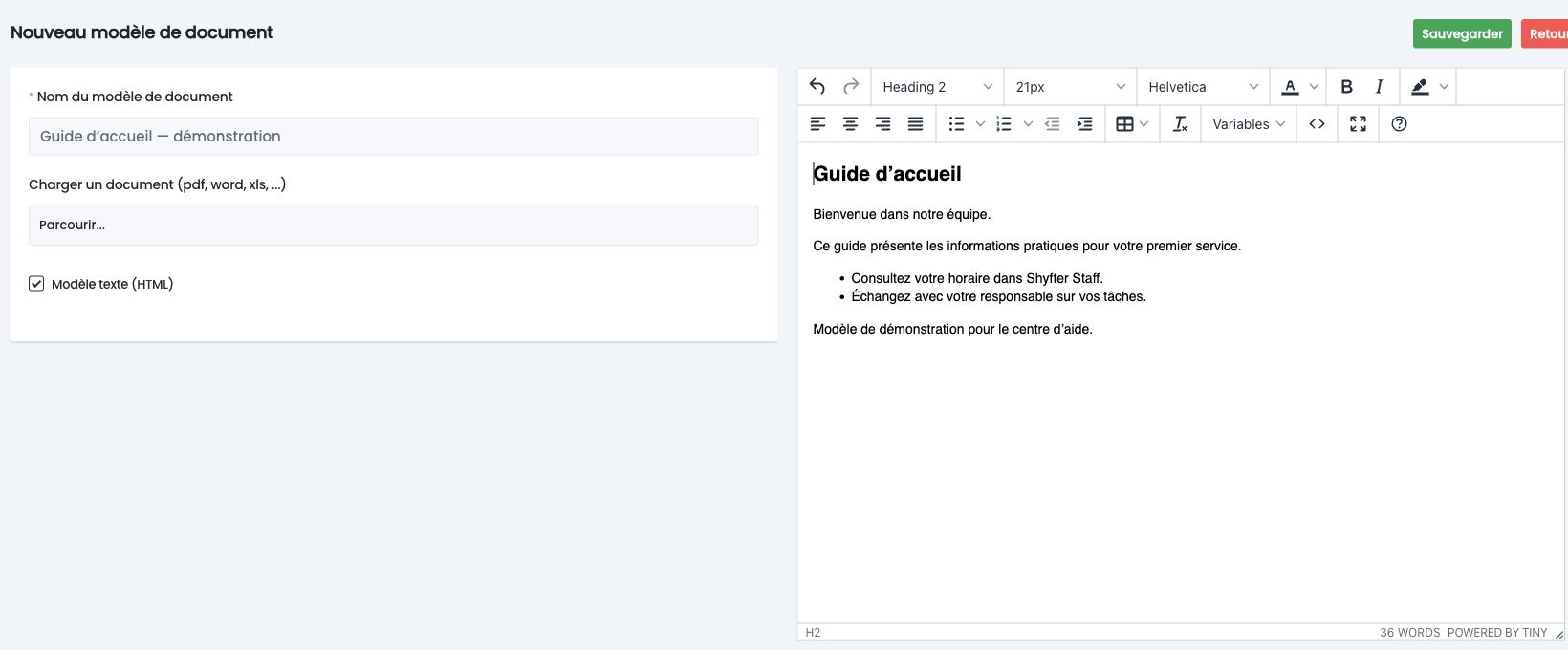
Cliquez sur Créer un modèle de document (ou Nouveau modèle de document) et donnez-lui un nom. Comme pour les contrats, deux approches :
- Charger un fichier via Charger un document au format Word (ou PDF selon le cas) : vous réutilisez votre mise en page existante. Vous pouvez ensuite y placer des zones.
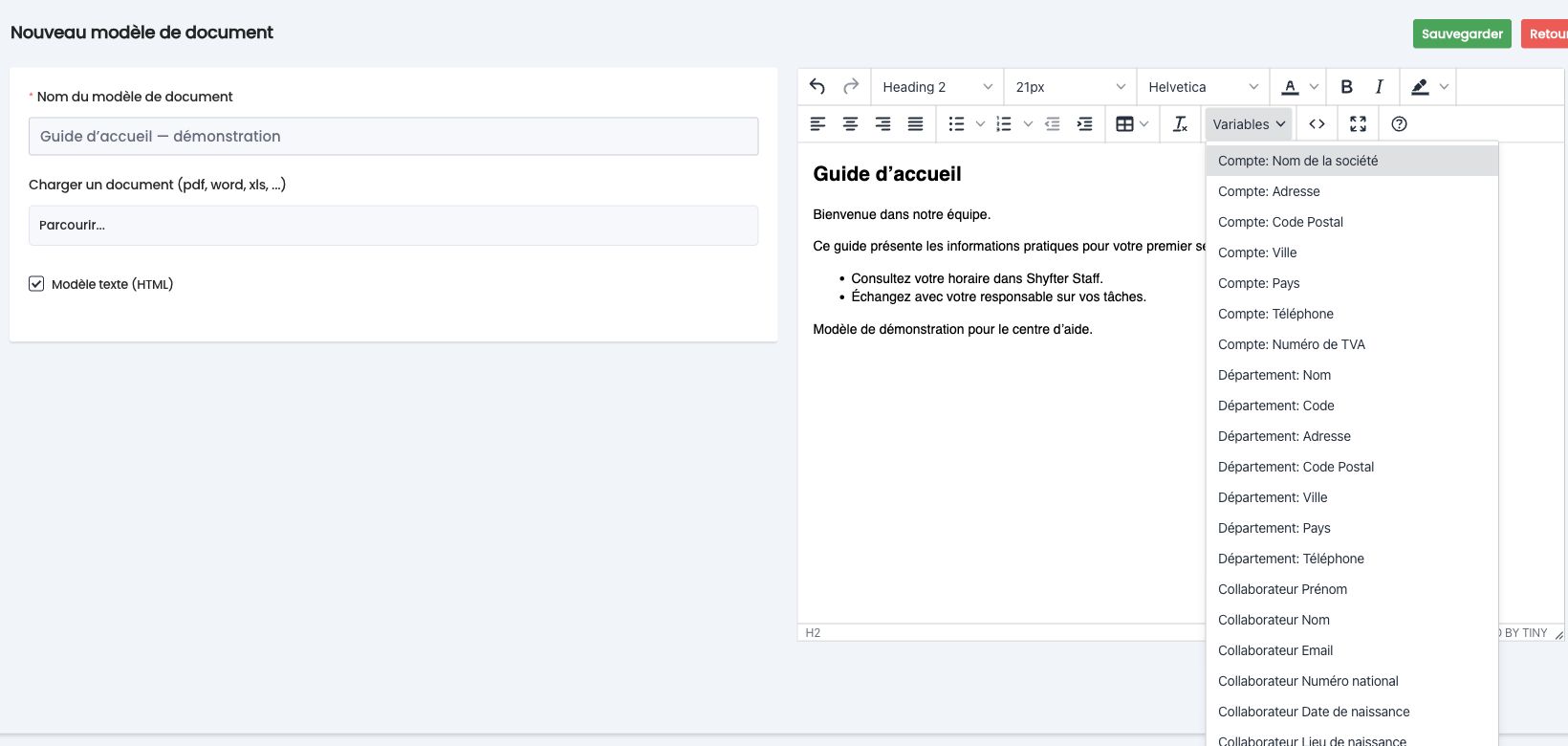
- Modèle texte (HTML) : vous rédigez le document dans Shyfter avec des variables. Ce mode n'est pas compatible avec l'éditeur de zones.
Ajouter des zones
Sur un modèle basé sur un fichier chargé, activez Utiliser l'éditeur de zones puis enregistrez pour ouvrir l'éditeur. Vous y déposez les champs à compléter et, si le document doit être signé, une zone de signature. Le fonctionnement complet est décrit dans l'article dédié à l'éditeur de zones.
Signature requise ou non
Un document n'a pas forcément besoin d'être signé. Vous choisissez si le document requiert une signature : dans ce cas, une zone de signature est attendue et le collaborateur devra signer. Sinon, le document est simplement mis à disposition (information, remise d'un règlement...).
Gérer vos modèles
Chaque modèle peut être modifié, téléchargé ou supprimé (après confirmation). Une fois vos modèles prêts, vous générez un document pour un collaborateur à partir d'un modèle, ou en chargeant un fichier ponctuel : voir l'article « Créer et envoyer un document ».