Les indemnités repas
Configurez vos règles d'indemnités repas (avantage en nature, prime panier, titre-restaurant) et leurs conditions d'application par catégorie.
Les indemnités repas permettent à Shyfter de calculer automatiquement, pour la paie, les repas dus à vos collaborateurs selon leur activité. Vous définissez une ou plusieurs règles, chacune avec son type d'indemnité, son montant et ses conditions. Rendez-vous dans Paramètres ⚙️ → RH → Indemnités repas.
Cet écran concerne principalement la paie française. Les montants et plafonds évoqués se réfèrent aux barèmes URSSAF.
Pourquoi configurer des règles d'indemnités repas
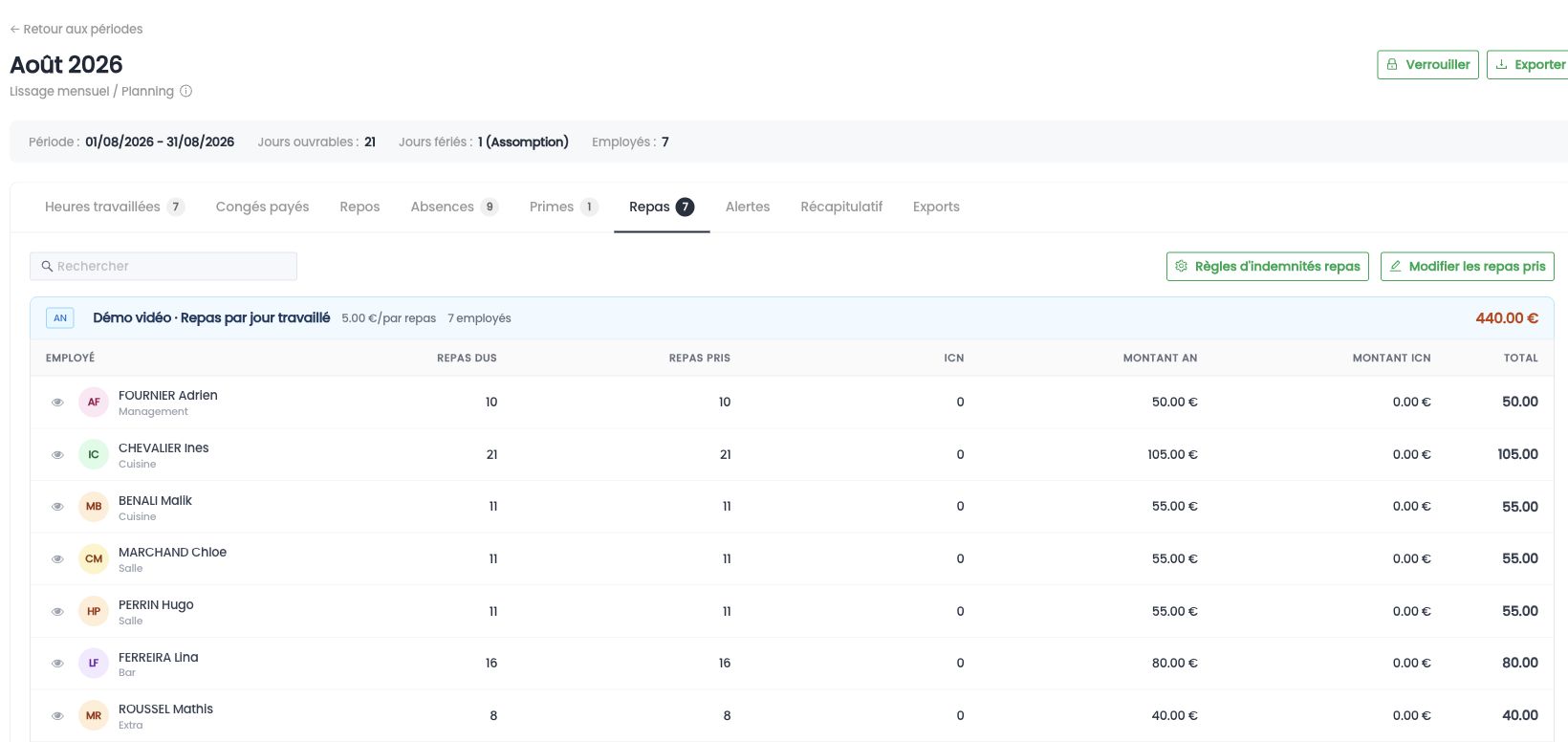
Plutôt que de compter les repas à la main, vous décrivez vos règles une fois. Shyfter détermine ensuite, pour chaque collaborateur et selon ses shifts, combien de repas lui sont dus et sous quelle forme. Les montants remontent alors automatiquement dans les exports de paie, ce qui évite les oublis et les erreurs de calcul.
La liste des règles
Le tableau présente vos règles, dans leur ordre de priorité, avec pour chacune : un numéro de priorité, le nom de la règle (et l'étiquette « par défaut » le cas échéant), le type d'indemnité, la méthode de calcul, les conditions d'application (catégories concernées ou « Toutes catégories »), le montant par repas, et un indicateur actif/inactif.
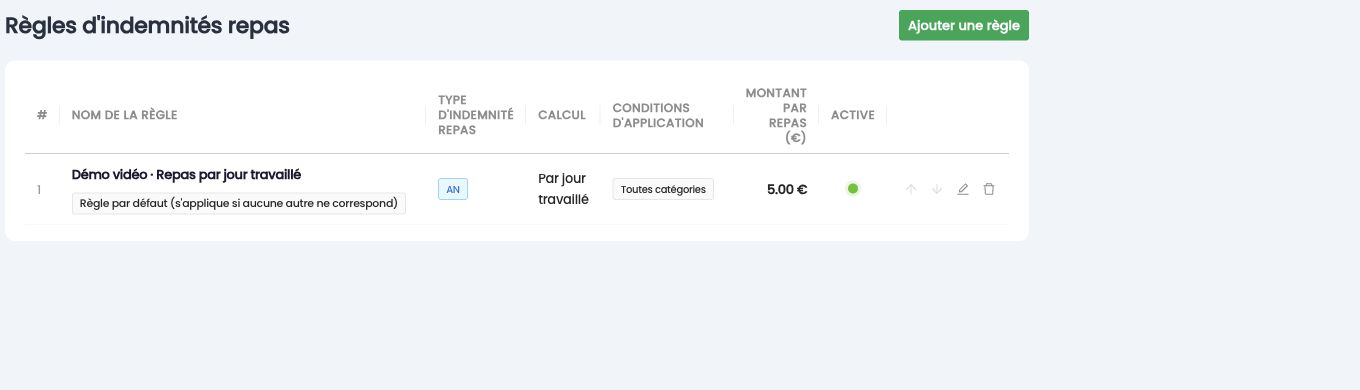
Les règles sont évaluées par ordre de priorité, la plus haute d'abord : c'est la première règle qui correspond à un collaborateur qui s'applique. Les flèches monter et descendre réordonnent la liste, et chaque ligne dispose des actions Éditer et Supprimer.
Créer ou modifier une règle
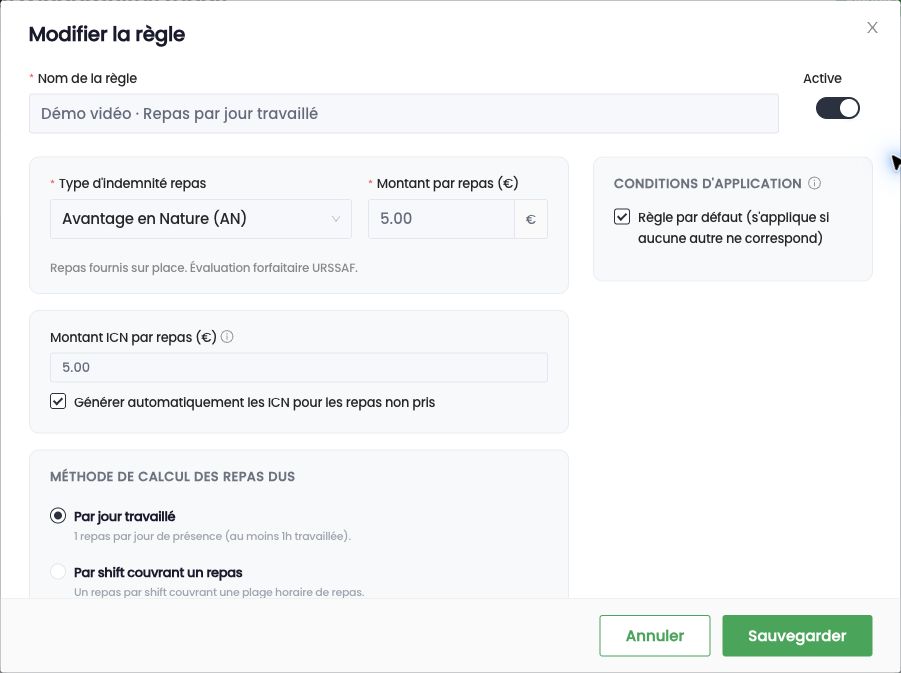
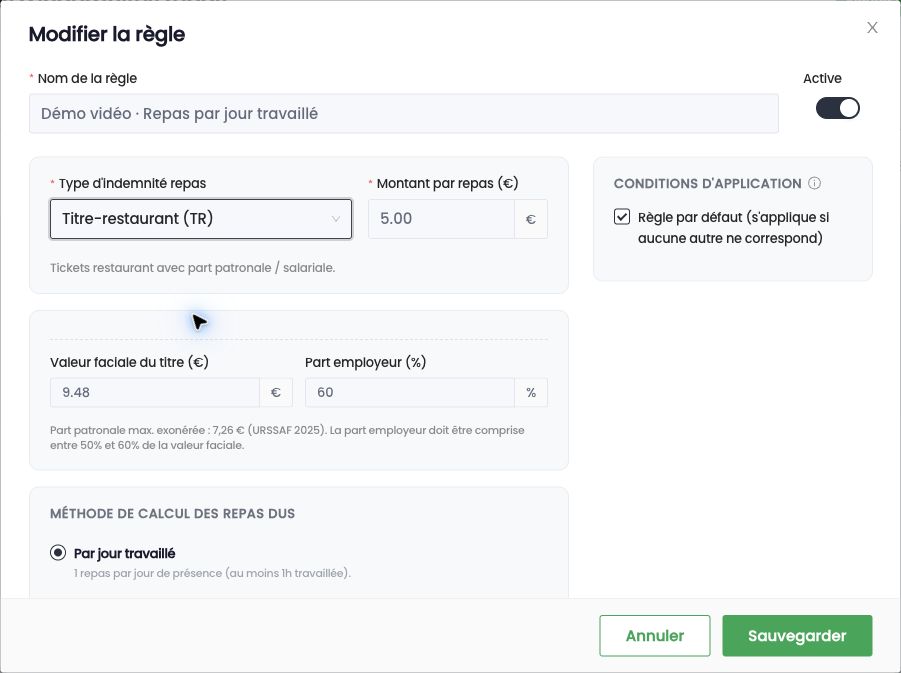
Le bouton Ajouter une règle ouvre le formulaire (identique en modification). Il se compose de trois blocs.
Informations générales
- Nom de la règle : un libellé parlant, par exemple « AN Cuisine » ou « PP Livreurs ».
- Active : un interrupteur pour activer ou suspendre la règle sans la supprimer.
Type d'indemnité et montant
Le type d'indemnité repas se choisit parmi quatre options :
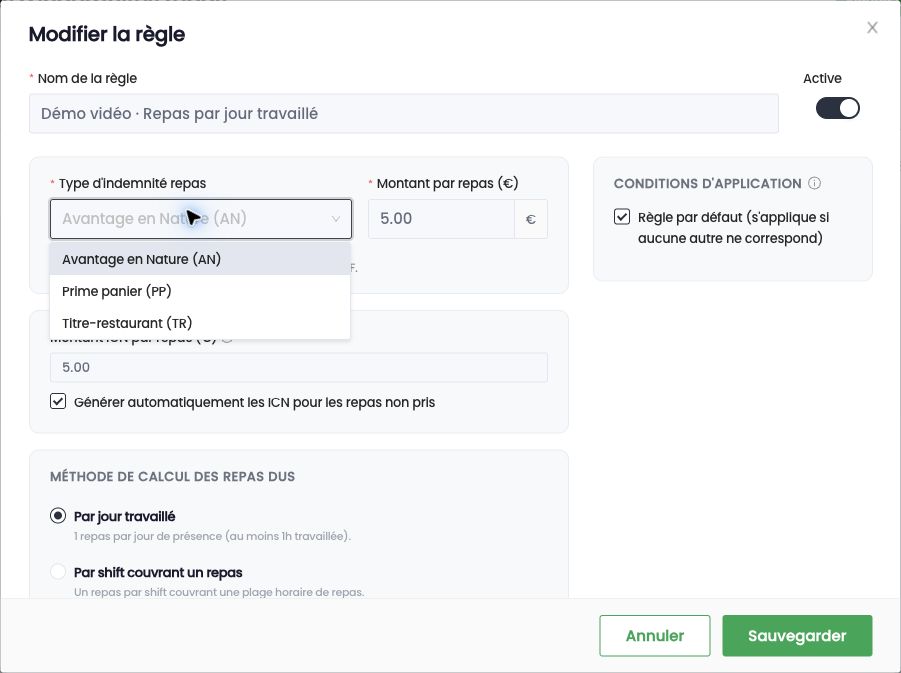
- Avantage en Nature (AN) : repas fournis sur place, évalués forfaitairement.
- Indemnité Compensatrice (ICN) : compensation lorsque le repas dû n'est pas fourni.
- Prime panier (PP) : indemnité pour un repas pris hors établissement ou sur chantier.
- Titre-restaurant (TR) : tickets restaurant avec une part patronale et une part salariale.
Vous renseignez le montant par repas en euros. Selon le type choisi, des champs complémentaires apparaissent :
- Pour l'avantage en nature, un montant ICN par repas (laissé vide, il reprend le montant AN) et une case générer automatiquement les ICN pour les repas non pris.
- Pour le titre-restaurant, la valeur faciale du titre et la part employeur en pourcentage. La part patronale doit rester comprise entre 50 % et 60 % de la valeur faciale.
Méthode de calcul
Trois méthodes déterminent combien de repas sont dus :
- Par jour travaillé : un repas par jour de présence, dès qu'au moins une heure est travaillée.
- Par shift couvrant un repas : un repas par shift qui recouvre une plage horaire de repas.
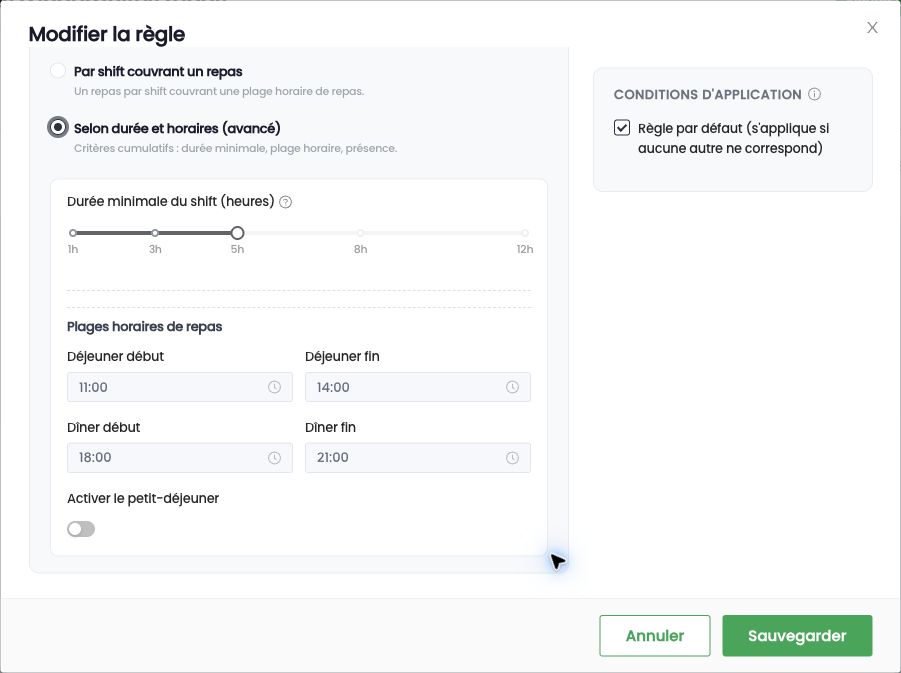
- Selon durée et horaires (avancé) : des critères cumulatifs, à savoir une durée minimale de shift (réglée par un curseur en heures) et des plages horaires de repas.
Avec les méthodes « par shift » et « avancé », vous définissez les plages horaires de repas : heures de début et de fin du déjeuner et du dîner, avec la possibilité d'activer en plus le petit-déjeuner et de renseigner ses horaires.
Conditions d'application
Le bloc de droite pilote à qui s'applique la règle :
- Règle par défaut : cochée, la règle s'applique à tous les collaborateurs qui ne correspondent à aucune autre règle. C'est votre filet de sécurité pour n'oublier personne.
- Catégories / rôles : sur une règle non-par-défaut, vous limitez son application à certaines catégories de collaborateurs. Sans sélection, la règle ne pose pas de restriction de catégorie.
Terminez avec Sauvegarder. Pensez à prévoir une règle par défaut : les collaborateurs qui ne correspondent à aucune règle active ne sont pas couverts et n'obtiennent aucune indemnité.
Supprimer une règle
Le bouton Supprimer retire la règle après confirmation. Attention : les collaborateurs qui dépendaient de cette règle ne seront plus couverts tant qu'une autre règle ne les prend pas en charge.