Les signatures de vos documents
Enregistrez la ou les signatures qui apparaîtront au bas de vos contrats et documents, choisissez une signature par défaut et gérez-les depuis un seul écran.
Une signature dans Shyfter représente la personne qui appose son paraphe au bas des contrats et documents générés par l'application : gérant, responsable RH ou toute personne habilitée à engager l'entreprise. Vous enregistrez ces signatures une fois pour toutes, puis vous les réutilisez automatiquement à chaque document. Tant qu'aucune signature n'est enregistrée, vous ne pouvez pas générer de contrat.
Accéder aux signatures
Rendez-vous dans Documents → Contrats → Signatures. L'écran présente la liste de toutes les signatures enregistrées pour votre compte, avec en haut à droite le bouton Créer une signature.
Lire la liste des signatures
Le tableau affiche une ligne par signature, avec les colonnes suivantes :
- ID : l'identifiant de la signature. Si une signature est définie comme signature par défaut, une étiquette Par défaut apparaît à côté de son identifiant.
- Signataire : le nom de la personne qui signe.
- Fonction du signataire : sa fonction (par exemple Gérant, Directrice RH).
- Signature : un aperçu visuel de la signature enregistrée.
- Actions : les boutons pour modifier ou supprimer la signature.
Créer une signature
Cliquez sur Créer une signature. Un panneau latéral s'ouvre avec les champs suivants :
- Signataire : le nom de la personne. Champ obligatoire.
- Fonction du signataire : sa fonction dans l'entreprise. Champ obligatoire.
- Signature par défaut : une case à cocher. La signature par défaut est celle qui est proposée automatiquement lors de la génération d'un contrat ou d'un document. Pratique quand une même personne signe la grande majorité des documents.
Vous ajoutez ensuite la signature elle-même de deux façons, au choix via les options proposées :
- Signer directement : un cadre de signature dans lequel vous tracez la signature à la souris, au trackpad ou au stylet. Le message « Signez ici » disparaît dès que vous commencez. Le bouton Effacer la signature permet de recommencer.
- Envoyer le fichier : une zone de dépôt pour importer une image de la signature (format image, par exemple JPG ou PNG). Glissez-déposez le fichier ou cliquez pour le sélectionner.
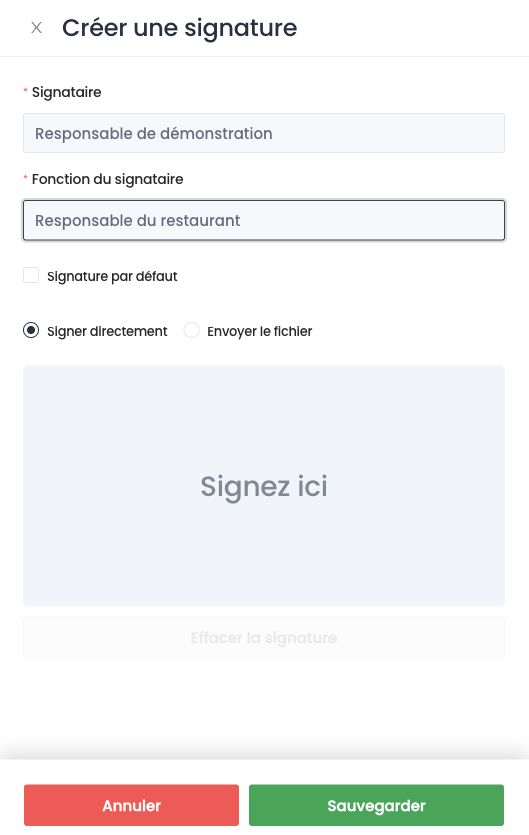
Validez pour enregistrer. La signature apparaît aussitôt dans la liste et devient utilisable dans vos modèles et documents.
Modifier une signature
Dans la colonne Actions, cliquez sur l'action de modification. Le même panneau s'ouvre, prérempli avec les informations existantes et l'aperçu de la signature actuelle. Vous pouvez changer le nom, la fonction, le statut par défaut, ou cliquer sur Effacer la signature pour tracer ou importer une nouvelle version. Enregistrez pour appliquer les changements.
Supprimer une signature
Toujours dans la colonne Actions, l'action de suppression demande une confirmation, car l'opération est irréversible.
Une signature ne peut pas être supprimée tant qu'elle est utilisée dans un ou plusieurs modèles de contrat. Dans ce cas, Shyfter vous l'indique et précise les modèles concernés : retirez d'abord la signature de ces modèles avant de pouvoir la supprimer.
Comment les signatures sont utilisées
Lorsque vous créez un modèle de contrat ou générez un contrat, vous associez la signature à apposer au bas du document. La signature par défaut est sélectionnée automatiquement, mais vous pouvez en choisir une autre si plusieurs signataires existent. C'est pourquoi il est conseillé d'enregistrer vos signatures avant de créer vos premiers modèles et contrats.