Le module Recrutement : vue d'ensemble
Ce que fait le module, où le trouver dans Shyfter, et comment ses écrans s'enchaînent.
Le module Recrutement prend le candidat depuis l'annonce jusqu'à son premier shift. Vous publiez vos offres, vous recevez les candidatures, vous menez les entretiens, et le jour où vous engagez quelqu'un, son compte Shyfter est créé avec ses informations déjà remplies.
Tout se passe dans votre compte : mêmes équipes, mêmes établissements, mêmes droits d'accès. Il n'y a rien à installer ni à synchroniser.
Où le trouver
Le module se trouve dans Équipe → Recrutement. S'il n'apparaît pas dans votre menu, voyez Activer le recrutement et donner l'accès à votre équipe.
Les écrans du module
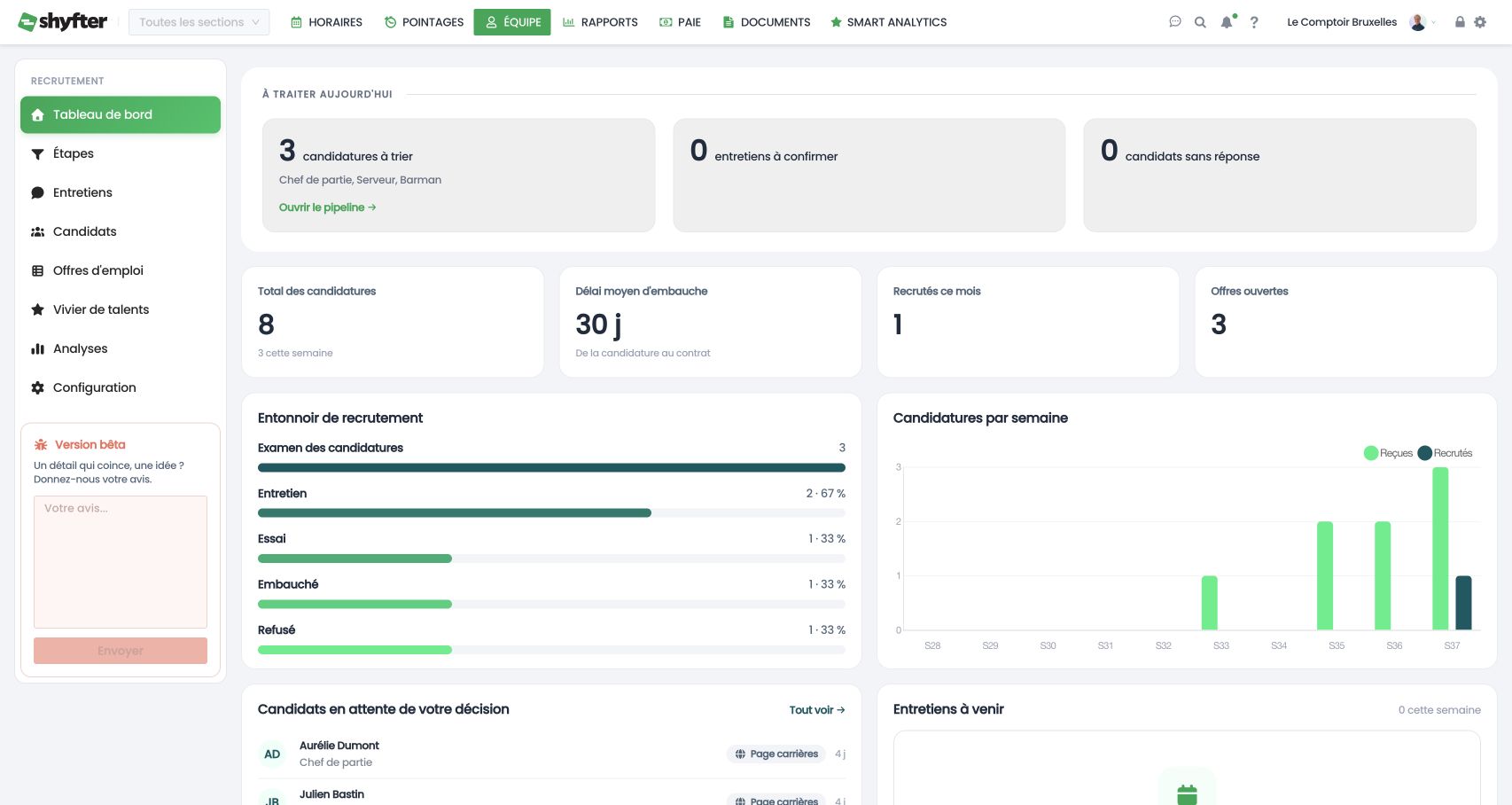
Une fois dans le module, un menu à gauche donne accès à huit écrans :
- Tableau de bord : ce qu'il y a à traiter aujourd'hui, et vos indicateurs de la période.
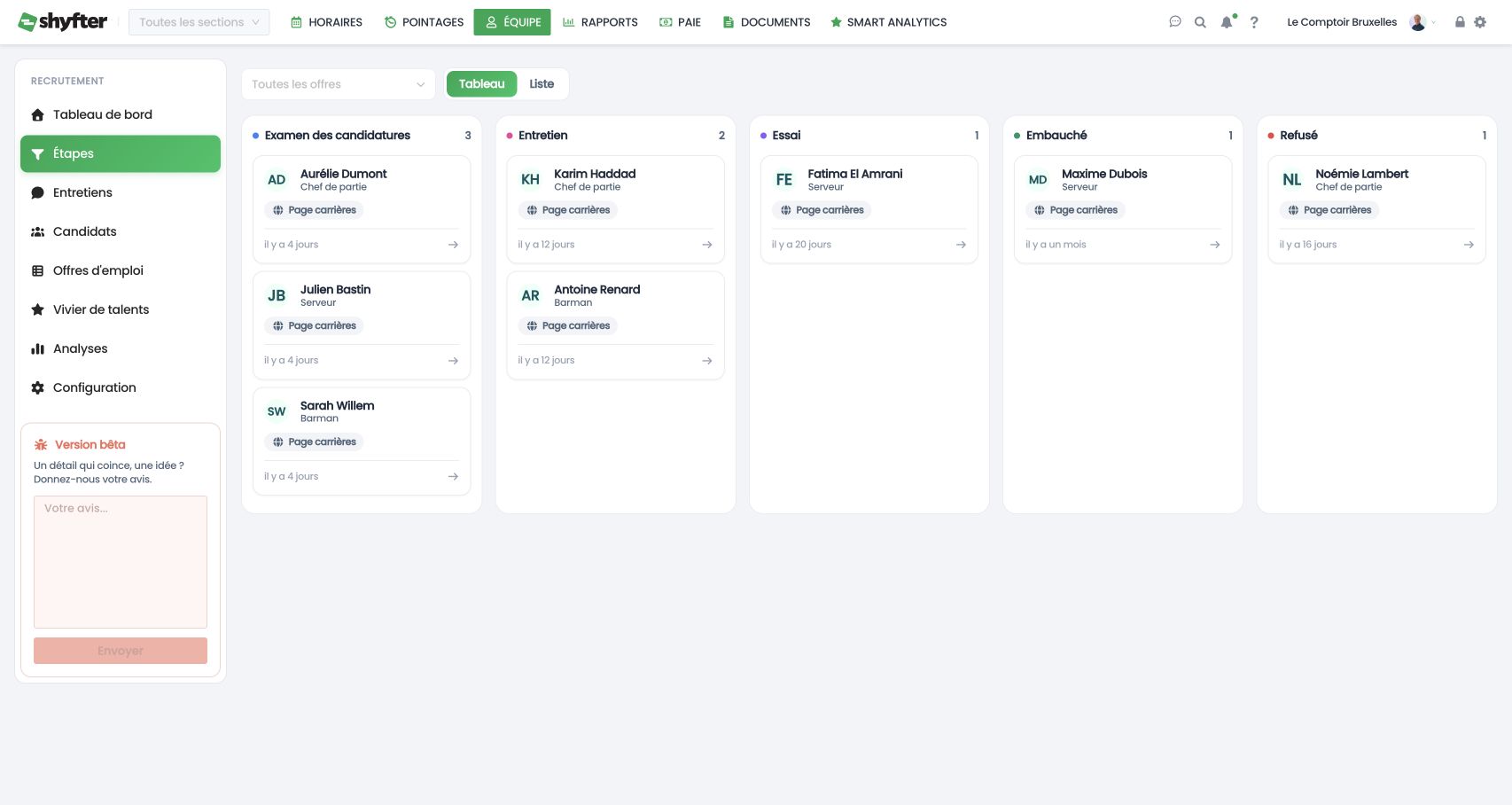
- Étapes : vos candidats en colonnes, une colonne par étape. C'est ici que vous faites avancer les candidatures.
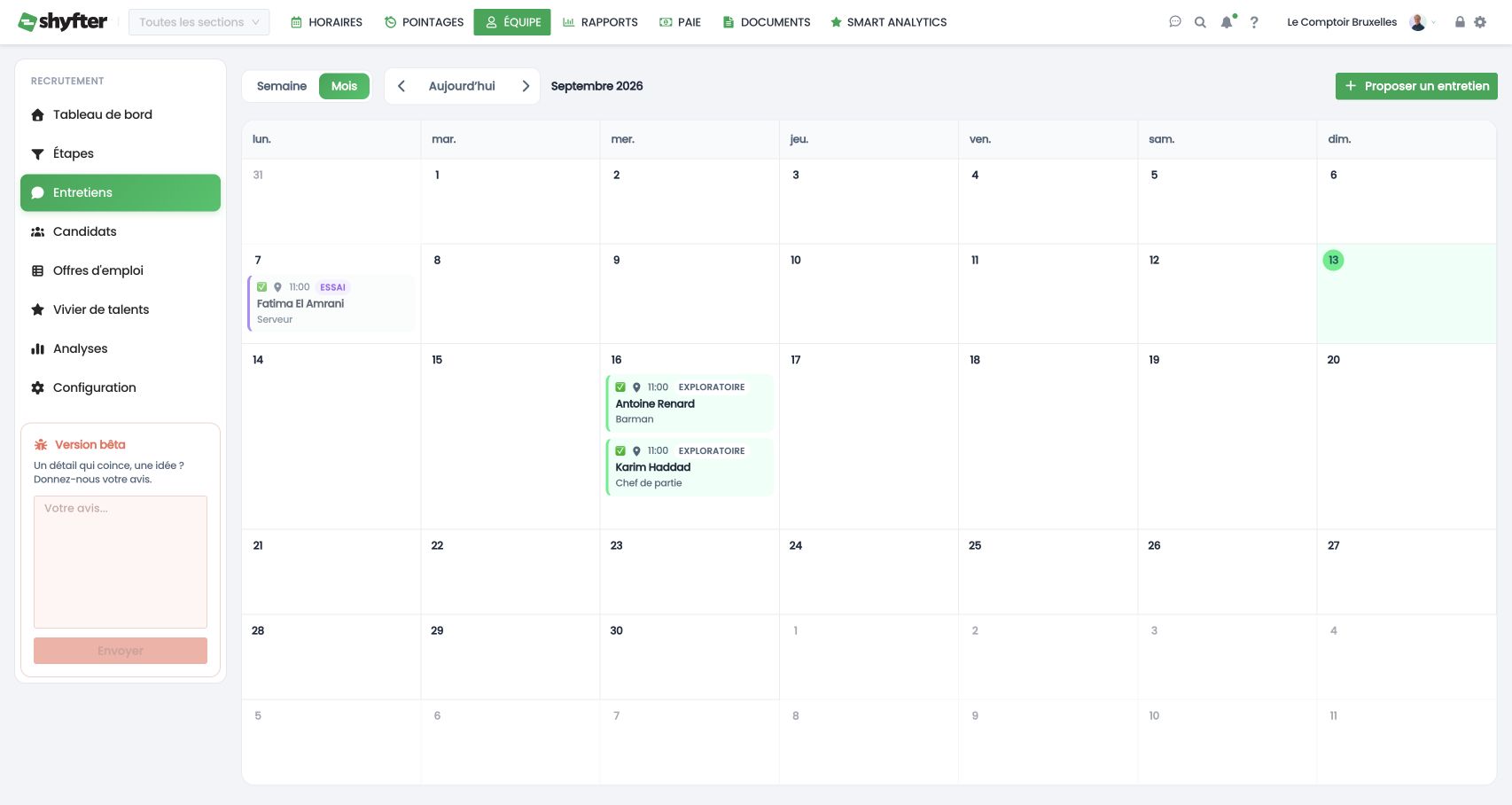
- Entretiens : le calendrier de tous les entretiens de vos offres.
- Candidats : la liste complète, avec recherche et filtres.
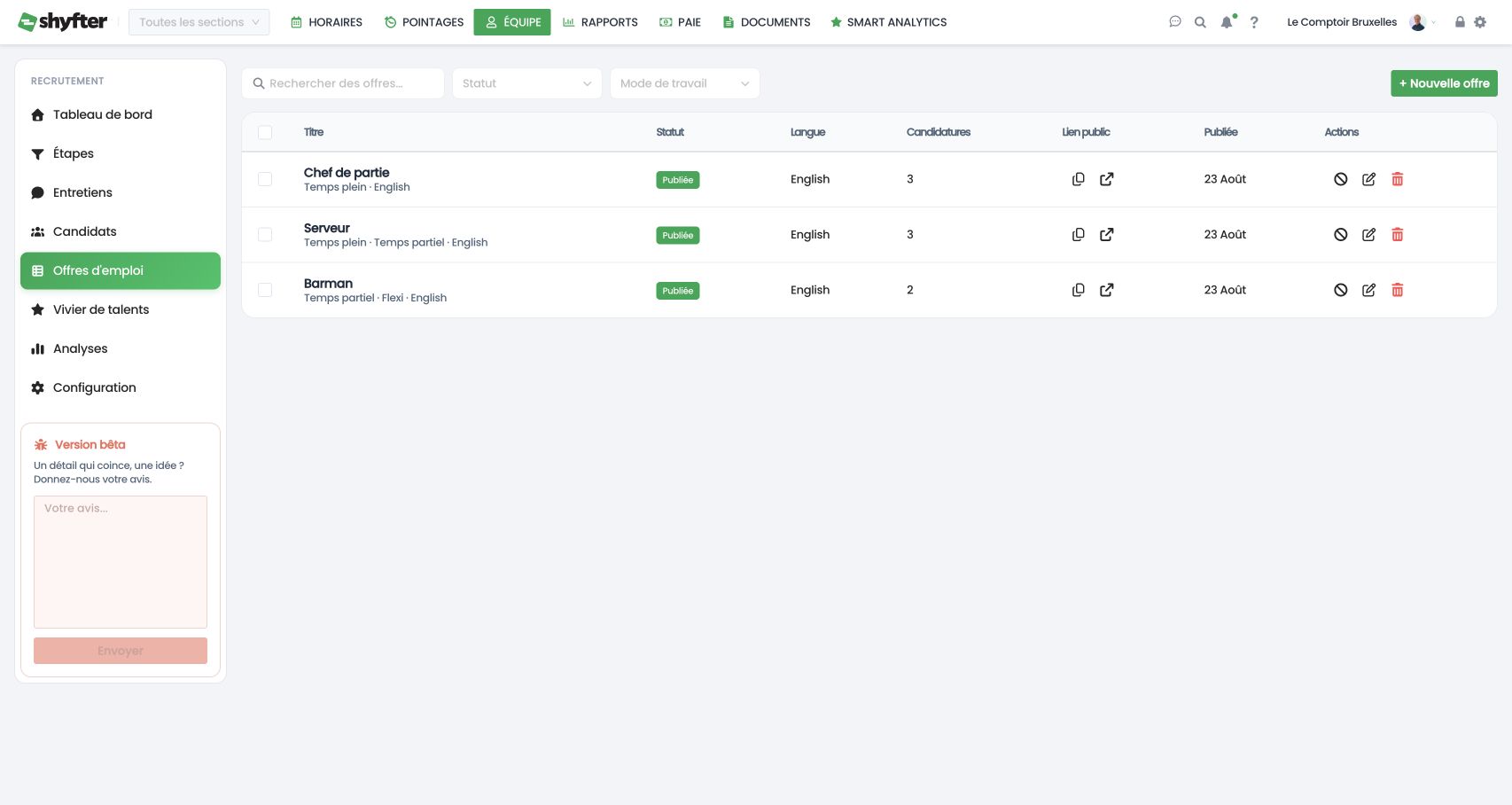
- Offres d'emploi : vos annonces, leur statut, leurs candidatures et leurs liens de partage.
- Vivier de talents : les bons candidats que vous n'avez pas retenus cette fois-ci.
- Analyses : candidatures reçues, embauches et délais sur la période de votre choix.
- Configuration : vos étapes, votre formulaire de candidature, votre page publique et l'essai.
Ce que voit le candidat
Le module publie aussi des pages côté candidat, que vous n'avez pas à héberger :
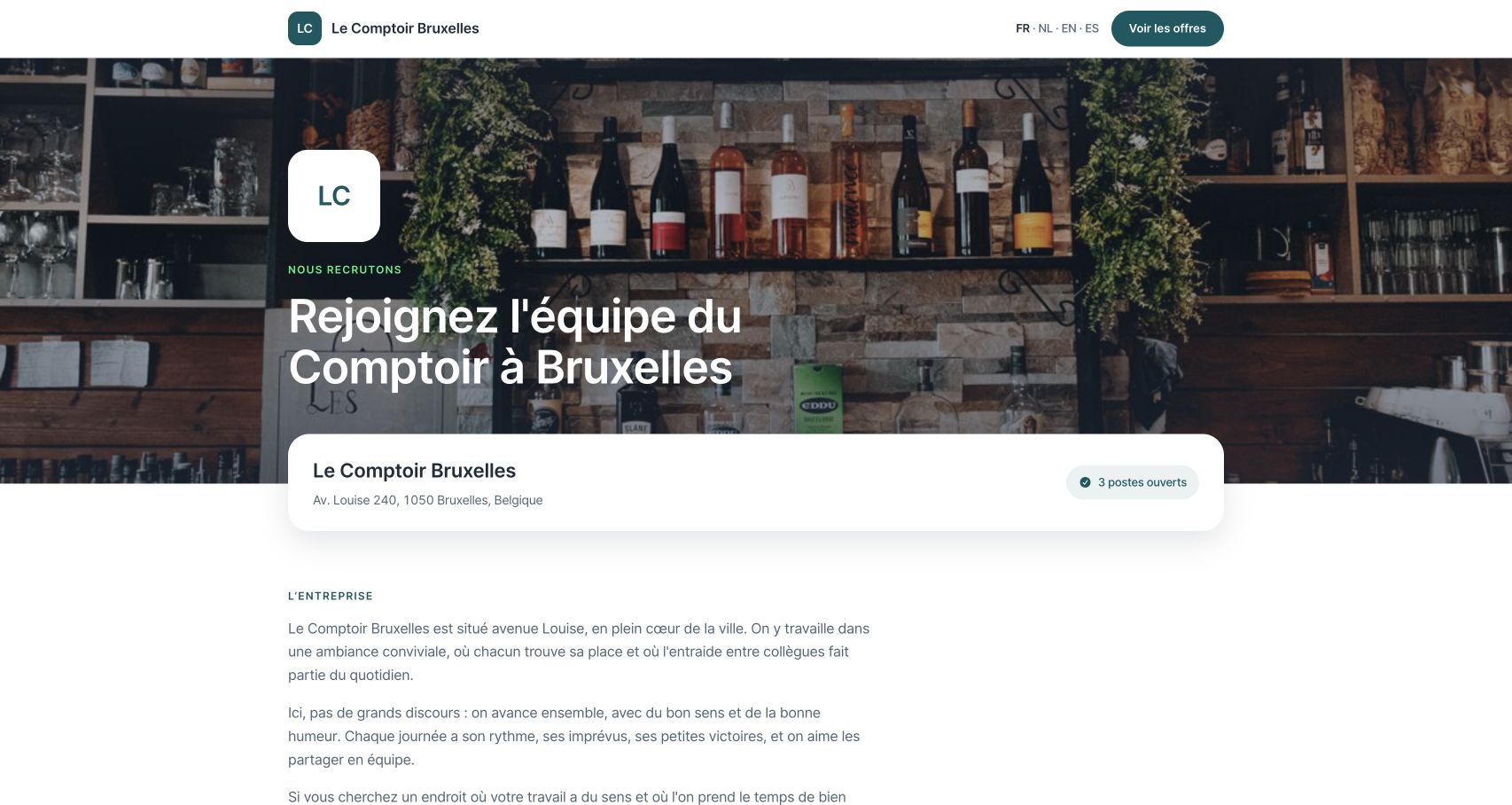
- votre page entreprise, à votre adresse publique, avec votre logo, vos couleurs et vos offres ;
- la page de chaque offre, avec son lien partageable ;
- le formulaire de candidature, en quatre étapes, pensé pour être rempli au téléphone ;
- un QR code par offre, à afficher en vitrine ou sur un flyer.
Le lien avec votre planning
C'est la raison d'être du module : quand vous engagez un candidat, Shyfter crée son compte dans votre équipe et lui envoie ses accès par e-mail. Il apparaît dans votre planning le jour même, sans ressaisie.