Activer le recrutement et donner l'accès à votre équipe
Comment obtenir le module, et comment autoriser les membres de votre équipe à l'utiliser.
Le module Recrutement n'est pas actif par défaut sur tous les comptes, et son accès se donne collaborateur par collaborateur. Cet article explique comment obtenir le module et comment le confier à la bonne personne.
Le module est inclus dans le pack Pro
Le module Recrutement fait partie du pack Pro, sans supplément. Il n'est pas disponible autrement : aucun autre pack ni option ne permet de l'activer.
Pour savoir si votre compte est éligible, écrivez à [email protected].
Une fois le module actif sur votre compte, une entrée Recrutement apparaît dans le menu Équipe.
Donner l'accès à un collaborateur
L'accès au recrutement est un droit qui se coche sur la fiche du collaborateur :
- Allez dans Équipe → Utilisateurs et ouvrez la personne concernée.
- Onglet Profil, sous-onglet Paramètres.
- Dans le bloc Droits d'accès de l'utilisateur, cochez Gestion du recrutement.
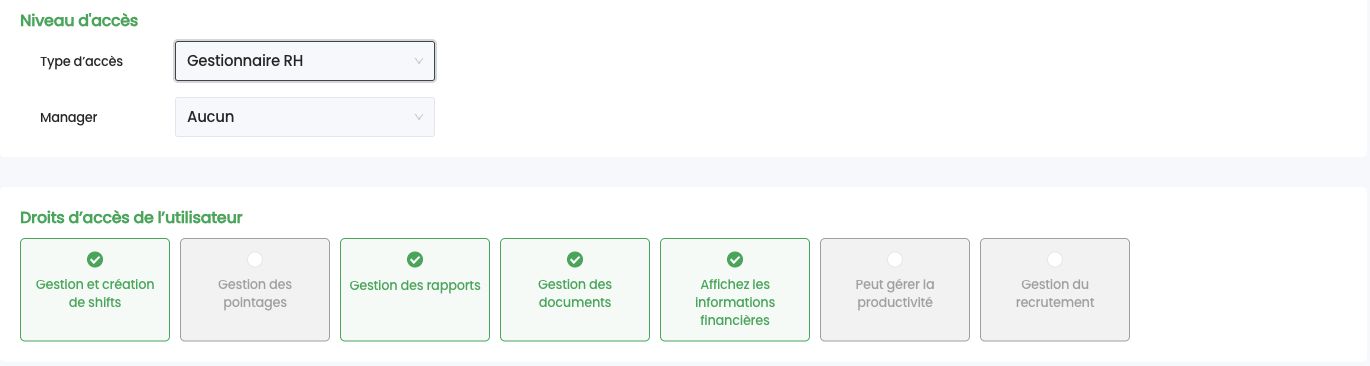
Seul un administrateur de compte peut cocher ce droit.
Qui peut recevoir ce droit
La case Gestion du recrutement n'apparaît que si le Type d'accès du collaborateur est Administrateur de compte ou Gestionnaire RH. Un gestionnaire planning ou un utilisateur simple ne peut pas y avoir accès.
Les messages que vous pouvez rencontrer
- « Pas d'accès au recrutement » : votre compte n'a pas le droit Gestion du recrutement. Demandez-le à votre administrateur.
- « Le recrutement n'est pas disponible pour cet établissement » : vous avez le droit, mais pas sur cet établissement. Un sélecteur vous propose de basculer vers un établissement autorisé.
L'accès suit donc vos établissements : un responsable ne voit que les offres et les candidats des établissements sur lesquels il est autorisé.