L'annualisation du temps de travail
Pilotez la modulation du temps de travail de vos équipes sur une période annuelle : configuration, assignation des collaborateurs, suivi des compteurs, alertes légales et clôture de période.
L'annualisation du temps de travail est un dispositif légal français (loi du 20 août 2008) qui permet de gérer les heures sur une base annuelle plutôt que semaine par semaine. Au lieu de déclencher des heures supplémentaires dès qu'un collaborateur dépasse 35h sur une semaine donnée, on fixe un quota annuel global (1 607 h pour un temps plein) et on laisse les heures fluctuer selon l'activité. Une semaine chargée à 42h peut être compensée par une semaine plus légère à 28h, sans majoration.
C'est particulièrement adapté aux secteurs à activité variable : restauration, hôtellerie, commerce, tourisme, logistique.
Ce module est gratuit et disponible uniquement pour les clients français. Il doit être activé depuis la Marketplace Shyfter → Modules.
Ce que Shyfter couvre
Le module prend en charge le cycle complet : configuration initiale, assignation des collaborateurs, suivi hebdomadaire des compteurs, alertes en temps réel pour rester conforme à la loi du travail, clôture de période avec quatre options de traitement du solde, et export compatible Silae pour la paie.
1. Créer une configuration
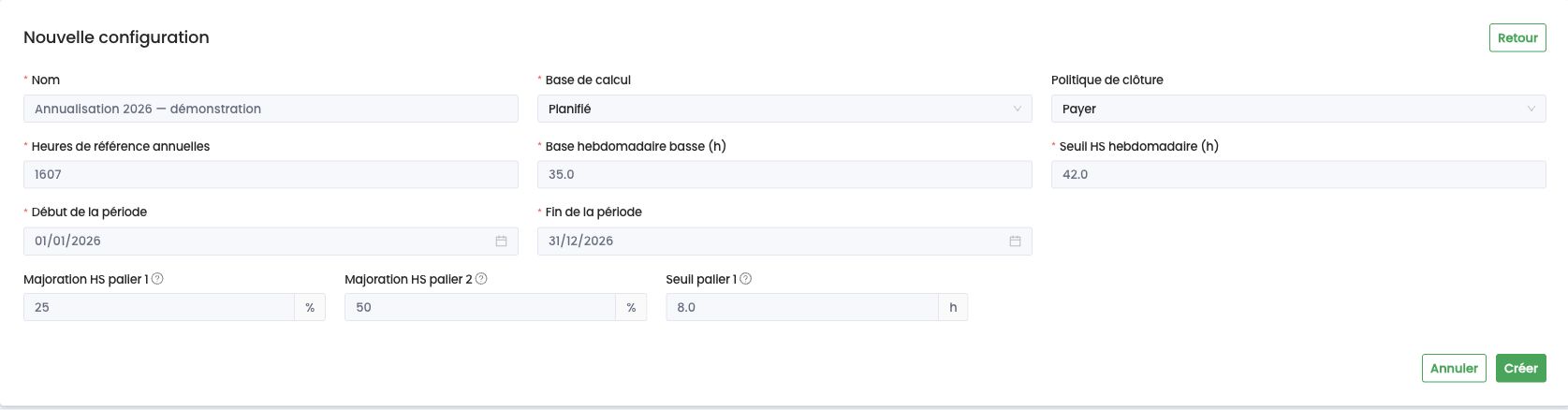
Rendez-vous dans Annualisation → Configurations d'annualisation → Nouvelle configuration.
Les principaux paramètres à renseigner :
- Nom : un nom explicite, par exemple "Annualisation 2026".
- Base de calcul : choisissez entre "Planifié" (heures du planning), "Pointé" (heures réelles) ou "Mixte" (pointé en priorité, planning en secours).
- Politique de clôture : le comportement par défaut à la fin de période (payer les HS, reporter, remettre à zéro, paiement partiel).
- Heures de référence annuelles : le quota cible, généralement 1 607 h pour un temps plein.
- Base hebdomadaire : la durée contractuelle de référence (en général 35 h).
- Seuil HS hebdomadaire : au-delà de ce seuil (ex. 42 h), les heures sont automatiquement extraites du compteur et payées en heures supplémentaires la semaine même.
- Période (début / fin) : dates de la période de référence, souvent du 1er janvier au 31 décembre.
- Majorations HS : 25 % pour le palier 1, 50 % pour le palier 2 (valeurs légales par défaut).
2. Assigner des collaborateurs
Depuis la configuration, cliquez sur Gérer les employés → Ajouter des employés.
Pour chaque collaborateur, renseignez :
- Ses heures contrat/semaine (généralement 35 h).
- La date d'effectivité (à partir de quand l'annualisation s'applique). Si cette date est postérieure au début de la période, le quota annuel sera recalculé au prorata.
- Un éventuel solde initial si le collaborateur avait déjà des heures à reprendre d'un autre système.
3. Suivre les compteurs depuis le tableau de bord
Le tableau de bord (Annualisation → Tableau de bord) affiche pour chaque collaborateur son écart cumulé : en vert s'il est en avance, en rouge s'il est en déficit.
Cliquez sur un collaborateur pour accéder à sa fiche détaillée, qui présente :
- Un graphique de l'évolution hebdomadaire (barres d'écart semaine par semaine, courbe du solde cumulé).
- Le détail par semaine : heures planifiées, absences assimilées, écart, solde cumulé et éventuelles heures supprimées (flush au seuil haut).
Utilisez Recalculer tous les compteurs si vous avez modifié rétroactivement un planning ou un pointage.
4. Alertes et garde-fous
Le module signale en temps réel les situations à risque (Annualisation → Alertes et Garde-fous) :
- Dépassement des limites légales (48 h max par semaine, 44 h en moyenne sur 12 semaines).
- Anomalies de modulation (solde qui évolue trop vite, etc.).
- Risque de requalification en temps plein pour les salariés à temps partiel.
- Déclenchement du seuil haut (flush automatique des heures en HS).
- Modification de planning dans un délai inférieur au délai de prévenance légal (7 jours).
Cliquez sur Acquitter pour marquer une alerte comme traitée.
5. Configurer les absences
Chaque type d'absence peut être configuré individuellement pour son impact sur le compteur d'annualisation. Rendez-vous dans Paramètres → Types d'absences, sélectionnez un type et modifiez-le.
Dans la section Annualisation du temps de travail, activez ou désactivez le toggle Absence assimilée à du temps de travail effectif. Si activé, choisissez le mode de créditage :
- Base contractuelle journalière : crédite les heures du contrat (ex. 7 h/jour pour un 35 h). Mode le plus courant, adapté aux congés payés et jours fériés.
- Valeur du shift prévu : crédite les heures du shift planifié ce jour-là. Utile si vos journées varient beaucoup.
- Nombre d'heures fixe : un nombre précis défini dans l'accord d'entreprise.
6. Clôture de période
La clôture est l'étape de régularisation finale. Accédez-y depuis Configurations → [votre configuration] → Clôture de période.
Pour chaque collaborateur, choisissez une décision :
- Payer les HS : le solde positif est converti en heures supplémentaires majorées (25 % puis 50 %).
- Reporter : le solde est transféré au début de la période suivante.
- Remettre à zéro : le compteur est réinitialisé sans régularisation (utile pour les soldes négatifs quand l'accord le prévoit).
- Paiement partiel : payer une partie en HS et reporter le reste.
Exportez ensuite les données vers votre logiciel de paie via les boutons CSV, Silae ou Excel en haut à droite de l'écran de clôture.
Clôture individuelle
Pour traiter le cas d'un seul collaborateur (départ, changement de contrat), ouvrez sa fiche et cliquez sur Clôturer la période. Le processus se déroule en trois étapes guidées : type de clôture, décision, validation.