Configurer les compteurs d'heures supplémentaires
Toute la procédure : activer le module, choisir la méthode de calcul par collaborateur, lire le compteur semaine par semaine, ouvrir le détail d'une semaine et ajuster manuellement le solde.
Le compteur d'heures supplémentaires mesure automatiquement, semaine après semaine, l'écart entre ce qu'un collaborateur aurait dû prester et ce qu'il a réellement fait. Il alimente la balance d'heures (supplémentaires ou en récupération) que vous retrouvez dans sa fiche et dans l'application mobile. Pour que ce calcul soit juste, il faut trois choses : activer le module au niveau du compte, renseigner correctement les données du collaborateur et choisir sa méthode de calcul. Cet article détaille tout le parcours, écran par écran et popup par popup.
Vue d'ensemble du parcours
- Au niveau du compte : activer les compteurs d'heures supplémentaires et régler les valeurs de repli.
- Au niveau du collaborateur : compléter ses données contractuelles et choisir sa base de calcul.
- Au quotidien : lire le compteur, ouvrir le détail d'une semaine, exporter, et corriger le solde par un ajustement manuel si besoin.
Étape 1 : activer le module au niveau du compte
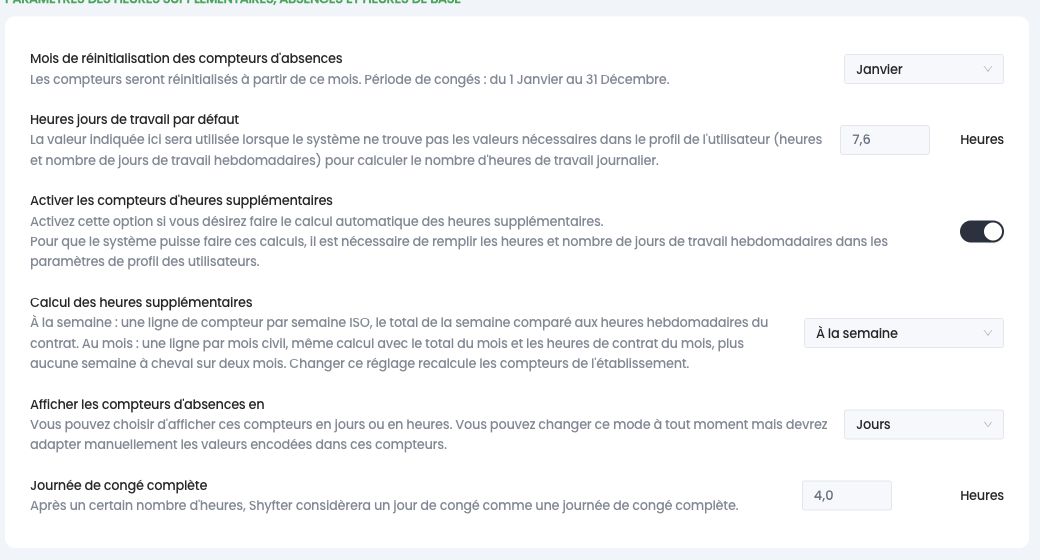
Rendez-vous dans Paramètres ⚙️ → RH → Paramètres, section Paramètres des heures supplémentaires, absences et heures de base.
- Activer les compteurs d'heures supplémentaires : l'interrupteur qui met en route le calcul automatique pour tout le compte. Tant qu'il est désactivé, aucun compteur n'est calculé.
- Heures jours de travail par défaut : les valeurs (heures et nombre de jours de travail hebdomadaires) utilisées comme repli lorsque le système ne trouve pas ces informations dans le profil d'un collaborateur. Elles servent à calculer le nombre d'heures de travail journalier.
- Afficher les compteurs d'absences en : choisissez d'afficher les compteurs d'absences en jours ou en heures. Vous pouvez changer ce mode à tout moment, mais il faudra alors adapter manuellement les valeurs déjà encodées.
- Journée de congé complète : au-delà d'un certain nombre d'heures, Shyfter considère un jour de congé comme une journée complète.
- Mois de réinitialisation des compteurs d'absences : le mois à partir duquel les compteurs d'absences repartent de zéro (période de congés).
Cliquez sur Sauvegarder. Une fois le module actif, les réglages propres à chaque collaborateur deviennent disponibles dans sa fiche.
Étape 2 : renseigner les données du collaborateur
Ouvrez la fiche via Équipe → Utilisateurs, sélectionnez le collaborateur, puis allez dans son profil. Deux zones nous intéressent : les données contractuelles et la méthode de calcul.
Les données contractuelles (Paramètres RH)
Ce sont les valeurs chiffrées qui servent de référence au calcul :
- Jours prestés par semaine : le nombre de jours de travail hebdomadaires prévus au contrat (par exemple 5). Sert à ramener une norme hebdomadaire à une norme journalière.
- Nombre d'heures par semaine : le volume hebdomadaire contractuel (par exemple 38). C'est la référence centrale quand la base de calcul repose sur les données de profil.
- Limite d'heures sur l'année et Limite d'heures par trimestre : des plafonds, utiles notamment pour les statuts à quota (étudiants).
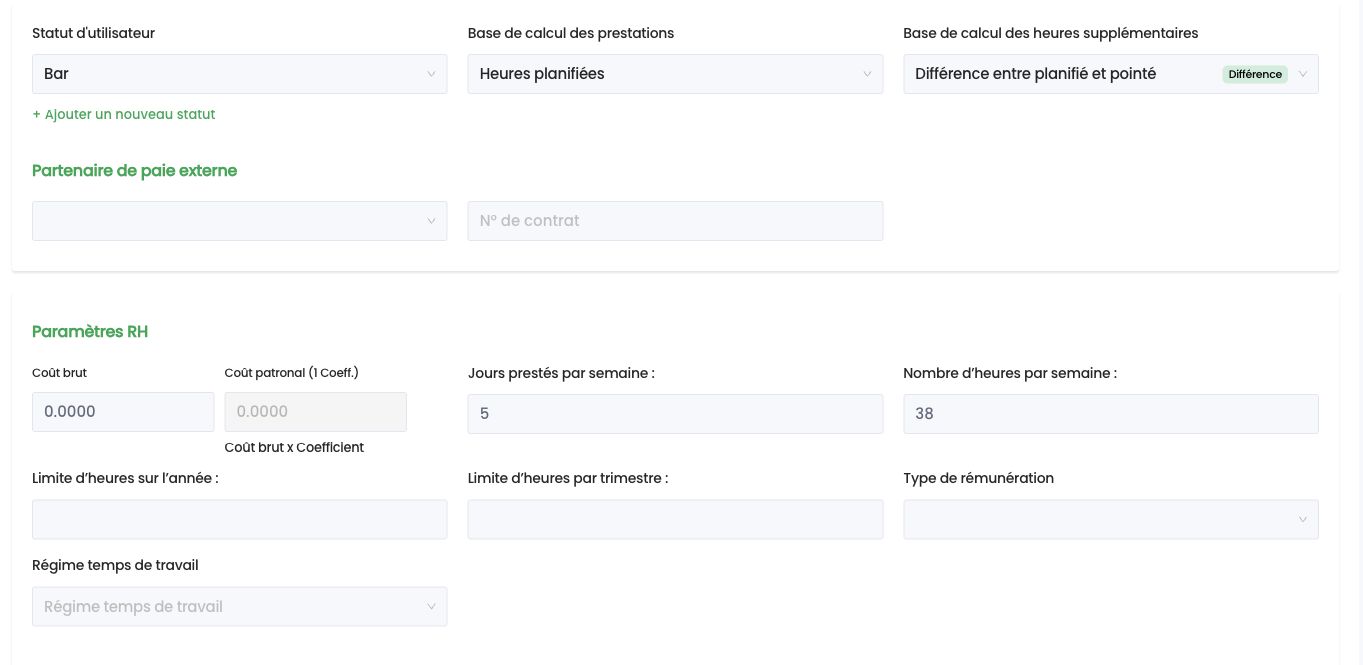
Ces deux valeurs sont indispensables : sans le nombre d'heures par semaine et le nombre de jours prestés, le système ne peut pas calculer le volume journalier et se rabat sur les valeurs par défaut définies à l'étape 1.
Choisir la base de calcul
Toujours dans le profil, à la section RH, deux menus déroulants pilotent la méthode.
Le premier, Méthode de calcul du temps de travail, indique si l'on part des heures planifiées ou des heures pointées.
Le second, Base de calcul des heures supplémentaires, détermine à quoi Shyfter compare les heures pour repérer un dépassement. Les options sont regroupées en trois familles, chacune avec une étiquette de couleur :
Différence (étiquette verte)
- Différence entre planifié et pointé : compare directement les shifts planifiés aux heures réellement pointées, sans référence au contrat. Disponible uniquement si vous avez à la fois le planning et le pointage.
Planning (étiquette bleue) : les shifts planifiés sont comparés à une référence contractuelle.
- Modèle horaires : comparaison au modèle d'horaire du collaborateur. N'apparaît que si un modèle d'horaire lui a été appliqué.
- Heures Contrat : comparaison au nombre d'heures inscrit dans son contrat. N'apparaît que si le module Contrats est actif.
- Données de profil : comparaison au nombre d'heures par semaine saisi dans ses données contractuelles. Toujours disponible.
Pointage (étiquette rouge) : même logique, mais appliquée aux heures réellement pointées.
- Modèle horaires, Heures Contrat, Données de profil : mêmes définitions que ci-dessus, calculées sur le pointage.
Choisissez selon votre gestion : la différence planifié/pointé pour suivre strictement les écarts de planning, une base contractuelle (contrat, modèle, profil) pour mesurer l'écart par rapport à la norme du contrat. Terminez par Sauvegarder.
À partir de quand le calcul démarre
Le point de départ dépend de la base choisie :
- Données de profil : dès l'ajout du collaborateur dans Shyfter.
- Heures Contrat : au début du contrat.
- Modèle horaires : à la date d'application du modèle d'horaire.
- Différence entre planifié et pointé : selon les données déjà présentes dans le planning et les pointages.
Étape 3 : lire le compteur
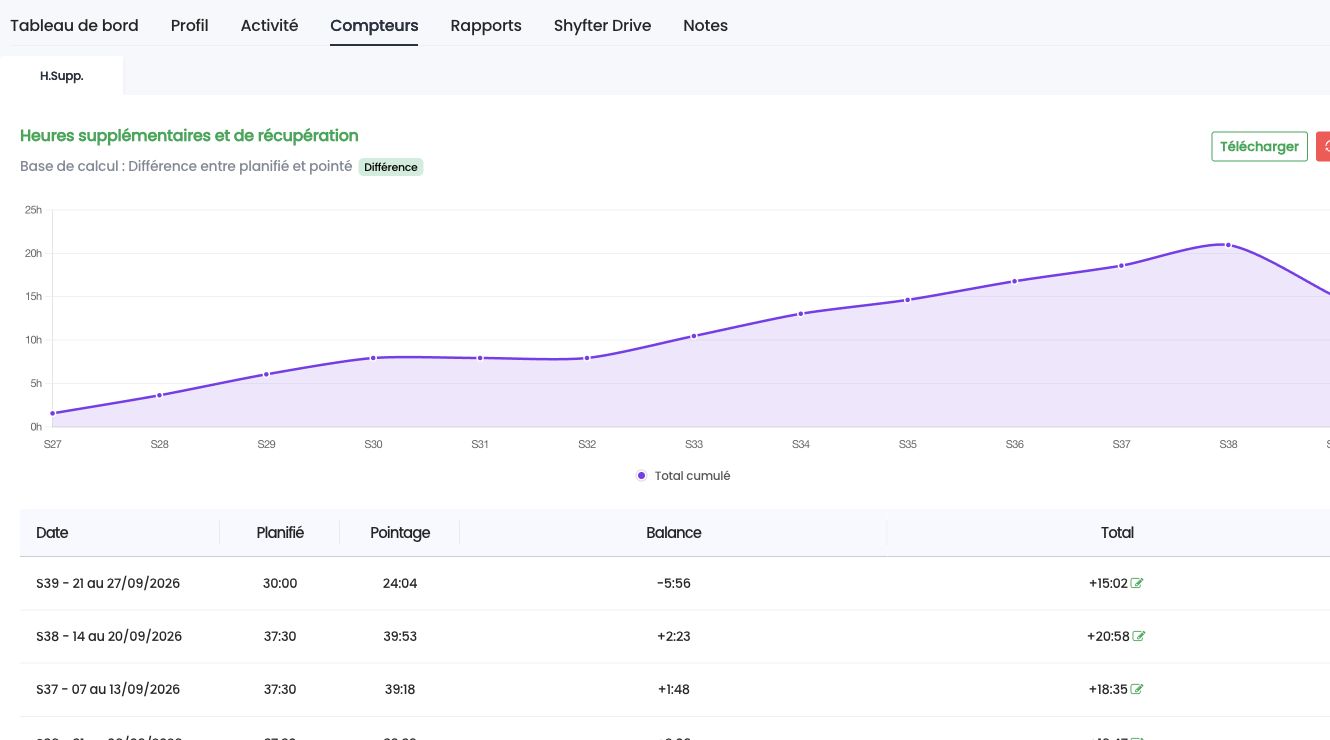
Dans la fiche du collaborateur, ouvrez l'onglet Compteurs, puis le sous-onglet H.Supp. (Heures supplémentaires). C'est ici que tout se lit.
L'en-tête
En haut, le titre Heures supplémentaires et de récupération. Juste en dessous, la mention Base de calcul rappelle la ou les méthodes actives, sous forme d'étiquettes colorées (bleu pour Planning, rouge pour Pointage, vert pour Différence). Si des heures de récupération sont déjà planifiées pour l'année en cours, un badge Heures de récupération déjà planifiées l'indique.
À droite, deux boutons :
- Télécharger : exporte le détail du compteur au format Excel.
- Le bouton rouge de rafraîchissement (icône de synchronisation) : force un recalcul immédiat, utile après une modification de contrat, de paramétrage ou de planning.
Le graphique d'évolution
Sous l'en-tête, un graphique montre l'évolution du total cumulé du compteur dans le temps. Les semaines contenant un ajustement manuel y sont signalées par un marqueur spécifique, pour repérer d'un coup d'oeil les corrections.
Le tableau semaine par semaine
Le tableau liste chaque semaine avec :
- Date : la semaine concernée (numéro de semaine et plage de dates).
- Planifié : le total des heures planifiées de la semaine.
- Pointage : le total pointé. Une icône d'avertissement signale un pointage sans shift planifié.
- Contrat : la référence contractuelle retenue pour la semaine.
- Balance : l'écart de la semaine (positif = heures supplémentaires, négatif = heures dues).
- Total : le solde cumulé jusqu'à cette semaine.
Les semaines contenant de la récupération apparaissent surlignées. Cliquez sur une ligne pour ouvrir le détail de la semaine.
Le détail d'une semaine (popup)
Un clic sur une semaine ouvre une fenêtre avec le détail jour par jour de cette semaine.
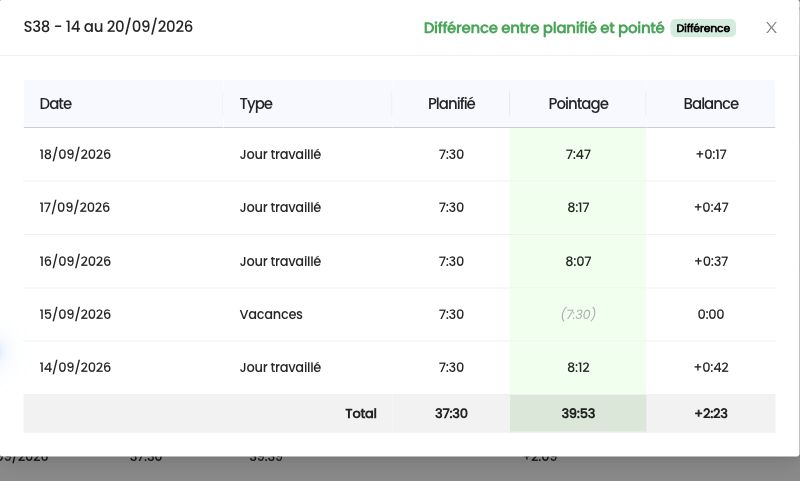
Le tableau reprend chaque jour, et des lignes de synthèse s'ajoutent en bas :
- Heures travaillées : le total réellement presté sur la semaine.
- Heures d'absences : les heures d'absence de la semaine (affichées si elles existent).
- Heures de récupération : les heures de récupération de la semaine (affichées si elles existent).
- Total sur contrat X h / semaine : la norme contractuelle de référence pour la semaine.
Si la semaine en cours n'est pas terminée, un message indique que le calcul journalier détaillé n'est pas encore disponible.
Ajuster manuellement le compteur (popup)
Il arrive qu'un solde doive être corrigé à la main (report d'un ancien compteur, régularisation, accord particulier). Depuis le tableau, l'action d'ajustement sur une semaine ouvre la fenêtre Ajuster le compteur.
Elle contient :
- Ajustement (en heure) : deux champs, l'un pour les heures, l'autre pour les minutes. La valeur peut être positive (ajouter au solde) ou négative (retirer).
- Commentaire : un champ obligatoire pour justifier l'ajustement. Il garde une trace de la raison de la correction.
Validez avec Sauvegarder. L'ajustement est appliqué au solde et la semaine est marquée d'un repère sur le graphique d'évolution. Pour revenir en arrière, l'action de suppression retire l'ajustement après une demande de confirmation.
Les autres sous-onglets Compteurs
À côté de H.Supp., l'onglet Compteurs propose selon votre configuration :
- Bilan : le bilan des compteurs du collaborateur.
- Avenant : le suivi des avenants au contrat.
- Heures prestées et Absences : le détail des heures travaillées et des absences.
Bonnes pratiques et pièges à éviter
- Remplissez toujours les heures et les jours par semaine dans le profil : sans eux, le calcul se rabat sur les valeurs par défaut du compte, ce qui fausse la norme.
- Avant de changer le nombre d'heures par semaine d'un collaborateur qui a déjà des compteurs en cours, gardez à l'esprit que la balance sera recalculée sur la nouvelle base. Utilisez un ajustement manuel documenté pour figer un solde de départ plutôt que de laisser tout se recalculer.
- La semaine en cours n'est pas définitive : son détail journalier n'apparaît qu'une fois la semaine terminée.
- Après une correction (pointage, contrat, paramètre), cliquez sur le bouton de rafraîchissement pour voir le résultat immédiatement plutôt que d'attendre le recalcul automatique.