Proposer un essai avant d'engager
Activer les essais, régler le contrat, et suivre un essai de la proposition à la signature.
L'essai, c'est quelques heures sur le terrain avant d'engager. Le candidat choisit sa date, complète les informations dont vous avez besoin, puis signe un mini-contrat en ligne.
Il s'agit d'un test non rémunéré, plafonné à une journée, et le contrat le rappelle explicitement aux deux parties.
Activer la fonctionnalité
Allez dans Équipe → Recrutement → Configuration → Essai, puis activez Proposer un essai depuis la fiche candidat. Une action « Proposer un essai » apparaît alors sur chaque candidat, entre l'entretien et l'embauche.
Réglez ensuite :
- Durée par défaut : modifiable au cas par cas au moment où vous proposez l'essai.
- Informations à demander au candidat : Numéro national (NISS), utilisé dans le contrat ; Carte d'identité recto-verso, en photo ou en scan ; Photo de profil, pour que l'équipe le reconnaisse ; IBAN, inutile pour un test non rémunéré. Ces informations sont récoltées au moment où il choisit sa date, avant la signature.
- Modèle du contrat d'essai, dans l'onglet Contrat.
Le modèle de contrat
Le contrat est un texte que vous écrivez une fois. Il contient des variables qui se remplissent toutes seules à l'envoi : le nom du candidat, son adresse, son numéro national, votre entreprise, le poste, la date, la durée et le lieu. La liste des variables disponibles est affichée sous l'éditeur, et un clic sur l'une d'elles la copie.
Le bouton Prévisualiser le contrat montre le résultat tel que le candidat le lira.
L'onglet Invitation vous rappelle que l'e-mail d'invitation utilise le modèle « Proposition d'essai », et le bloc Aperçus côté candidat ouvre les trois écrans qu'il verra avec vos réglages actuels : l'e-mail, le choix du créneau et le contrat.
Proposer un essai
Depuis la fiche du candidat, Proposer un essai ouvre une fenêtre qui affiche ses disponibilités déclarées sous forme de grille jours par moments.
Shyfter propose automatiquement jusqu'à trois créneaux tirés de ces disponibilités. Chaque créneau est annoté : « lundi matin déclaré disponible », ou au contraire « Hors disponibilités ». Vous pouvez en ajouter, en retirer, ou cliquer sur Recalculer.
Renseignez la Durée de l'essai, le Lieu, et si vous le souhaitez un Message au candidat (par exemple : demandez-lui une tenue noire et de se présenter au bar).
Terminez par Envoyer la proposition.
Le déroulé côté candidat
- Il reçoit l'invitation par e-mail et choisit un créneau parmi ceux proposés.
- Il complète les informations demandées. En photographiant sa carte d'identité, les champs se remplissent tout seuls, il n'a plus qu'à vérifier.
- Le contrat se remplit automatiquement et il le signe du doigt à l'écran.
Le contrat signé est archivé dans sa fiche, onglet Documents, et vous en recevez une copie. L'essai apparaît ensuite dans le planning de l'établissement.
Suivre un essai
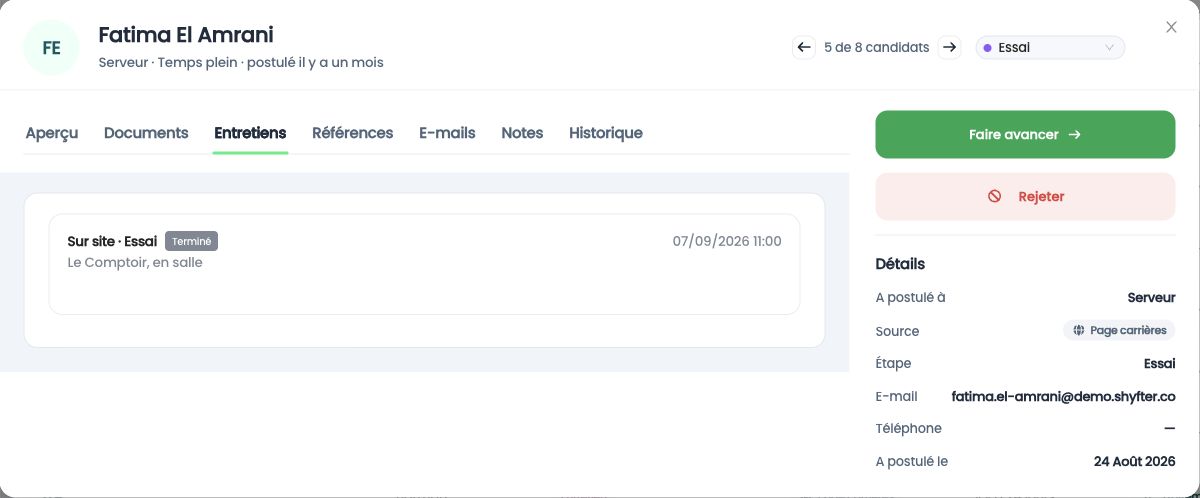
L'état apparaît sur la carte du candidat et sur sa fiche : Proposé, Date choisie, Contrat signé ou Annulé.
Déplacer un candidat dont un essai est en cours vous prévient avant : l'essai sera annulé et il recevra un e-mail d'annulation.