Planifier un entretien ou laisser le candidat choisir son créneau
Fixer une date ferme, proposer plusieurs créneaux, reprogrammer ou annuler.
Deux façons d'organiser un entretien, selon que vous voulez décider vous-même ou laisser le candidat choisir.
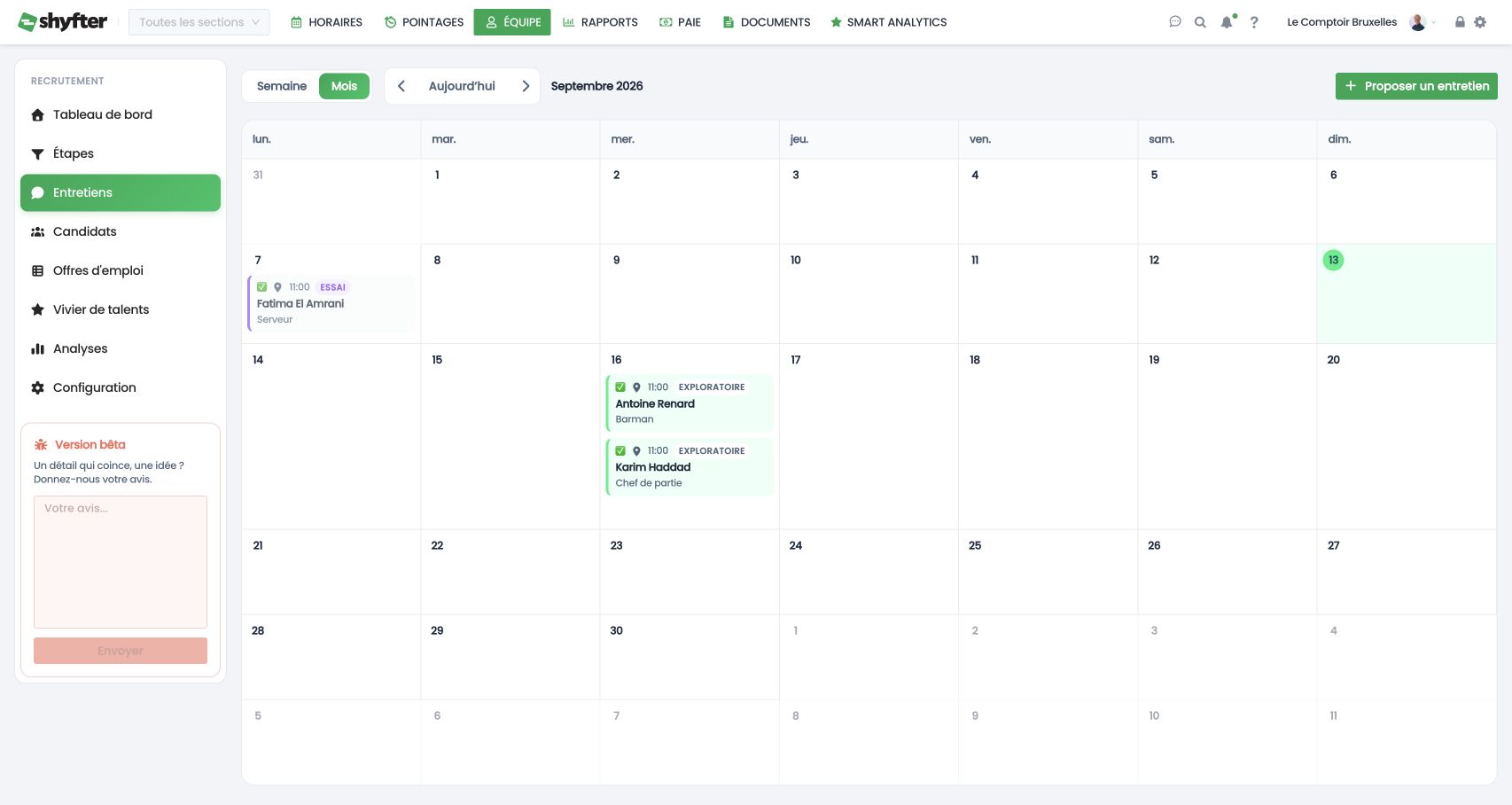
Les deux se lancent depuis la fiche du candidat (Faire avancer vers l'étape d'entretien), ou depuis Équipe → Recrutement → Entretiens avec le bouton Planifier.
Fixer une date ferme
Vous renseignez :
- Candidat / candidature
- Type : Sur site, Téléphone ou Visio
- Date et heure, Durée (minutes)
- Lieu ou Lien vidéo, selon le type
- Intervieweurs : une ou plusieurs personnes de votre équipe. Le champ Autres intervenants accepte des noms ou des e-mails séparés par des virgules, pour quelqu'un qui n'a pas de compte Shyfter.
- Catégorie : Exploratoire, Technique / Cas pratique ou Essai
À l'enregistrement, l'invitation part par e-mail au candidat.
Proposer plusieurs créneaux
Plutôt que d'échanger cinq messages pour trouver une date, utilisez Proposer un entretien : vous proposez jusqu'à trois créneaux, le candidat reçoit un lien et choisit le sien. L'entretien se pose alors tout seul dans votre calendrier et vous recevez la confirmation.
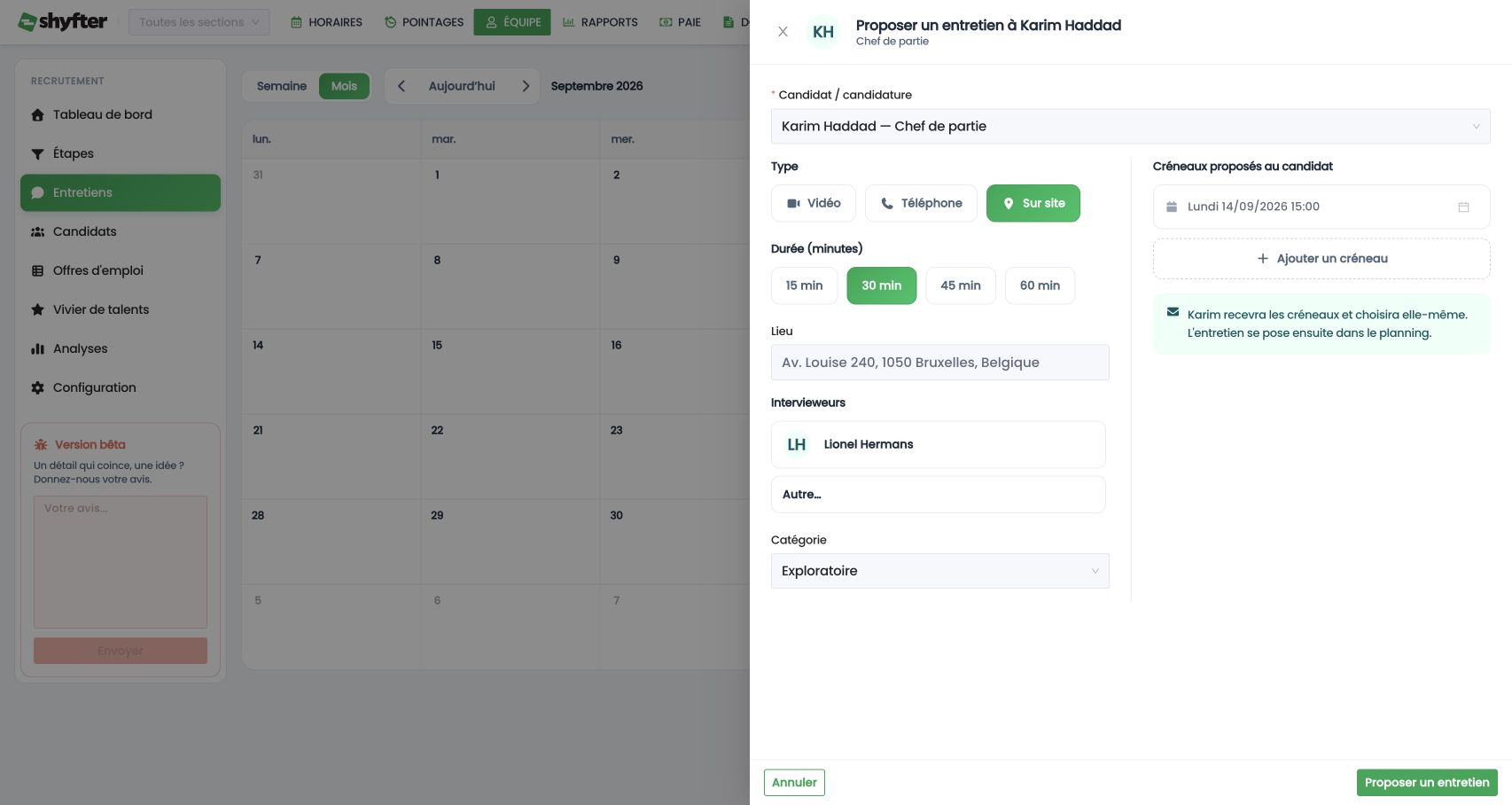
Les disponibilités déclarées par le candidat au moment de sa candidature sont affichées à côté du formulaire, pour que vous proposiez des créneaux qui ont une chance d'être acceptés. Les trois créneaux doivent être différents.
Tant que le candidat n'a pas répondu, sa carte affiche « Entretien proposé, en attente de confirmation », et la fiche indique « Le candidat n'a pas encore confirmé ce créneau ».
Si un entretien existe déjà
Quand vous relancez une planification pour une candidature qui en a déjà une, Shyfter vous le dit et propose trois issues : Renvoyer l'e-mail au candidat, Replanifier, ou Annuler et replanifier.
Reprogrammer ou annuler
Depuis le calendrier ou depuis la fiche :
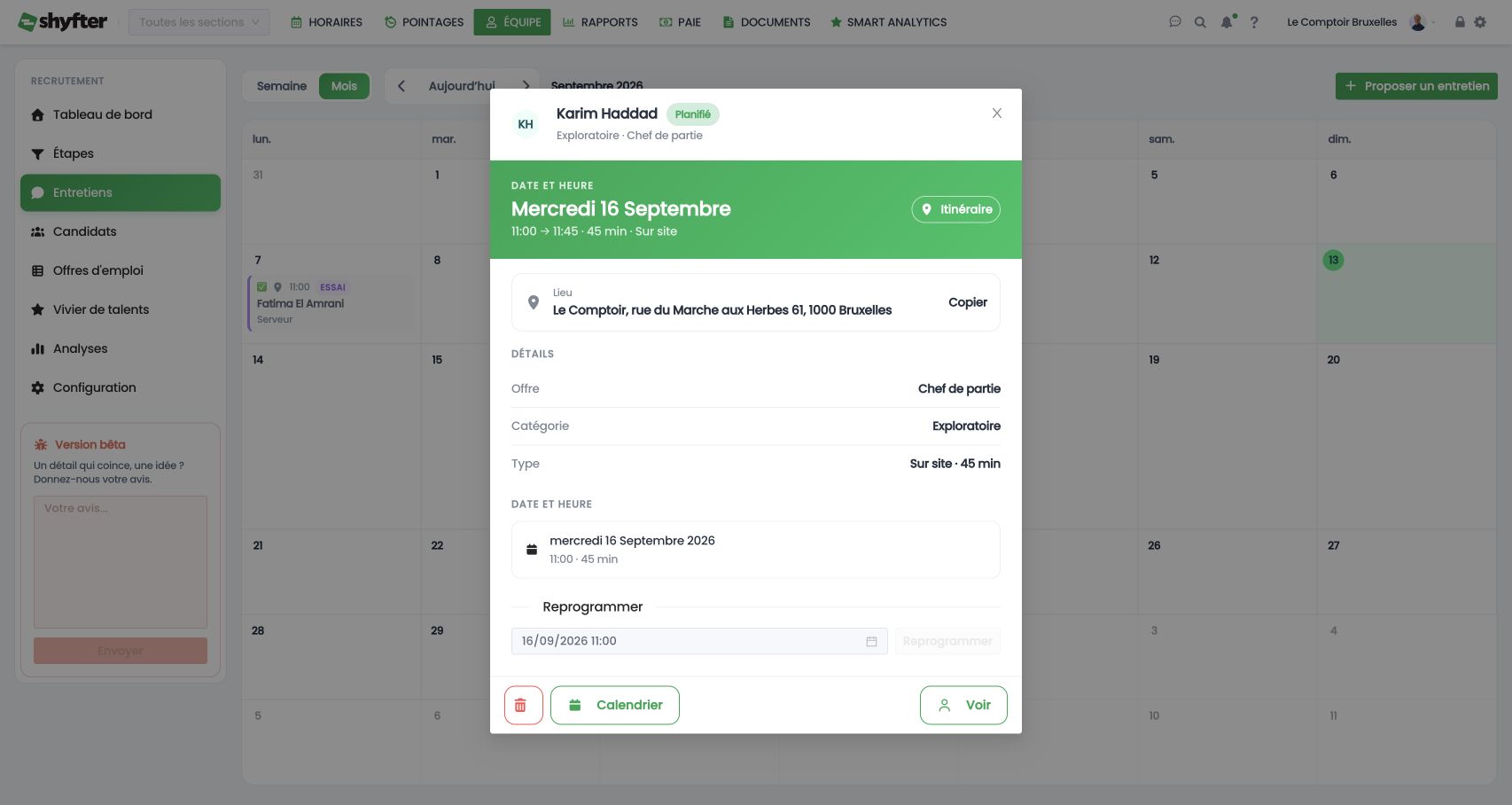
- Reprogrammer : le candidat est prévenu automatiquement.
- Annuler l'entretien : un motif facultatif vous est demandé, et le candidat reçoit un e-mail d'annulation.
- Supprimer définitivement : retire du planning un entretien déjà annulé.
Un entretien organisé hors de Shyfter
Si vous avez déjà convenu d'un rendez-vous par téléphone ou par message, utilisez J'ai déjà planifié un entretien. Aucun e-mail n'est envoyé, et votre tableau des étapes reste juste : la carte affiche « Entretien planifié hors Shyfter ».
Le calendrier
L'écran Entretiens affiche tous les entretiens de vos offres, en vue Semaine ou Mois, avec un bouton Aujourd'hui. Depuis un entretien, Ajouter au calendrier l'exporte vers Google Agenda, Outlook, ou en fichier .ics pour Apple Calendrier.