Modifier, clôturer ou supprimer une offre d'emploi
La différence entre clôturer et supprimer, et ce qu'il advient des candidatures déjà reçues.
Une annonce vit : elle se corrige, elle se ferme quand le poste est pourvu, et elle s'efface quand elle a été créée par erreur. Ces trois actions n'ont pas les mêmes conséquences sur vos candidatures.
Modifier une offre
Ouvrez l'offre depuis Équipe → Recrutement → Offres d'emploi, puis cliquez sur Modifier l'offre. Vous retrouvez les trois étapes de création, pré-remplies. Vos modifications sont visibles sur la page publique dès l'enregistrement.
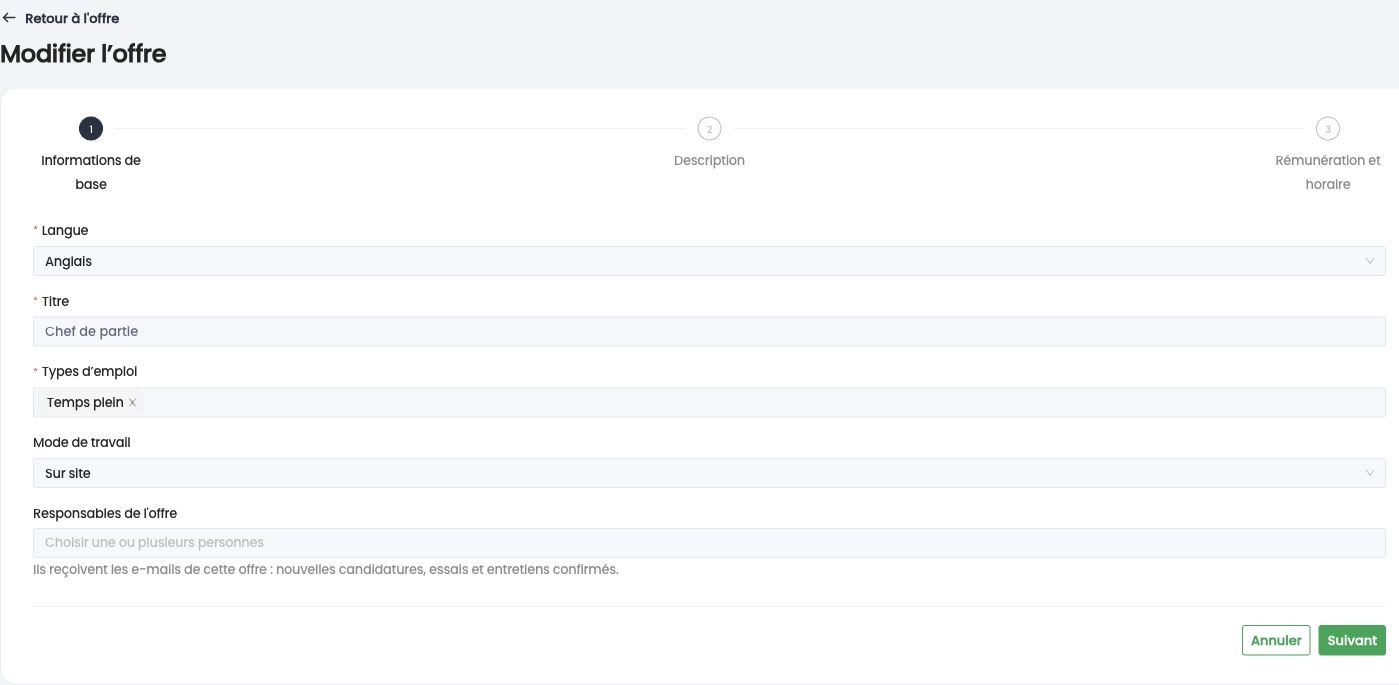
Une offre déjà publiée peut être modifiée : elle reste publiée, son lien et son QR code ne changent pas.
Clôturer une offre
Clôturer est ce que vous voulez faire dans la quasi-totalité des cas : le poste est pourvu, ou vous ne cherchez plus.
Sur la fiche de l'offre, cliquez sur Clôturer. Shyfter demande confirmation : « Fermer cette offre ? Elle n'acceptera plus de candidatures. »
Ce qui se passe ensuite :
- l'offre passe au statut Clôturée et disparaît de votre page entreprise publique ;
- son lien public n'affiche pas d'erreur : le candidat qui l'ouvre lit « Ce poste est clôturé » et se voit proposer vos autres offres ouvertes ;
- les candidatures déjà reçues restent intactes, dans vos étapes comme dans votre liste de candidats.
Supprimer une offre
Supprimer efface l'offre. Sur la fiche, cliquez sur Supprimer, puis confirmez.
Réservez la suppression aux offres créées par erreur ou aux brouillons dont vous ne voulez plus. Pour un poste réellement pourvu, clôturez plutôt : vous conservez ainsi l'historique et vos statistiques restent justes.
Traiter plusieurs offres à la fois
Depuis la liste Offres d'emploi, cochez plusieurs lignes pour faire apparaître les actions groupées Publier, Clôturer et Supprimer. Pratique en fin de saison, pour fermer d'un coup toutes les annonces d'un même établissement.
La liste se filtre par Statut (Brouillon, Publiée, Clôturée, Archivée), par Contrat et par Mode de travail, et se cherche par titre.