Vos informations personnelles et votre mot de passe
Consultez votre profil, choisissez votre langue d'affichage, ajoutez une photo et modifiez votre mot de passe Shyfter.
À quoi sert cette section ?
La section Informations regroupe les réglages liés à votre propre compte d'utilisateur : vos données personnelles, la langue dans laquelle Shyfter s'affiche pour vous, votre photo de profil et votre mot de passe. Ces réglages ne concernent que vous, pas votre établissement ni vos collaborateurs.
Rendez-vous dans Paramètres ⚙️ → Informations.
Profil
L'onglet Profil affiche vos données personnelles et vos préférences d'affichage.
Données personnelles
- Prénom, Nom et Email : ces champs sont affichés mais ne sont pas modifiables ici. Ils proviennent de votre fiche collaborateur. Pour les corriger, passez par le module Équipe ou demandez à un administrateur de votre compte.
- Téléphone : également affiché en lecture seule, repris depuis votre fiche.
Données complémentaires
- Langue : choisissez la langue dans laquelle l'interface Shyfter s'affiche pour vous (français, néerlandais, anglais, espagnol). Ce choix est personnel et n'affecte pas l'affichage des autres utilisateurs.
- Photo de profil : cliquez sur la zone d'upload pour ajouter une image. Vous pouvez la recadrer avant de l'enregistrer. Cette photo apparaît dans l'application et facilite votre identification dans les plannings. Pour la retirer, utilisez l'icône de suppression sur la vignette.
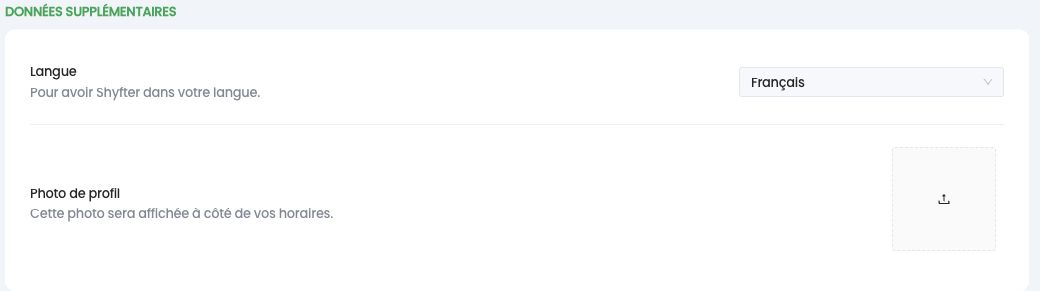
Après une modification, n'oubliez pas d'enregistrer avec le bouton de validation en bas du formulaire.
Mot de passe
L'onglet Mot de passe permet de changer votre mot de passe de connexion.
Saisissez votre nouveau mot de passe, puis confirmez-le dans le second champ. Pour des raisons de sécurité, le mot de passe doit respecter ces règles :
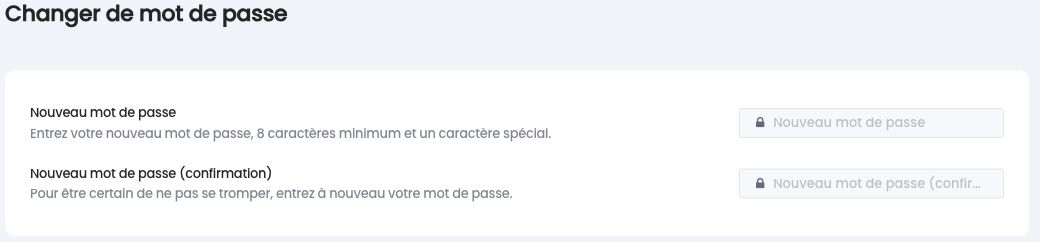
- au moins 8 caractères,
- au moins une lettre minuscule,
- au moins une lettre majuscule,
- au moins un chiffre.
Les deux champs doivent être identiques. Validez pour appliquer le changement : votre nouveau mot de passe est actif immédiatement pour vos prochaines connexions.
Si vous avez oublié votre mot de passe et que vous ne parvenez plus à vous connecter, utilisez plutôt le lien « Mot de passe oublié » sur la page de connexion, qui vous enverra un lien de réinitialisation par email.