Faire la liaison avec le Check-in at Work
Déclarer automatiquement la présence de vos collaborateurs à l'ONSS : les trois vérifications à faire avant d'activer la liaison.
Le Check-in at Work est l'obligation belge d'enregistrement de présence sur chantier auprès de l'ONSS. Une fois la liaison configurée, Shyfter transmet automatiquement la déclaration de présence dès qu'un collaborateur pointe (check-in) et à la fin de sa prestation (check-out). Vous n'avez donc plus à encoder manuellement les présences sur le portail de la sécurité sociale.
Pour que cette transmission fonctionne, trois éléments doivent être correctement renseignés. Cet article détaille chacun d'eux. Si l'un manque, la déclaration échoue et l'administrateur du compte reçoit une notification d'erreur.
La liaison Check-in at Work est une option qui doit être activée sur votre compte. Si les écrans décrits ci-dessous n'apparaissent pas, contactez l'équipe Shyfter.
1. Chaque collaborateur doit avoir un NISS
Le NISS (numéro de registre national) identifie le collaborateur auprès de l'ONSS. Sans lui, aucune déclaration ne peut partir.
Ouvrez la fiche de chaque collaborateur concerné, puis vérifiez que le champ Numéro national (NISS) est bien complété avec un numéro valide. Un collaborateur sans NISS déclenchera une erreur au moment du pointage, avec le message : le numéro de registre national est manquant, complétez-le dans la fiche du collaborateur.
Astuce : vous pouvez activer, dans les paramètres, l'icône qui signale un NISS invalide à côté du nom de l'utilisateur. Cela vous aide à repérer d'un coup d'oeil les fiches incomplètes.
2. Le numéro de déclaration doit être renseigné dans un attribut « CIAO »
Le numéro de déclaration de travaux (déclaration de chantier) est transmis à l'ONSS via un attribut de type Lieu. Shyfter va chercher ce numéro dans un champ nommé précisément CIAO, il est donc essentiel de respecter cette appellation.
Pour le mettre en place :
- Rendez-vous dans Paramètres → Attributs → Gestion des attributs.
- Cliquez sur Ajouter une catégorie d'attributs.
- Donnez un nom à la catégorie (par exemple le nom de votre chantier ou de vos chantiers).
- Choisissez le type d'attribut Lieu.
- Ajoutez un champ et nommez-le CIAO. C'est ce champ qui contiendra le numéro de déclaration.
- Complétez également l'adresse du lieu : elle sert à transmettre les coordonnées du lieu d'occupation à l'ONSS.
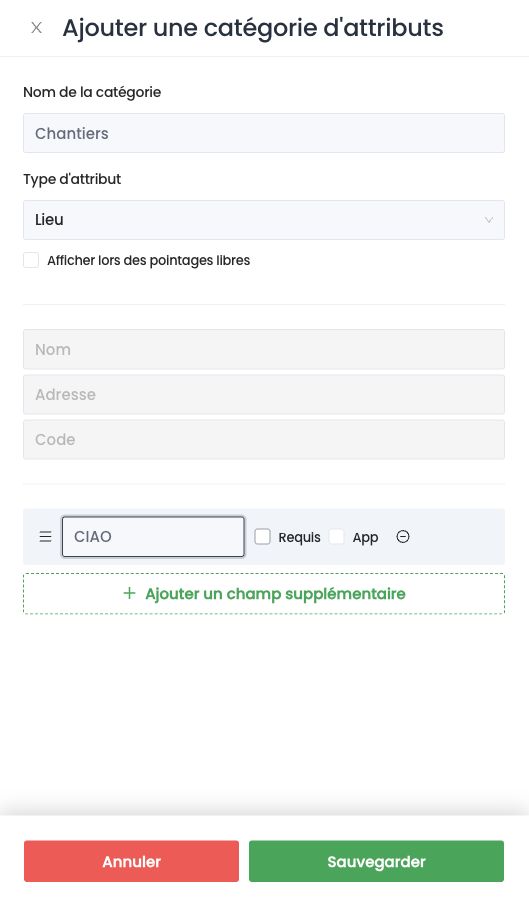
Le numéro de déclaration doit comporter 13 caractères, sans tiret. Si le format est incorrect, la déclaration est refusée et une erreur est renvoyée à l'administrateur.
Une fois l'attribut créé, assignez-le au shift (ou au pointage) du collaborateur qui travaille sur ce chantier. C'est cette liaison entre le pointage et l'attribut CIAO qui permet à Shyfter de savoir quel numéro de déclaration transmettre.
3. Pour les sous-traitants : le numéro d'entreprise dans le profil
Par défaut, la déclaration part sous le numéro d'entreprise (TVA) de votre société. Lorsqu'un collaborateur travaille en tant que sous-traitant, la déclaration doit au contraire mentionner le numéro d'entreprise du sous-traitant.
Pour cela, ouvrez la fiche du collaborateur concerné, allez dans l'onglet Paramètres, puis dans la section Check In & Out at Work. Renseignez le numéro d'entreprise du sous-traitant dans le champ TVA sous-traitant.
Si ce champ est rempli, Shyfter utilise ce numéro pour la déclaration de ce collaborateur. S'il est vide, c'est le numéro d'entreprise de votre compte qui est utilisé.
Récapitulatif des vérifications
Avant de compter sur la transmission automatique, assurez-vous que :
- chaque collaborateur concerné possède un NISS valide dans sa fiche ;
- un attribut de type Lieu contient un champ CIAO avec le numéro de déclaration (13 caractères, sans tiret), et que cet attribut est bien assigné aux shifts ou pointages concernés ;
- pour les sous-traitants, le champ TVA sous-traitant est renseigné dans le profil du collaborateur.
Lorsque ces trois conditions sont réunies, la déclaration de présence part automatiquement au pointage. En cas de problème, l'administrateur du compte reçoit une notification précisant l'élément à corriger.