Templates de semaine
Enregistrez des semaines types et appliquez-les en un clic pour reproduire rapidement un planning récurrent sans avoir à tout resaisir.
Pourquoi utiliser des templates de semaine ?
Si votre planning se répète d'une semaine à l'autre (rotation fixe, roulement régulier, horaires standards par poste), les templates de semaine vous font gagner un temps considérable. Vous enregistrez une fois la semaine idéale, puis vous l'appliquez à n'importe quelle semaine future en quelques secondes.
Créer un template de semaine
Rendez-vous dans Paramètres ⚙️ → Horaires → Templates de semaine.
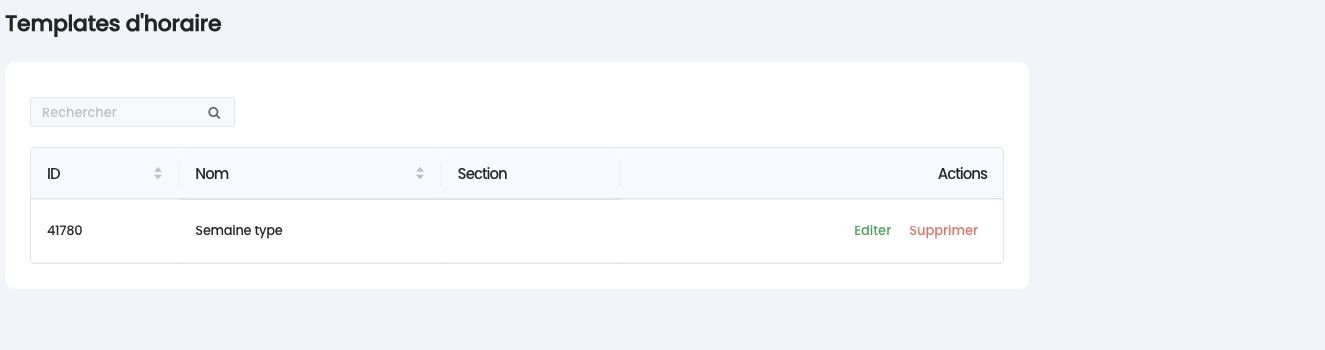
Cliquez sur Nouveau et donnez un nom à votre template (ex. « Semaine standard été », « Rotation équipe A »).
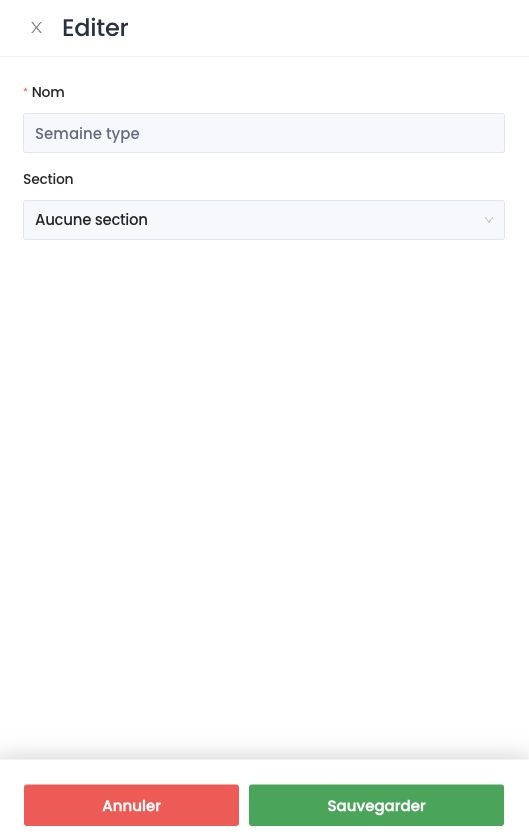
Construisez la semaine type en ajoutant les shifts pour chaque jour et chaque collaborateur ou poste. Enregistrez.
Appliquer un template
Depuis le planning hebdomadaire, cliquez sur Appliquer un template et sélectionnez le template souhaité. Choisissez la semaine cible et confirmez. Tous les shifts du template sont créés automatiquement sur la semaine sélectionnée.
Vous pouvez ensuite ajuster les shifts individuellement si certains jours nécessitent des modifications.
Vous pouvez créer autant de templates que nécessaire : un par section, un par saison, un par rotation. Les templates n'écrasent pas les shifts déjà existants sur la semaine cible, ils s'y ajoutent.