Tags de shifts
Ajoutez des étiquettes colorées à vos shifts pour les catégoriser, filtrer et analyser plus facilement : type de service, lieu, client, projet.
À quoi servent les tags ?
Les tags sont des étiquettes libres que vous associez à vos shifts pour les classifier. Ils apparaissent dans le planning et dans les rapports, et vous permettent de filtrer facilement les shifts par catégorie.
Exemples d'usage : distinguer les shifts de formation des shifts opérationnels, marquer les shifts sur un site client particulier, identifier les shifts couverts par un prestataire externe.
Créer des tags
Rendez-vous dans Paramètres ⚙️ → Horaires → Tags.
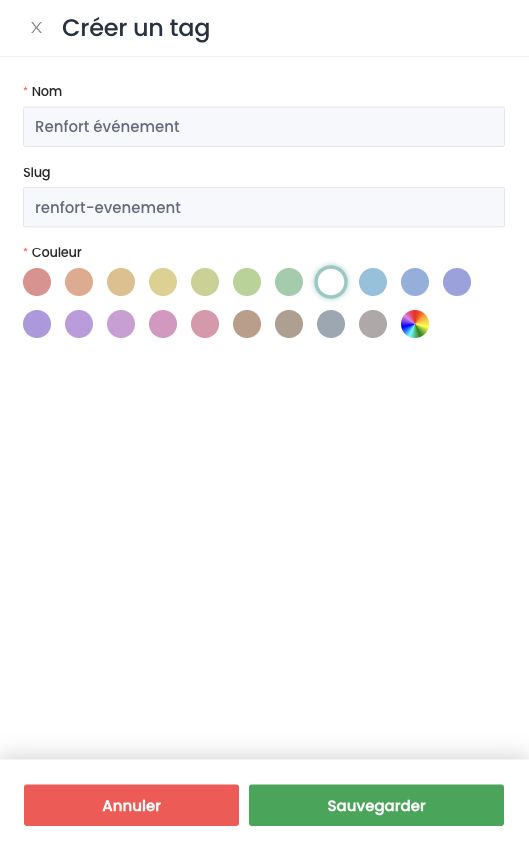
Cliquez sur Nouveau. Donnez un nom au tag et choisissez une couleur pour le distinguer visuellement. Enregistrez.
Utiliser les tags dans le planning
Lors de la création ou de la modification d'un shift, vous pouvez lui associer un ou plusieurs tags. Les tags apparaissent sur le shift dans le planning, ce qui facilite la lecture visuelle du planning quand plusieurs types de shifts coexistent.
Filtrer et analyser par tag
Dans le planning, utilisez le filtre par tag pour n'afficher que les shifts correspondant à un ou plusieurs tags. Dans les rapports d'activité, les tags permettent d'isoler et d'analyser des sous-ensembles de prestations.
Jusque dans les fiches de prestations
Les tags ne restent pas cantonnés au planning. Dans les fiches de prestations, ils apparaissent en colonne et servent aussi de filtre, ce qui vous permet de retrouver ou d'isoler le contexte de chaque shift au moment du contrôle des heures. Ils peuvent également figurer sur le planning imprimé, via l'option « Imprimer les étiquettes » de la fenêtre d'impression.
Où les tags apparaissent
Une fois posés, vos tags se retrouvent à plusieurs endroits :
- sur les shifts dans toutes les vues du planning (semaine, jour, par heure, OPS, services) ;
- dans le filtre du planning, pour n'afficher que certains tags ;
- lors de l'import d'une semaine et dans les modèles d'horaire, qui conservent les tags ;
- dans la recherche de remplaçant ;
- dans les fiches de prestations (colonne et filtre) ;
- sur le planning imprimé (option « Imprimer les étiquettes »).