Tâches : créer et utiliser dans les shifts
Créez des tâches détaillées (avec code, durée et couleur) à associer aux shifts pour préciser le travail à faire pendant le service.
À quoi servent les tâches
Les tâches détaillent le contenu d'un shift. Plutôt qu'un shift générique, vous précisez ce que fait le collaborateur et quand : par exemple Cuisine, Livraison, Inventaire, Commande. Les tâches sont visibles par le collaborateur dans Shyfter Staff, ce qui limite les malentendus et clarifie l'organisation du service.
Créer une tâche
Rendez-vous dans Paramètres ⚙️ → Tâches, puis cliquez sur Nouveau. Le panneau « Ajout d'une tâche » propose les champs suivants :
- Nom : le libellé de la tâche (par exemple Prep cuisine, Livraison, Inventaire).
- Code : un code court associé à la tâche, utile pour la retrouver et pour les exports.
- Durée par défaut (min) : la durée proposée automatiquement quand vous ajoutez cette tâche à un shift, en minutes. Vous pourrez l'ajuster au cas par cas.
- Déduire de l'effectif dans la vue jour : si activé, le collaborateur occupé par cette tâche n'est pas compté dans l'effectif disponible affiché dans la vue Jour. Pratique pour les tâches qui sortent quelqu'un du service actif (par exemple une livraison ou un inventaire).
- Couleur : la couleur d'affichage de la tâche.
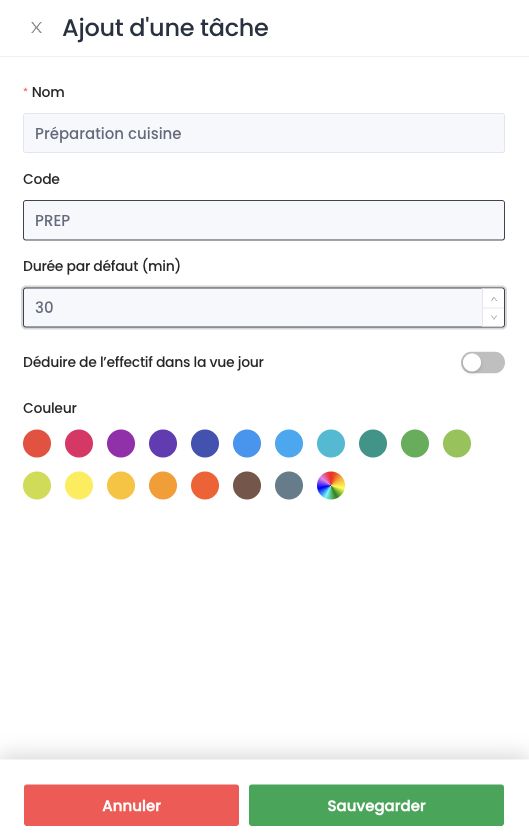
Cliquez sur Sauvegarder. La tâche devient disponible à la sélection dans les shifts.
Ajouter des tâches à un shift
Lors de la création ou de la modification d'un shift, la section Tâches permet d'ajouter une ou plusieurs tâches via Ajouter une tâche. Chaque tâche reçoit la durée par défaut, que vous pouvez modifier, ainsi que ses propres heures de début et de fin. Vous pouvez en ajouter plusieurs ou en retirer.
Les tâches ne sont pas les checklists. Une tâche est un bloc d'activité planifié dans le shift, avec des heures ; une checklist est une liste de points à cocher pendant ou en fin de service.