Statuts d'utilisateur : créer et assigner
Classez vos collaborateurs par profil (employé, étudiant, extra...) pour piloter le calcul des prestations, les coûts et les compteurs.
Pourquoi créer des statuts d'utilisateur
Un statut d'utilisateur représente un profil de travailleur : Employé, Étudiant, Manager, Flexi, Extra, etc. C'est un pivot central de Shyfter : il détermine le coût d'un collaborateur, la façon de calculer ses prestations, les compteurs qui lui sont accessibles, et il sert de cible aux règles RH pour les exports vers le secrétariat social.
Créer un statut
Rendez-vous dans Paramètres ⚙️ → Général → Statuts d'utilisateur, puis cliquez sur Nouveau. Le panneau de création propose les champs suivants :
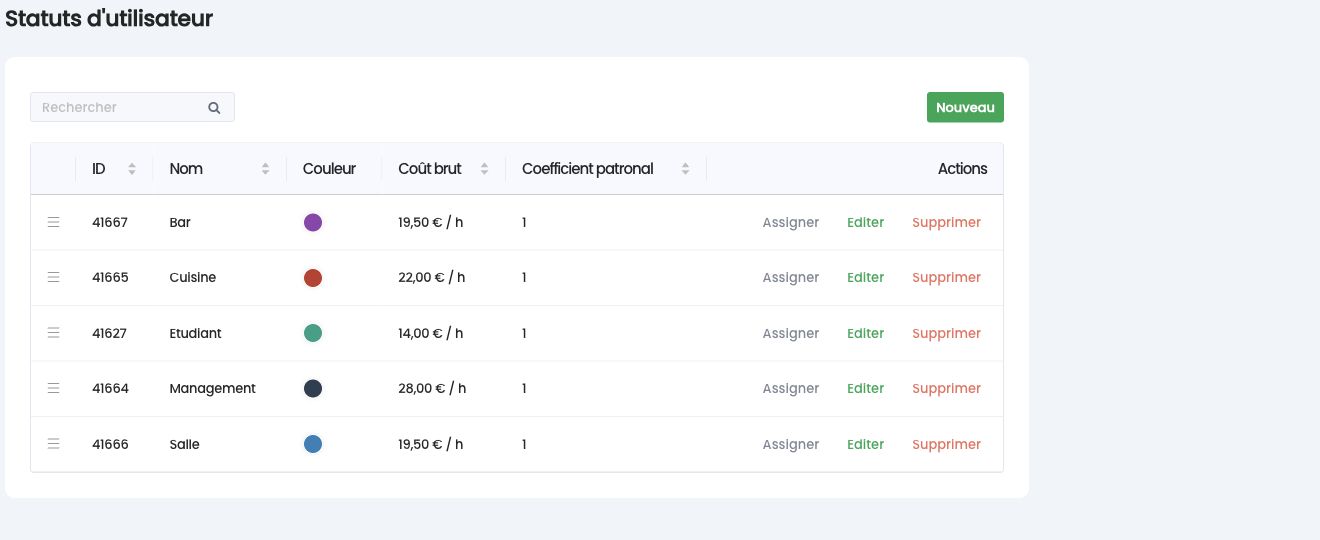
- Nom (obligatoire) : l'intitulé du statut (par exemple Employé, Étudiant).
- Coût brut : le coût horaire brut associé à ce statut.
- Coefficient de coût patronal : le coefficient appliqué au coût brut pour estimer le coût employeur.
- Type de travailleur : le type de travailleur rattaché au statut, utilisé pour les calculs et les déclarations.
- Modèle de contrat par défaut : le modèle de contrat proposé automatiquement pour les collaborateurs de ce statut.
- Méthode de calcul du temps de travail : sur les heures planifiées ou sur les heures pointées.
- Export vers le secrétariat social : à cocher pour que les prestations de ce statut soient incluses dans les exports.
- Activer les heures supplémentaires : active le compteur d'heures supplémentaires pour ce statut.
- Activer le compteur d'absences : active le suivi des compteurs d'absences. Une fois coché, vous pouvez choisir les compteurs supplémentaires rattachés.
- Couleur : la couleur d'identification du statut.
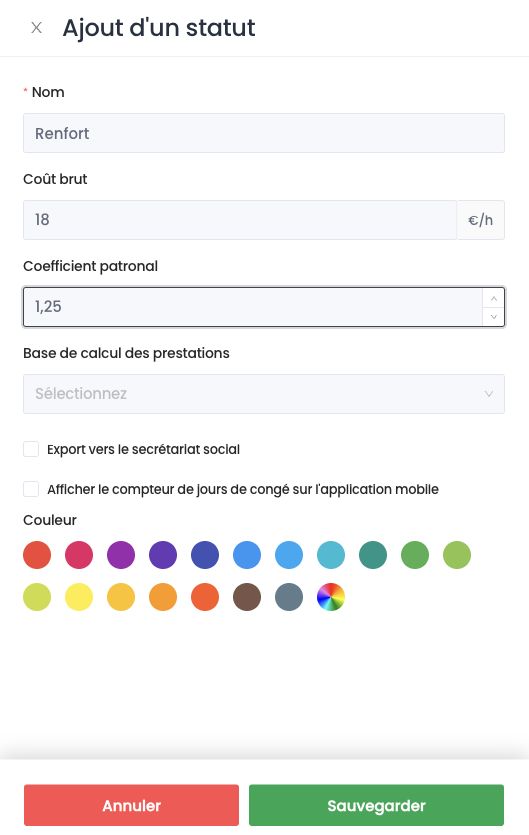
Si un connecteur secrétariat social est activé sur votre compte (par exemple AbsoluteYOU), un champ supplémentaire permet de faire correspondre ce statut à un type de travailleur côté secrétariat social.
Cliquez sur Sauvegarder pour enregistrer (ou Annuler pour abandonner).
Assigner un statut à des collaborateurs
Depuis la liste des statuts, utilisez l'action Assigner en regard d'un statut, puis sélectionnez les collaborateurs concernés. Vous pouvez aussi définir le statut directement dans la fiche d'un collaborateur, sous Profil → Données contractuelles.
Un collaborateur sans statut n'est pas inclus dans les exports de prestations. Vérifiez ce point à chaque ajout de collaborateur.