Pauses dans les horaires
Définissez des pauses qui s'ajoutent automatiquement aux shifts à partir d'une certaine durée, et activez la saisie de pauses payées.
Pourquoi configurer les pauses
Plutôt que d'ajouter une pause à la main sur chaque shift, vous définissez ici des règles qui s'appliquent automatiquement lors de la planification. Vous gagnez du temps et vous restez cohérent avec vos obligations (en Belgique, une pause est notamment due à partir de 6 heures de travail effectif).
Rendez-vous dans Paramètres ⚙️ → Horaires → Pauses.
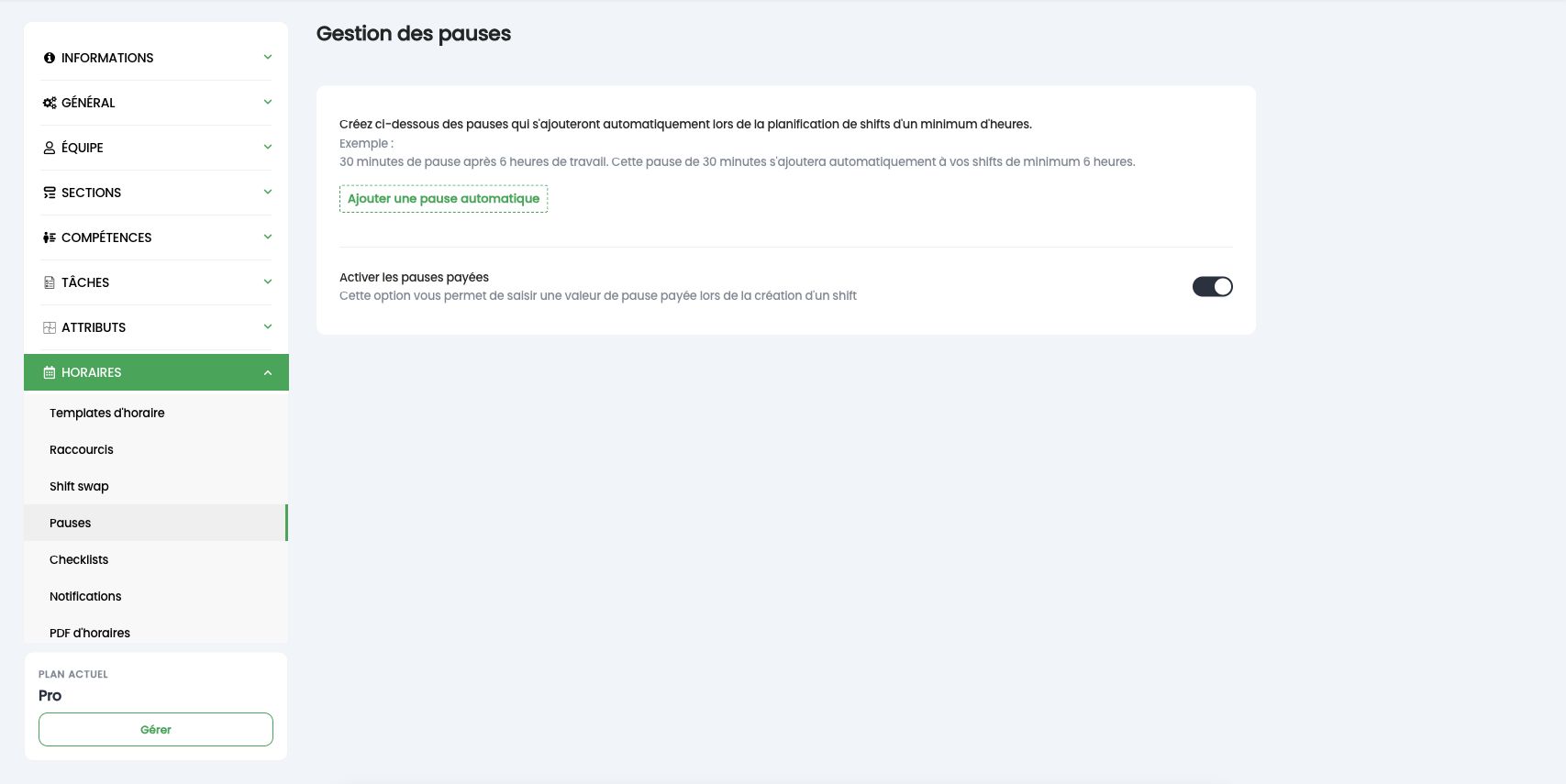
Activer les pauses payées
L'option Activer les pauses payées permet de saisir une valeur de pause payée lors de la création d'un shift. Quand elle est active, vous pouvez distinguer, sur un shift, la part de pause payée de la part non payée.
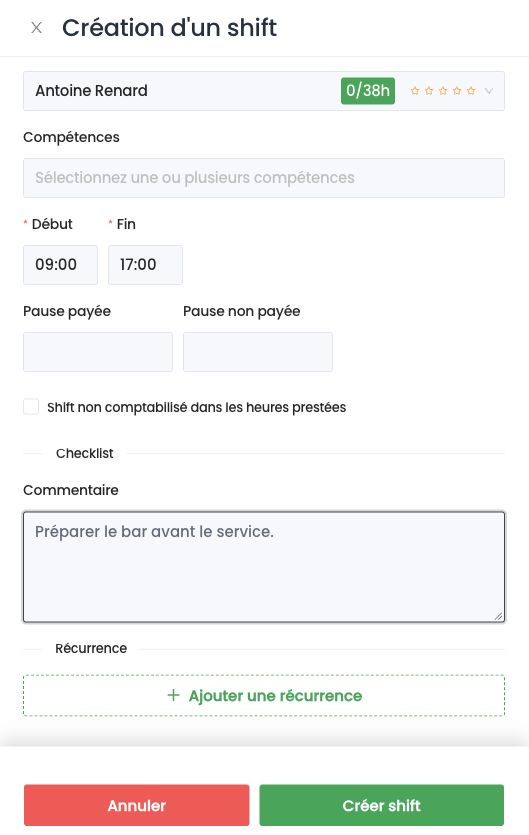
Gestion des pauses automatiques
Sous Gestion des pauses, vous créez des pauses qui s'ajoutent automatiquement lors de la planification d'un shift atteignant un minimum d'heures. Cliquez sur Ajouter une pause automatique et définissez la règle sous la forme :
- Durée de la pause (en minutes), par exemple 30 minutes.
- après un certain nombre d'heures de travail, par exemple 6 heures.
- Type de pause : Pause payée ou Pause non payée.
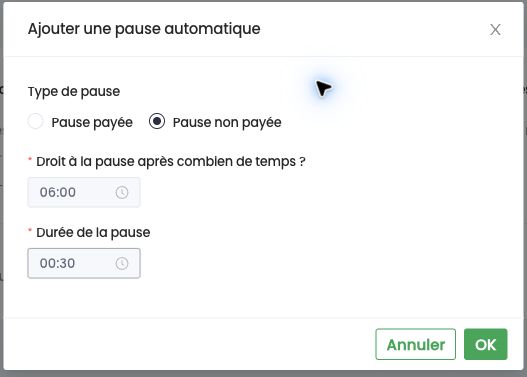
Exemple : 30 minutes de pause après 6 heures de travail. Cette pause de 30 minutes s'ajoutera automatiquement aux shifts d'au moins 6 heures.
Vous pouvez créer plusieurs règles pour couvrir différents paliers (par exemple 15 minutes à partir de 6 heures, 30 minutes à partir de 8 heures).
Pauses et pointages
Les pauses configurées ici concernent le planning. Pour ajouter des pauses automatiques aux pointages, rendez-vous dans Paramètres ⚙️ → Pointage → Paramètres.
Si un collaborateur prend une pause réelle différente de la pause prévue, elle peut être encodée depuis Shyfter Staff ou la tablette Shyfter POS, puis ajustée au contrôle des prestations.