Paramètres horaires côté Shyfter Staff
Contrôlez ce que vos collaborateurs voient de leurs shifts dans l'application mobile Shyfter Staff : heure de fin et shifts passés.
À quoi sert cet écran
Cet écran règle l'affichage des horaires dans l'application mobile Shyfter Staff, du point de vue du collaborateur. Il ne change rien à votre planning : il décide simplement de ce que vos équipes voient sur leur téléphone.
Rendez-vous dans Paramètres ⚙️ → Horaires → Shyfter Staff.
Les options disponibles
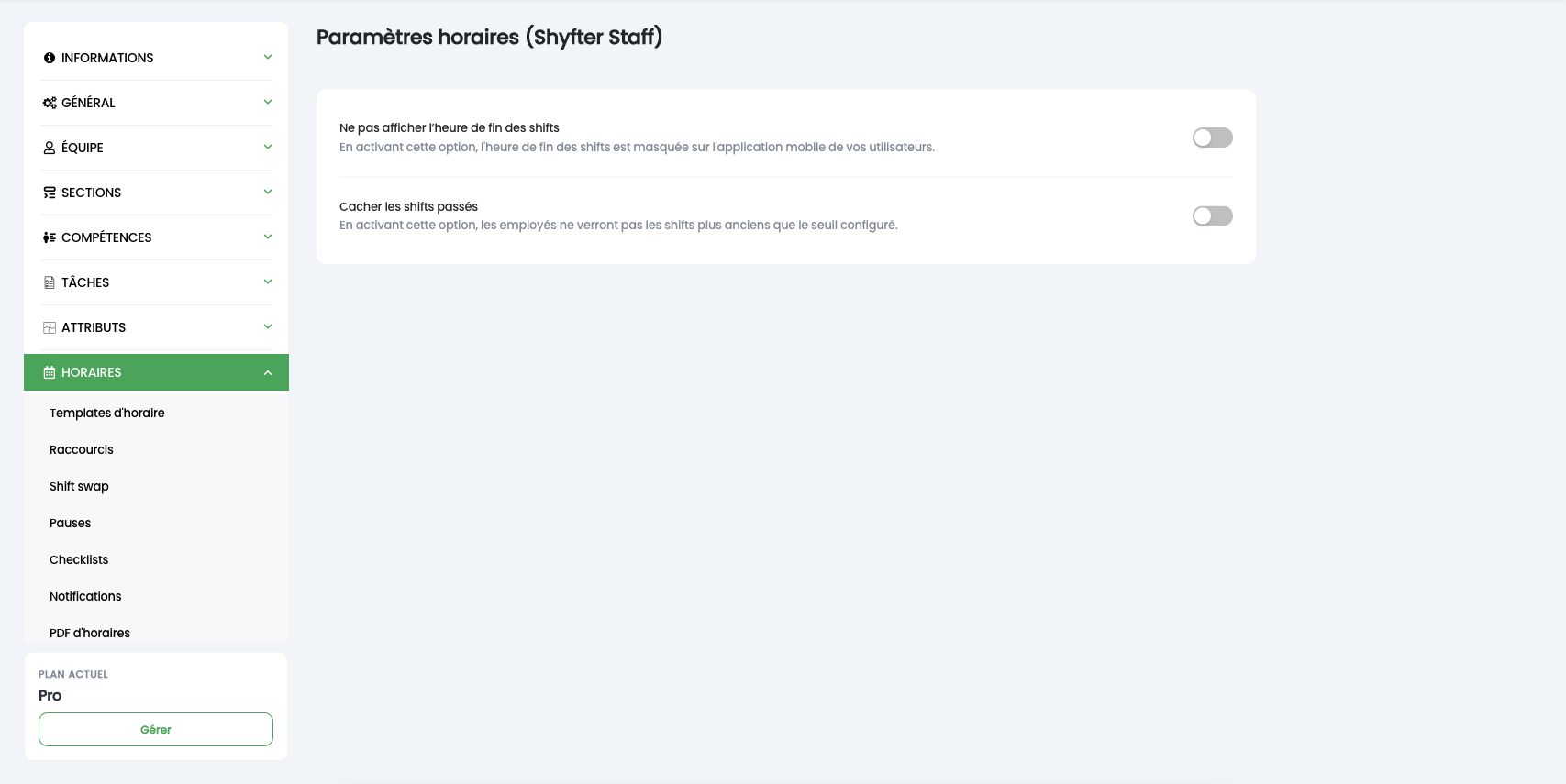
L'écran propose deux réglages, regroupés sous Général.
-
Ne pas afficher l'heure de fin des shifts : quand cette option est activée, l'heure de fin des shifts est masquée dans l'application mobile de vos collaborateurs. Ils voient l'heure de début, mais pas l'heure de fin. Utile lorsque la fin de service dépend de l'activité réelle et que vous ne voulez pas communiquer une heure de fin ferme.
-
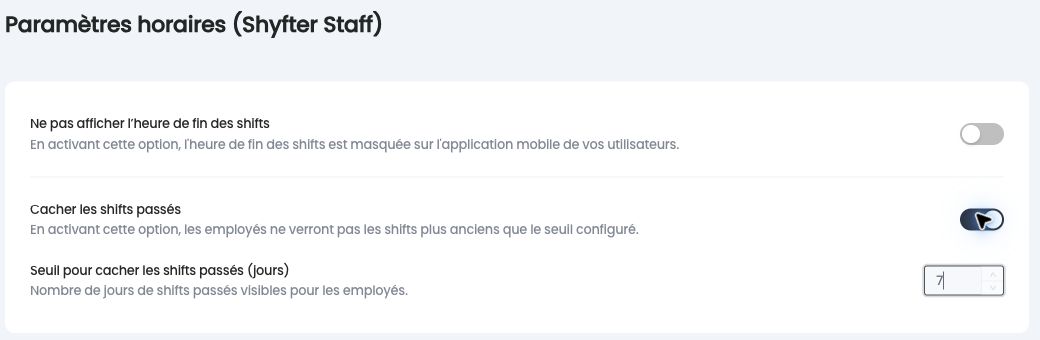
Cacher les shifts passés : quand cette option est activée, vos collaborateurs ne voient plus dans l'application les shifts plus anciens qu'un seuil que vous définissez. En l'activant, un second champ apparaît :
- Seuil pour cacher les shifts passés (jours) : le nombre de jours de shifts passés qui restent visibles pour les employés. Par exemple, avec un seuil de 7, un collaborateur voit les shifts des sept derniers jours, mais pas les plus anciens.
N'oubliez pas de cliquer sur Sauvegarder après vos modifications.
Pour permettre à vos collaborateurs de synchroniser leurs shifts avec leur calendrier personnel (Google, Apple, Outlook), ce n'est pas ici mais dans Paramètres ⚙️ → Horaires → Horaires publiques.