Paramètres généraux des horaires
Tous les réglages qui pilotent le comportement et l'affichage de votre planning, option par option.
Cette page rassemble les réglages qui déterminent comment se comporte et s'affiche votre planning. Rendez-vous dans Paramètres ⚙️ → Horaires → Paramètres. Pensez à cliquer sur Sauvegarder après vos modifications. Voici chaque option, regroupée comme dans l'écran.
Général
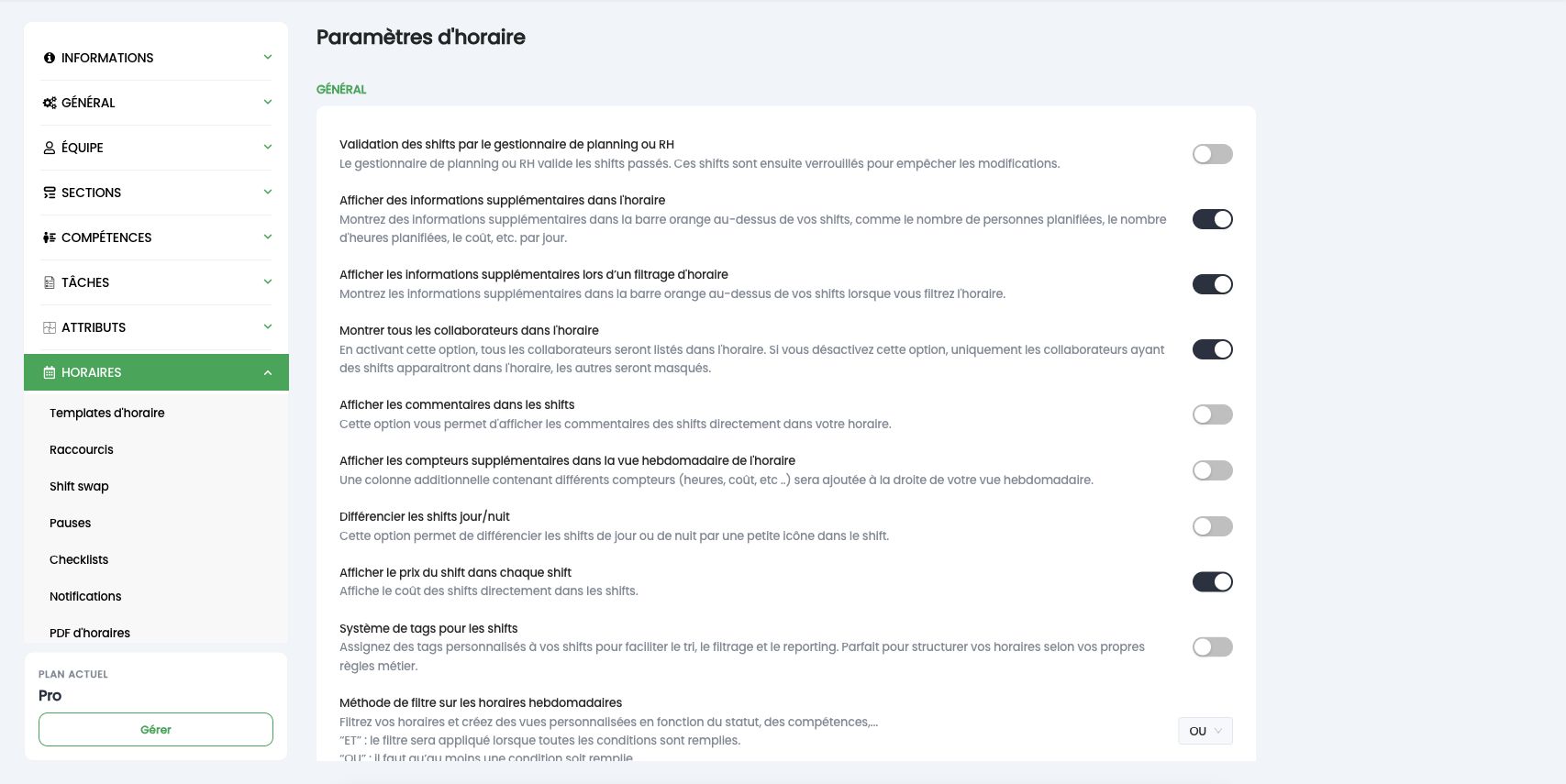
- Validation des shifts par le gestionnaire de planning ou RH : le gestionnaire valide les shifts passés, qui sont ensuite verrouillés contre toute modification. Une option liée, Activer les règles de validation de shifts personnalisées, permet de définir des règles propres au département.
- Afficher des informations supplémentaires dans l'horaire : affiche dans la barre orange au-dessus des shifts le nombre de personnes planifiées, les heures planifiées, le coût, etc. par jour.
- Afficher les informations supplémentaires lors d'un filtrage d'horaire : montre cette barre orange aussi quand vous filtrez l'horaire ou affichez une section.
- Montrer tous les collaborateurs dans l'horaire : si activé, tous les collaborateurs apparaissent ; si désactivé, seuls ceux ayant des shifts sont affichés.
- Afficher les commentaires dans les shifts : affiche les commentaires directement sur les shifts du planning.
- Afficher les compteurs supplémentaires dans la vue hebdomadaire : ajoute une colonne de compteurs (heures, coût...) à droite de la vue semaine.
- Différencier les shifts jour/nuit : marque les shifts de nuit d'une petite icône. Vous définissez à partir de quelle heure un shift est considéré « de nuit ».
- Afficher le prix du shift dans chaque shift : affiche le coût directement sur chaque shift.
- Système de tags pour les shifts : active les tags personnalisés sur les shifts (tri, filtrage, reporting).
- Méthode de filtre sur les horaires hebdomadaires : choisit la logique des filtres et vues enregistrées, ET (toutes les conditions remplies) ou OU (au moins une).
- Automatiquement approuver les shifts des modèles d'horaires : approuve par défaut les shifts issus d'un modèle.
- Supprimer les doublons de shifts dans la vue service : en vue Service, n'affiche que les shifts correspondant exactement aux périodes définies.
Visualisation des horaires
Sélectionnez les vues affichées dans la gestion des horaires : Jour, OPS, Semaine, Services, Mois. La vue Semaine est obligatoire. Vous désignez aussi la vue par défaut. Pour la vue Services, pensez à créer votre découpage de périodes.
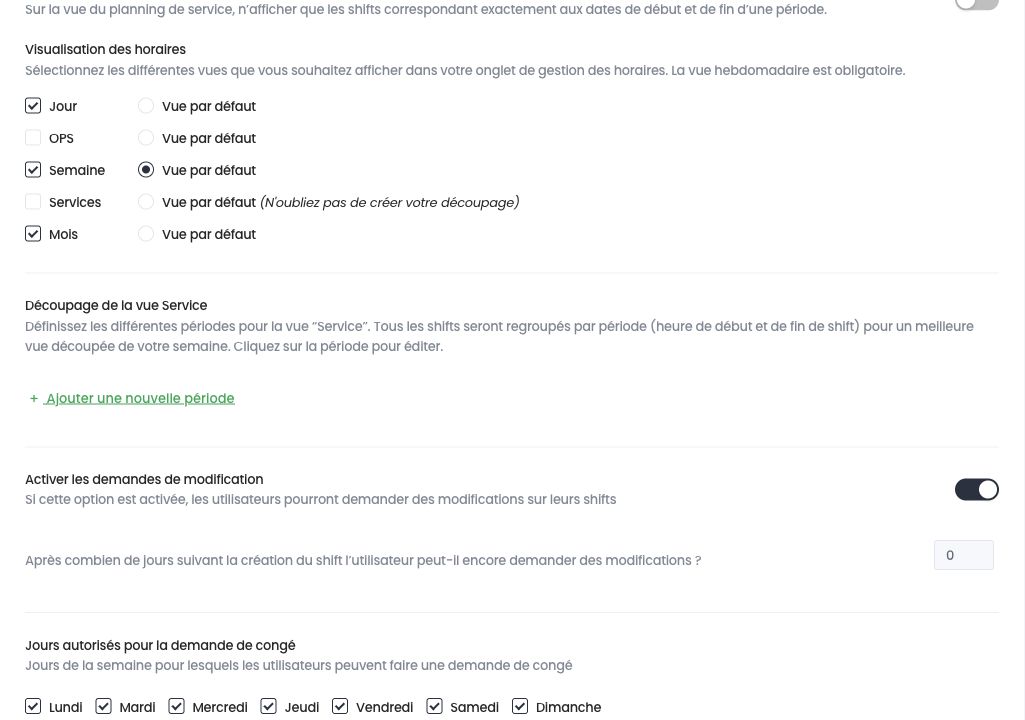
Découpage de la vue Service
Définissez les périodes de la vue Service (heures de début et de fin), sous lesquelles les shifts seront regroupés. Utilisez Ajouter une nouvelle période et cliquez sur une période pour l'éditer.
Demandes de modification et de congé
- Activer les demandes de modification : autorise les collaborateurs à demander des modifications sur leurs shifts. Vous fixez le délai (en jours après la création du shift) pendant lequel une demande reste possible.
- Jours autorisés pour la demande de congé : les jours de la semaine où les collaborateurs peuvent introduire une demande de congé.
- Autoriser les commentaires sur les demandes de congé : permet d'ajouter un commentaire à une demande.
(In)disponibilités des employés
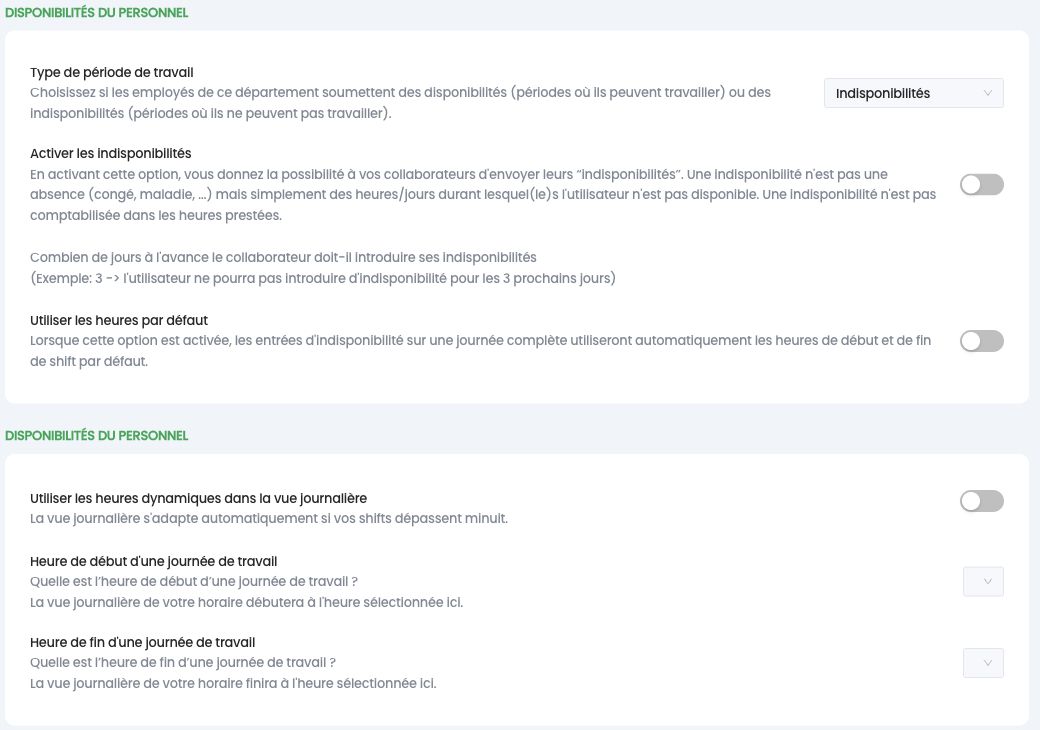
- Type de période de travail : vos collaborateurs soumettent soit des disponibilités (périodes où ils peuvent travailler), soit des indisponibilités (périodes où ils ne peuvent pas).
- Activer les indisponibilités : autorise l'envoi des indisponibilités (qui ne sont pas des absences et ne comptent pas dans les heures prestées). Vous fixez le délai minimum (nombre de jours à l'avance) pour les introduire.
- Horaires de shift par défaut pour le type journée complète : une entrée sur une journée complète reprend automatiquement les heures de shift par défaut.
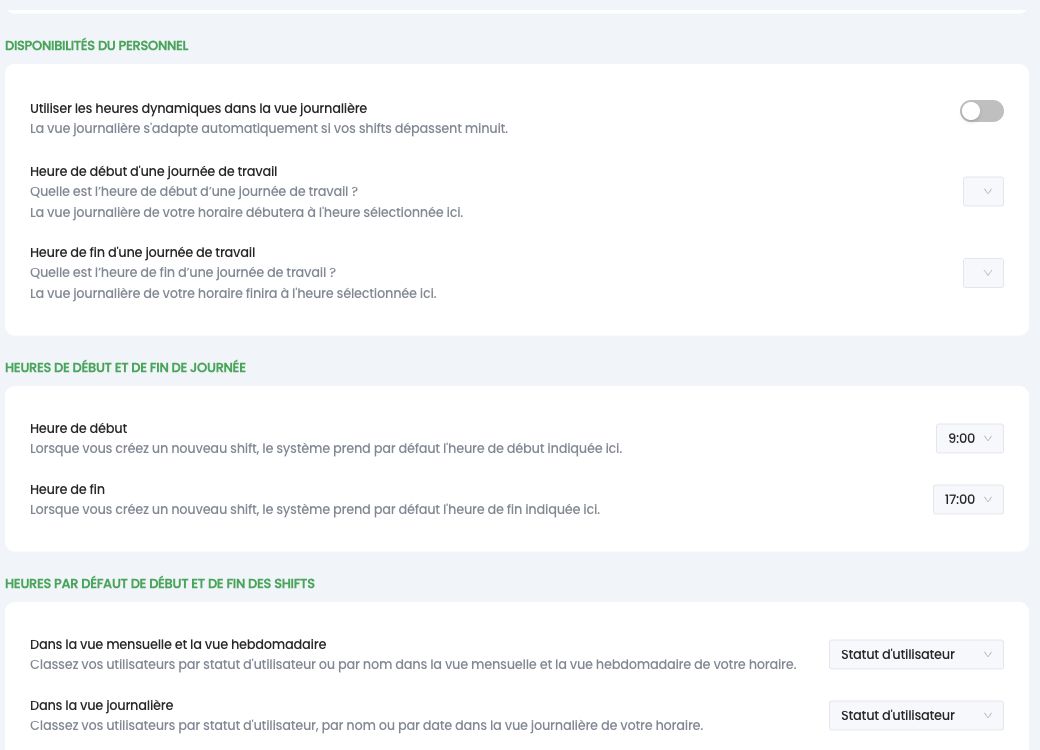
Heures de début et de fin de journée
- Utiliser les heures dynamiques dans la vue journalière : la vue Jour s'adapte automatiquement quand des shifts dépassent minuit.
Heures par défaut des shifts
- Heure de début et Heure de fin : les heures proposées par défaut à la création d'un shift (par exemple 9:00 à 17:00).
Classement des utilisateurs
- Dans la vue mensuelle et hebdomadaire : classez les collaborateurs par statut d'utilisateur ou par nom.
- Dans la vue journalière : classez-les par statut, par nom ou par date.
Jours visibles dans l'horaire
Choisissez les jours de la semaine affichés dans vos plannings (du lundi au dimanche).
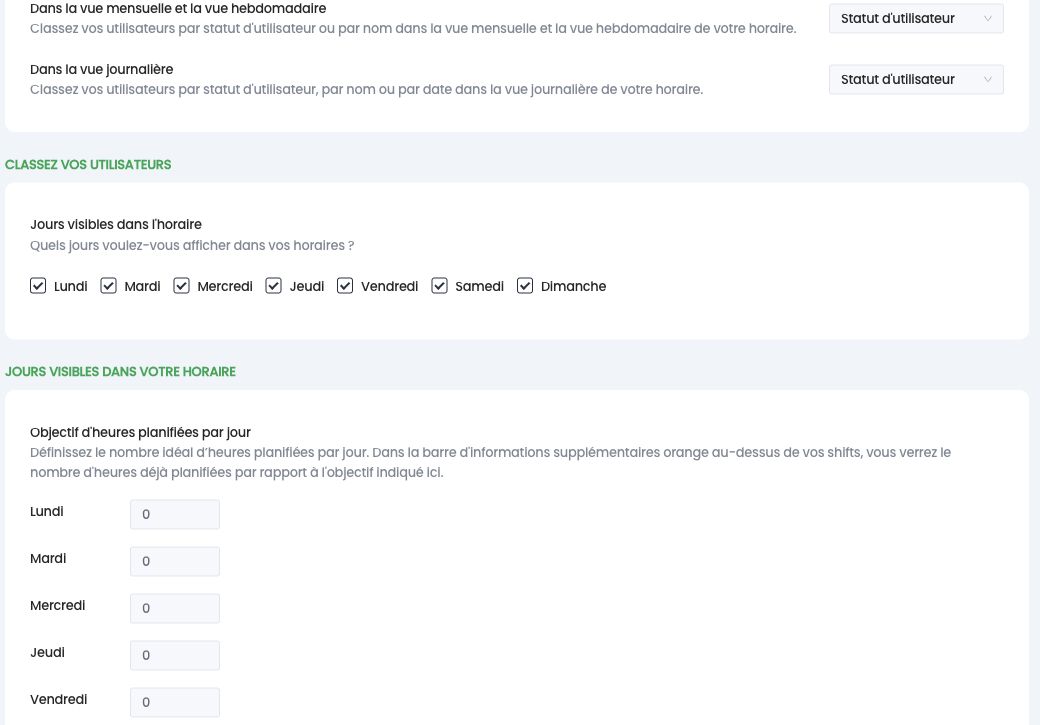
Objectif d'heures planifiées par jour
Définissez le nombre d'heures idéal par jour de la semaine. La barre orange au-dessus des shifts compare alors les heures déjà planifiées à cet objectif.
Couleurs d'arrière-plan des shifts
Choisissez la logique de couleur des shifts : selon les compétences, statuts ou attributs, ou selon les heures de début et de fin du shift.