Paramètres du pointage
Chaque règle de pointage expliquée : pointage libre, clôture automatique, périmètre GPS, arrondi des heures et des pauses, pauses payées et automatiques, QR code et codes PIN.
Cette page rassemble toutes les règles qui encadrent la façon dont vos collaborateurs pointent et dont Shyfter transforme un pointage brut en heures exploitables pour la paie. Rendez-vous dans Paramètres ⚙️ → Pointage → Paramètres. Chaque réglage est un interrupteur (ou un champ) que vous activez puis enregistrez avec Sauvegarder.
Général
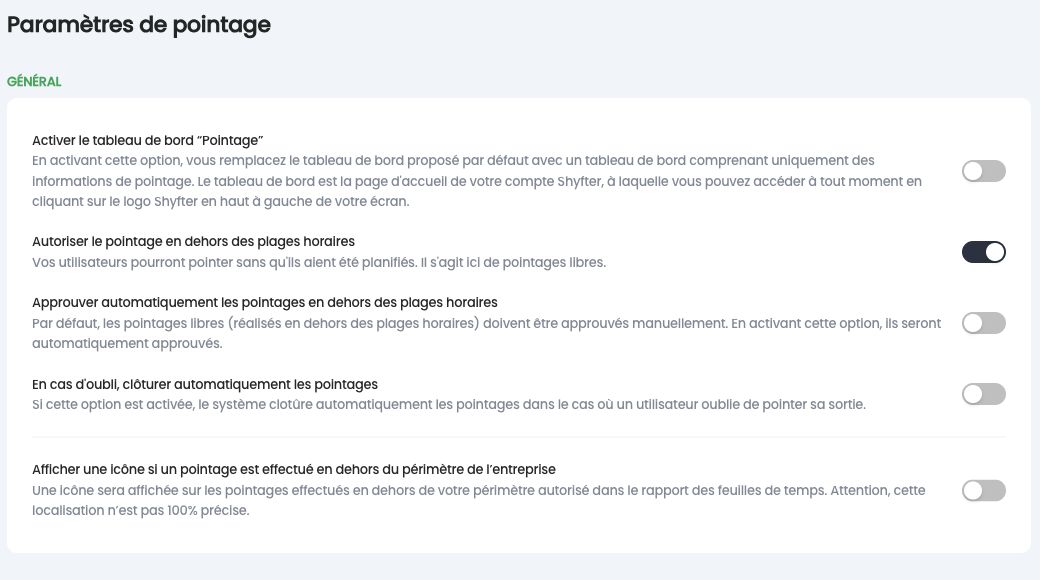
- Activer le tableau de bord « Pointage » : remplace votre tableau de bord d'accueil par une page centrée sur le pointage (carte, personnel actuellement en pointage, etc.). À activer si le suivi du pointage en temps réel est votre priorité à l'ouverture de Shyfter. Le tableau de bord reste accessible en cliquant sur le logo Shyfter en haut à gauche.
- Autoriser le pointage en dehors des plages horaires : vos collaborateurs peuvent pointer même sans shift planifié. On parle alors de pointages libres. Utile si vos équipes travaillent parfois sans avoir été planifiées à l'avance.
- Approuver automatiquement les pointages en dehors des plages horaires : par défaut, un pointage libre doit être approuvé manuellement avant d'être pris en compte. Activez cette option pour qu'ils soient validés automatiquement. À réserver aux organisations qui font confiance aux pointages libres sans contrôle a priori.
- En cas d'oubli, clôturer automatiquement les pointages : si un collaborateur oublie de pointer sa sortie, le système ferme le pointage tout seul plutôt que de le laisser ouvert indéfiniment. Cela évite les pointages « sans fin » qui faussent les compteurs.
- Afficher une icône si un pointage est effectué en dehors du périmètre de l'entreprise : signale, dans le rapport des feuilles de temps, les pointages réalisés trop loin du lieu de travail (la localisation est indicative, pas précise à 100 %). Quand l'option est active, un champ Pointage en dehors de la plage autorisée (en km) apparaît : vous y définissez le rayon, en kilomètres autour de l'emplacement du département, au-delà duquel un pointage est marqué de l'icône. Pratique pour repérer les pointages faits à distance.

Modification des heures de pointage
Ces réglages arrondissent automatiquement l'heure pointée pour éviter de payer des micro-écarts (un collaborateur qui badge 8 minutes trop tôt, par exemple). Vous activez séparément l'heure de début et l'heure de fin grâce à leur interrupteur, puis vous cochez les règles souhaitées. Trois règles existent, de chaque côté :
- Ramener un pointage trop en avance (ou un dépassement en fin) : un pointage effectué plus de X minutes avant l'heure prévue (ou une fin qui dépasse de X minutes) est ramené à ce seuil. Exemple : seuil 30 min, shift à 9:00, pointage à 8:10, l'heure est ramenée à 8:30. Côté fin : shift à 17:00, pointage à 18:12, ramené à 17:30.
- Utiliser l'heure du shift si le pointage tombe dans une fenêtre : si le pointage intervient dans les X minutes avant ou après l'heure planifiée, c'est l'heure du shift qui est retenue. Exemple : 15 min avant, shift à 9:00, pointage à 8:50, arrondi à 9:00 (mais un pointage à 8:32 reste inchangé car hors de la fenêtre).
- Arrondir par palier : arrondit le pointage vers le haut ou vers le bas par tranche de X minutes. Exemple : vers le haut, 5 min, pointage à 8:23, arrondi à 8:25.
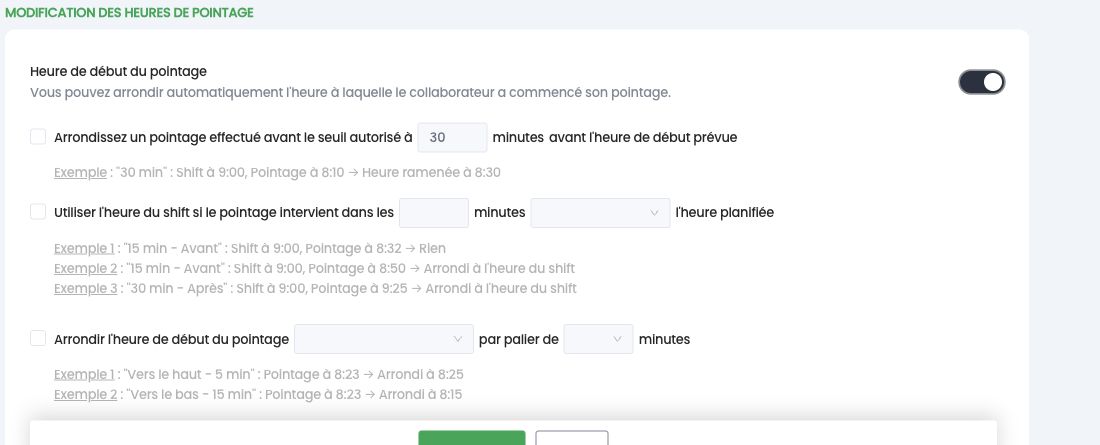
Ces règles se combinent pour transformer un pointage réel en une heure « propre » et cohérente avec le planning.
Modification automatique des pauses de pointage
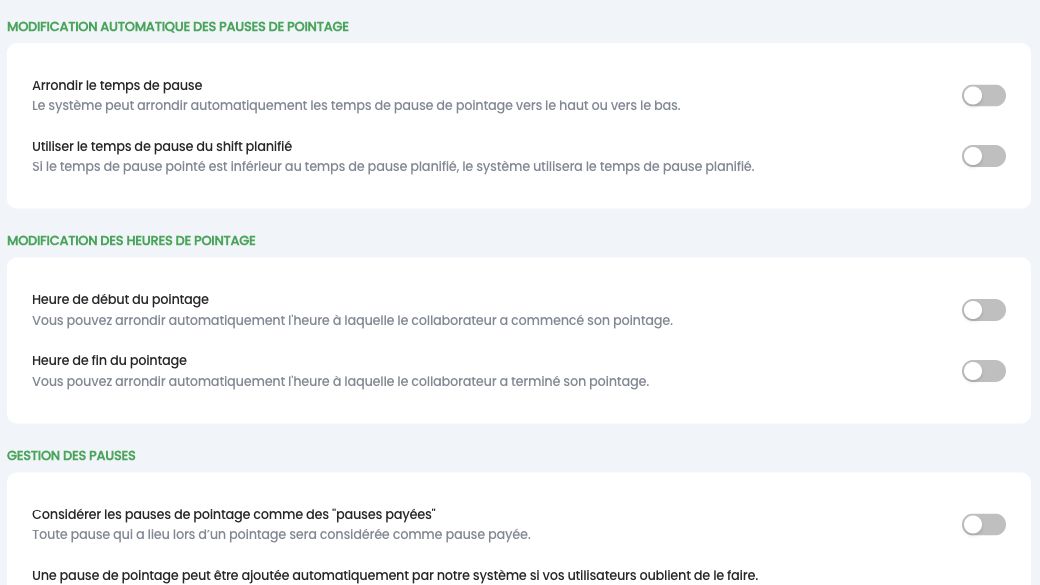
- Arrondir le temps de pause : arrondit automatiquement la durée de pause, vers le haut ou vers le bas, par palier de X minutes. Exemple : vers le haut, 15 min, une pause de 23 min devient 30 min ; vers le bas, 5 min, une pause de 8 min devient 5 min.
- Utiliser le temps de pause du shift planifié : si la pause réellement pointée est plus courte que la pause prévue au planning, le système retient la pause planifiée. Cela garantit qu'une pause obligatoire est bien décomptée même si le collaborateur ne l'a pas pointée entièrement.
Gestion des pauses
- Considérer les pauses de pointage comme des « pauses payées » : toute pause prise pendant un pointage est comptée comme du temps payé (donc incluse dans les heures rémunérées).
- Pauses automatiques : Shyfter peut ajouter une pause tout seul si vos collaborateurs oublient de la pointer. Chaque règle se lit « X minutes de pause après Y de travail, payée ou non payée » (par exemple « 20 min après 6h de travail, pause non payée »). Le bouton Ajouter une pause automatique crée une nouvelle règle, et vous pouvez en définir plusieurs pour couvrir différents seuils de durée. C'est un moyen simple de respecter les pauses légales même quand elles ne sont pas badgées.
QR code du département et codes PIN
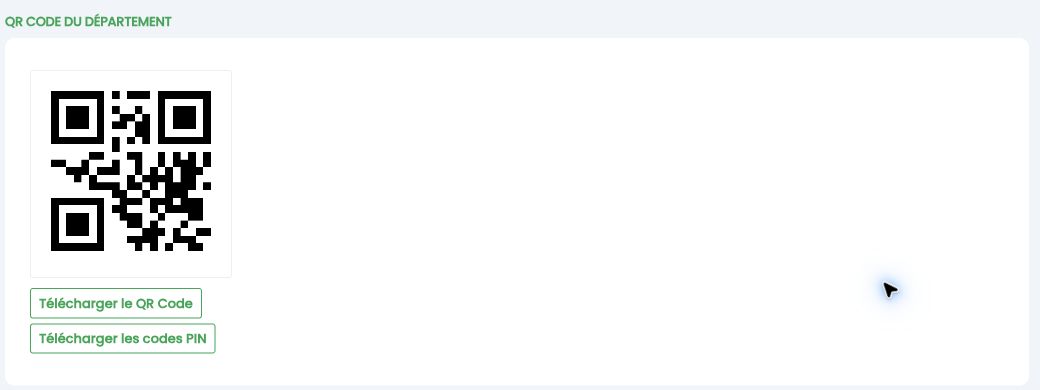
En bas de page, la section dédiée permet de télécharger le QR code du département (pour le pointage par scan depuis l'application) et de télécharger les codes PIN des collaborateurs (pour le pointage sur la tablette Shyfter POS). Imprimez le QR code et affichez-le à l'endroit de pointage ; distribuez les codes PIN aux collaborateurs qui pointent sur tablette.
Les autres réglages du pointage sont regroupés dans leurs propres pages : Gestion des coûts (calcul des coûts sur base du pointage), Shyfter POS (tablette de pointage) et Shyfter Staff (pointage depuis l'application mobile), chacune décrite dans son article.