Les règles RH (moteur V2)
Construisez des règles « conditions puis actions » pour transformer automatiquement vos shifts en codes de prestation : heures de nuit, dimanche, jours fériés, heures supplémentaires, déductions, et bien plus.
À quoi servent les règles RH
Les règles RH sont le coeur du calcul de vos prestations. Elles transforment vos shifts bruts en codes de prestation structurés, prêts à être exportés vers votre secrétariat social. Sans règles, un export ne contient que des heures normales. Avec elles, Shyfter applique automatiquement les suppléments et les particularités de votre secteur : heures de nuit, travail du dimanche, jours fériés, heures supplémentaires au-delà du contrat, primes, déductions, etc. Vos collaborateurs sont payés correctement, sans calcul manuel et sans risque d'oubli.
Le moteur V2 fonctionne sur un principe simple et puissant : chaque règle est une suite de conditions suivie d'actions. Quand un shift remplit toutes les conditions, les actions s'appliquent. Un assistant IA peut même créer ces règles à votre place à partir d'une simple phrase.
Accéder aux règles RH
Rendez-vous dans Paramètres ⚙️ → RH → Règles RH. Vous arrivez sur la page « Règles RH personnalisées », qui liste vos règles dans leur ordre d'application.
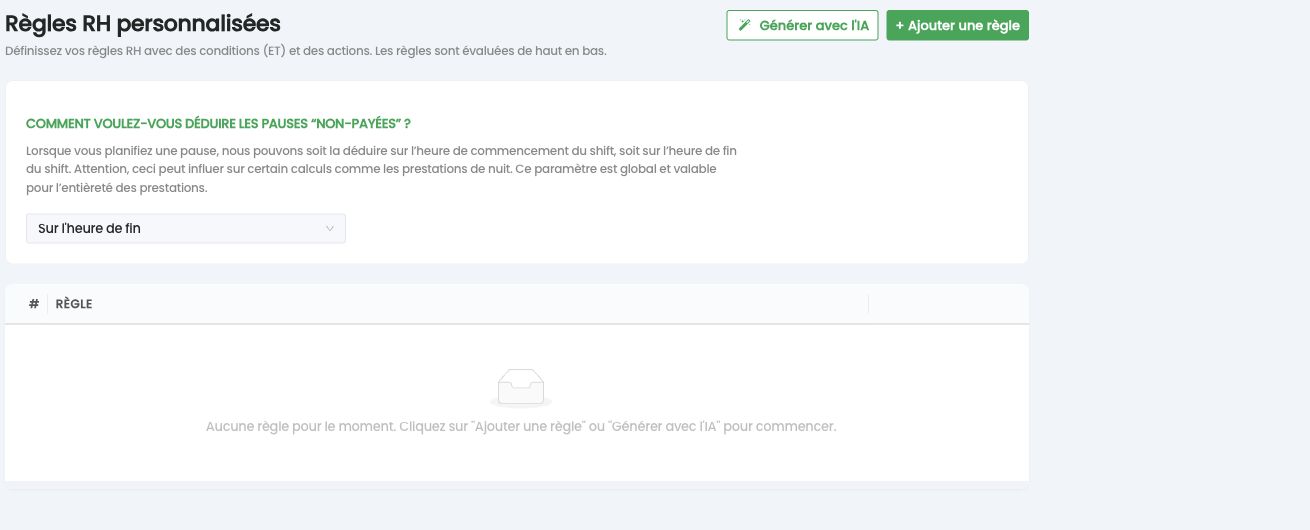
Deux principes à garder en tête :
- Les règles sont évaluées de haut en bas. L'ordre compte : placez les règles les plus spécifiques avant les plus générales. Vous pouvez réordonner les règles avec les flèches.
- Dans une même règle, toutes les conditions doivent être vraies (elles se combinent avec un « ET ») pour que les actions se déclenchent.
Le réglage des pauses non payées
En haut de la page se trouve un réglage global important : comment déduire les pauses non payées. Lorsqu'une pause est planifiée, Shyfter peut la déduire soit sur l'heure de début du shift, soit sur l'heure de fin.
Ce choix n'est pas anodin : il influence certains calculs, en particulier les heures de nuit. Par exemple, déduire la pause en fin de shift peut réduire les heures comptées tard le soir. Ce paramètre est global et s'applique à l'ensemble des prestations, alors prenez le temps de choisir l'option adaptée à votre convention.
Créer une règle
Cliquez sur + Ajouter une règle. Un panneau « Nouvelle règle » s'ouvre, organisé en trois blocs.
1. Informations
- Nom : un intitulé clair, par exemple « Heures sup étudiants weekend ».
- Description : facultative, pour expliquer à quoi sert la règle.
- Type de prestation : la règle s'applique-t-elle aux heures planifiées, aux heures pointées, ou aux deux (Planning + Pointage) ?
- Actif : activez ou désactivez la règle sans la supprimer.
- Arrêter au premier match : si activé, dès qu'un shift correspond à cette règle, les règles situées en dessous ne sont plus évaluées pour ce shift. Pratique pour éviter qu'un même shift cumule plusieurs traitements.
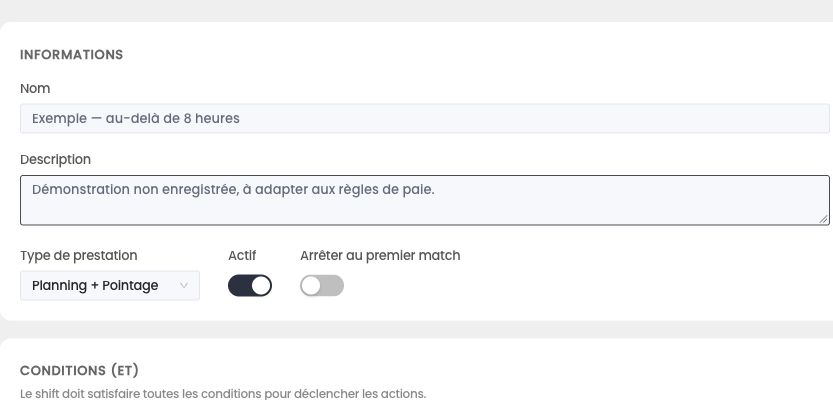
Une règle peut s'appliquer à tout le compte, ou être limitée à un collaborateur précis si vous le définissez.
2. Les conditions (ET)
Le shift doit satisfaire toutes les conditions pour déclencher les actions. Chaque condition se compose d'un critère, d'un opérateur de comparaison et d'une valeur.
Les opérateurs disponibles dépendent du critère : égal à, différent de, supérieur à, supérieur ou égal, inférieur à, inférieur ou égal, parmi (une liste), ou entre (deux bornes). Certaines conditions sont de simples cases oui/non (jour férié, par exemple) et n'ont pas d'opérateur.
Voici les conditions que vous pouvez utiliser :
Conditions liées au temps et aux heures
- Tranche horaire : le shift tombe dans une plage horaire donnée (par exemple entre 22:00 et 06:00).
- Heures de nuit : les heures considérées comme du travail de nuit selon votre paramétrage.
- Heures dans la journée : le nombre d'heures prestées sur la journée (par exemple au-delà de 8 heures).
- Heures dans la semaine : le total d'heures sur la semaine (utile pour les heures supplémentaires).
- Heures dans le mois : le total d'heures sur le mois.
- Durée du shift : la longueur d'un shift donné.
Conditions liées aux jours
- Jour de la semaine : un ou plusieurs jours précis (par exemple le dimanche).
- Jour férié : le shift tombe un jour férié (case oui/non).
- Veille de jour férié : la journée précédant un jour férié.
- Lendemain de jour férié : la journée suivant un jour férié.
- Jours consécutifs : le nombre de jours travaillés d'affilée (par exemple plus de 5 jours de suite).
- Jours travaillés sur une période : le nombre de jours prestés sur une période donnée.
- Période : une plage de dates précise (par exemple une période de haute saison).
Conditions liées au collaborateur et au contrat
- Statut d'utilisateur : un ou plusieurs statuts (par exemple Employé, Étudiant).
- Type de contrat : selon le type de contrat du collaborateur.
- Régime de temps de travail : temps plein ou temps partiel.
- Âge : par exemple pour les règles propres aux mineurs ou aux étudiants.
Conditions liées aux absences
- Est une absence : le shift correspond à une absence (case oui/non).
- Type d'absence : maladie, vacances, récupération ou autre.
Condition liée au lieu
- Section : une ou plusieurs sections concernées.
Vous pouvez empiler plusieurs conditions avec + Ajouter une condition. Souvenez-vous qu'elles se cumulent : plus vous en ajoutez, plus la règle devient ciblée.
3. Les actions (APPLIQUER)
Quand les conditions sont remplies, les actions définissent le code de prestation à appliquer et sur quelles heures. Pour chaque action, vous choisissez un type et une portée.
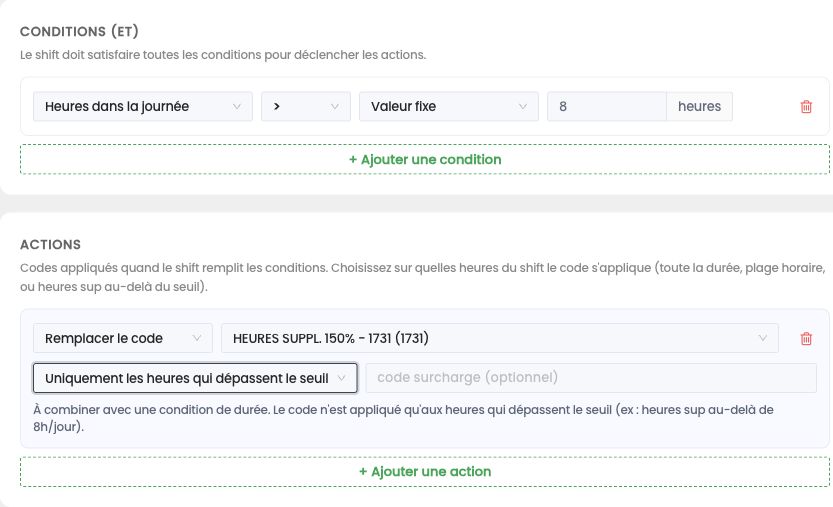
Les types d'action :
- Remplacer le code : les heures concernées prennent ce code à la place du code normal. Utile quand la prestation change complètement de nature (par exemple un code « dimanche »).
- Ajouter un code : le code s'ajoute en supplément, les heures normales restent comptées par ailleurs. Idéal pour les primes et suppléments.
- Déduire un code : les heures concernées sont retranchées des heures de base et apparaissent séparément. C'est ainsi que l'on isole, par exemple, des heures à traiter à part.
- Arrêter : stoppe l'évaluation, aucune autre action ou règle n'est appliquée ensuite.
La portée précise sur quelles heures du shift le code s'applique :
- Toute la durée du shift : le code couvre l'intégralité du shift, quel que soit le moment où ces heures tombent.
- Plage horaire de la condition : seules les heures qui tombent dans la fenêtre définie par la condition sont concernées (par exemple uniquement les heures réellement situées entre 22:00 et 06:00).
- Heures supplémentaires au-delà du seuil : seules les heures qui dépassent le seuil fixé dans la condition sont prises (par exemple seulement les heures au-delà de la 8e heure du jour).
Chaque action pointe vers un code de prestation : un code ONSS standard ou un code RH personnalisé que vous avez créé. Vous pouvez ajouter plusieurs actions à une même règle avec + Ajouter une action.
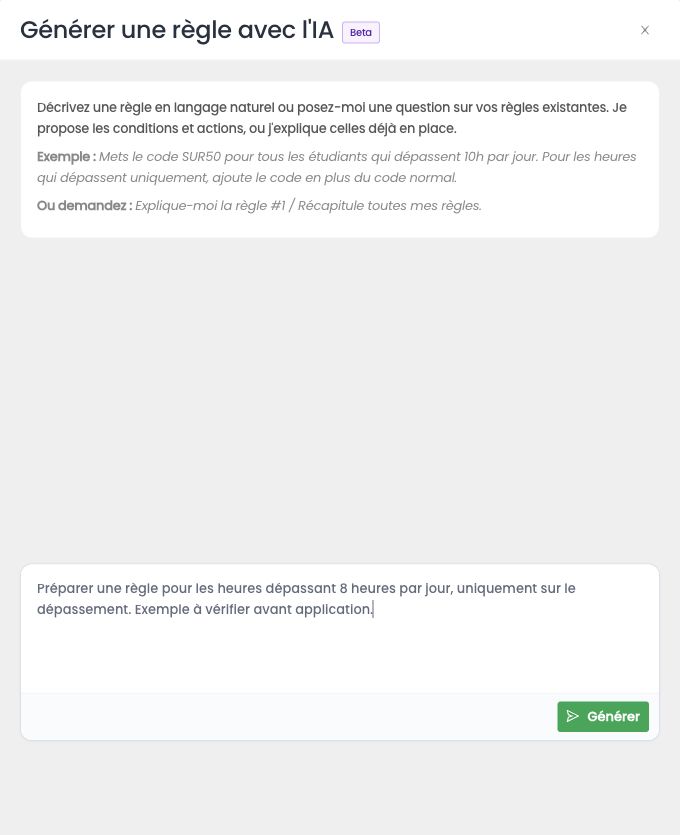
L'assistant IA : générer une règle en une phrase
Le bouton Générer avec l'IA vous permet de décrire votre besoin en langage courant, sans connaître la mécanique des conditions et des actions. Par exemple : « Un supplément de 50 % pour les heures du dimanche, pour les employés ». L'assistant traduit votre phrase en une règle pré-construite (conditions et actions), que vous n'avez plus qu'à relire, ajuster et enregistrer. C'est le moyen le plus rapide de partir d'une base correcte.
Exemples concrets
- Heures de nuit : condition « Tranche horaire entre 22:00 et 06:00 », action « Ajouter un code » nuit, portée « Plage horaire de la condition ». Seules les heures réellement de nuit reçoivent le supplément.
- Travail du dimanche : condition « Jour de la semaine = dimanche », action « Remplacer le code » par le code dimanche, portée « Toute la durée du shift ».
- Jour férié presté : condition « Jour férié = oui », action « Ajouter un code » férié, portée « Toute la durée du shift ».
- Heures supplémentaires : condition « Heures dans la semaine supérieures à 38 », action « Ajouter un code » heures sup, portée « Heures supplémentaires au-delà du seuil ».
- Supplément étudiant le weekend : conditions « Statut = Étudiant » ET « Jour de la semaine parmi samedi, dimanche », action au choix selon votre convention.
Bonnes pratiques
Construisez vos règles du plus spécifique au plus général, et utilisez « Arrêter au premier match » quand vous ne voulez pas qu'un shift cumule plusieurs traitements. Testez vos règles sur une semaine connue en vérifiant le rendu dans le contrôle des prestations avant un export réel. En cas de doute sur la convention applicable à votre secteur, notre équipe peut vous aider à cadrer vos règles.