Les modèles de primes
Créez vos modèles de primes (repas, frais, indemnités) pour les attribuer ensuite à vos collaborateurs et les reprendre dans la paie.
Les modèles de primes définissent les types de primes et d'indemnités que vous accordez à vos équipes : panier repas, frais de déplacement, indemnité vélo, etc. Une fois un modèle créé ici, vous pouvez l'attribuer à un collaborateur et le retrouver dans les exports de paie. Rendez-vous dans Paramètres ⚙️ → RH → Modèle de prime.
À quoi servent les modèles de primes
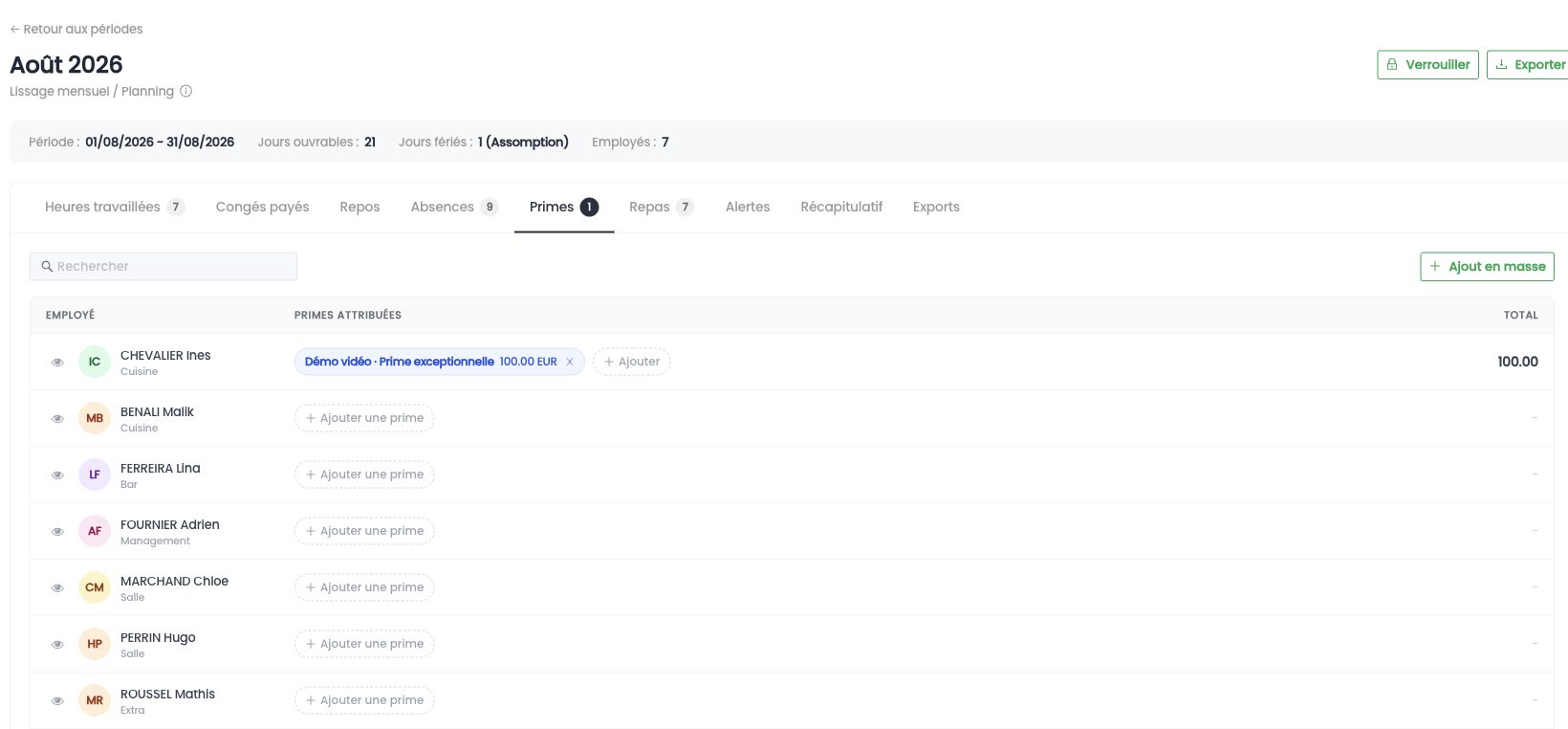
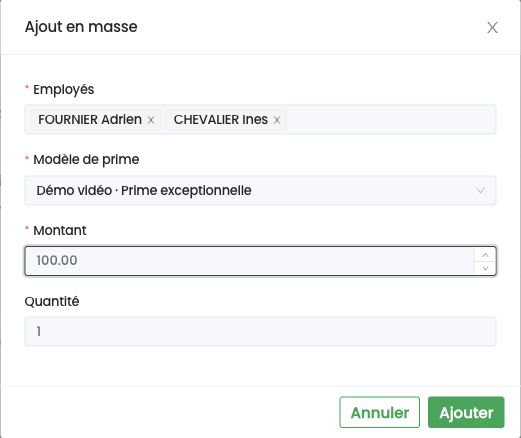
Plutôt que de ressaisir chaque prime à la main, vous préparez une fois pour toutes vos types de primes. Chacun devient réutilisable : à l'attribution d'une prime à un collaborateur, dans les fiches de prestations et dans les exports vers votre secrétariat social ou votre logiciel de paie. Le code que vous associez au modèle fait le lien avec ces exports.
La liste des modèles
Le tableau affiche vos modèles existants avec, pour chacun :
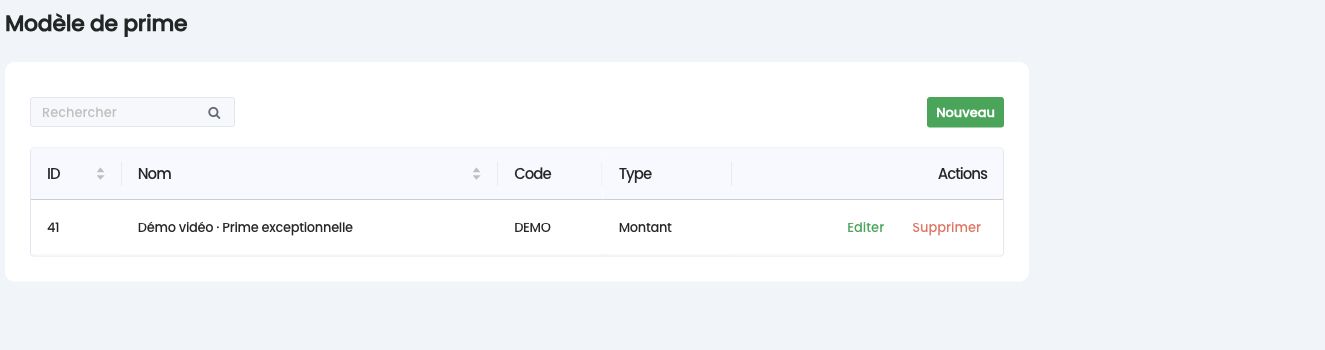
- ID : l'identifiant interne du modèle.
- Nom : le libellé de la prime (par exemple « Repas » ou « Frais »).
- Code : le code court (5 caractères maximum) utilisé dans les exports et la paie.
- Type : la nature de la prime (par exemple un nombre ou un montant).
- Actions : les boutons Éditer et Supprimer.
Créer ou modifier un modèle
Cliquez sur Nouveau pour ouvrir le panneau de création (le même s'ouvre avec Éditer). Trois champs sont à renseigner, tous obligatoires :
- Nom : le libellé de la prime, celui qui apparaîtra dans les listes et les fiches.
- Code : le code court associé, limité à 5 caractères. C'est lui qui sert de repère dans les exports de paie.
- Type : la nature de la prime, c'est-à-dire la façon dont elle se compte. Par exemple un nombre (une quantité, comme des paniers repas) ou un montant (une valeur en euros, comme un remboursement de frais).
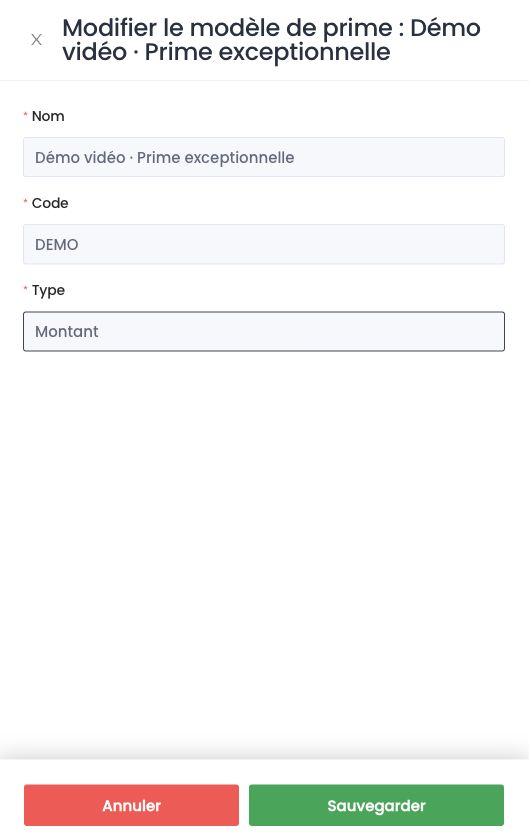
Terminez avec Sauvegarder. Le modèle rejoint alors la liste et devient disponible pour être attribué à vos collaborateurs.
Supprimer un modèle
Le bouton Supprimer retire un modèle de la liste, après une demande de confirmation. Ne supprimez un modèle que s'il n'est plus utilisé, pour éviter de perdre le lien avec des primes déjà attribuées ou exportées.