Gestionnaire de notifications (en masse)
Consultez et modifiez les préférences de notification de plusieurs collaborateurs à la fois, par canal et par type de notification.
À quoi sert le gestionnaire de notifications
Le gestionnaire de notifications vous permet de régler, pour plusieurs collaborateurs en une seule fois, quelles notifications ils reçoivent et par quel canal. Plutôt que d'ouvrir la fiche de chaque personne, vous travaillez sur un tableau d'ensemble. C'est idéal quand vous voulez, par exemple, activer les notifications d'horaires par e-mail pour toute une équipe.
Où le trouver
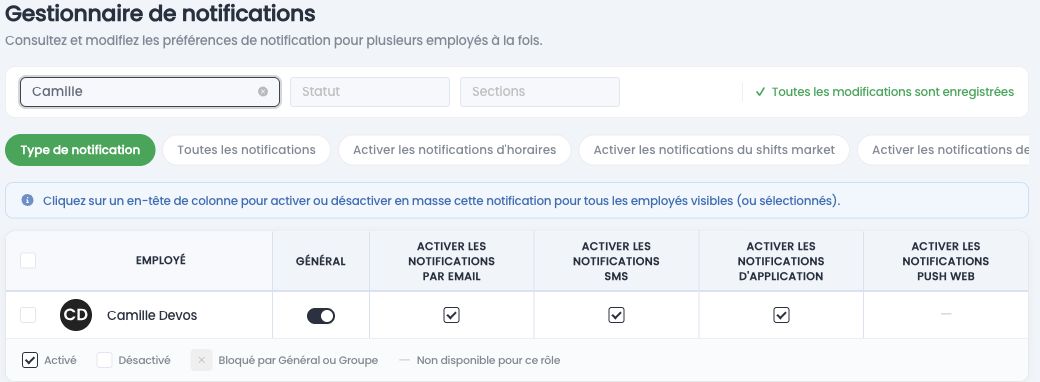
Rendez-vous dans Paramètres ⚙️ → Général → Gestionnaire de notifications. La page affiche un tableau : une ligne par collaborateur, une colonne par canal de notification. Toute modification est enregistrée automatiquement (« Toutes les modifications sont enregistrées »).
Filtrer les collaborateurs
En haut, trois filtres permettent de cibler les bonnes personnes : une recherche par nom, un filtre par Statut d'utilisateur et un filtre par Sections.
Choisir le type de notification
Une barre d'onglets sélectionne le type de notification à régler : Toutes les notifications, notifications d'horaires, notifications du Shifts Market, et les autres types de notifications de Shyfter. Vous réglez ainsi un type à la fois sur l'ensemble des collaborateurs.
Les canaux disponibles
Le tableau présente une colonne Général (interrupteur qui active ou non les notifications pour le collaborateur) puis une colonne par canal :
- Par email
- SMS
- D'application (notification dans l'application)
- Push web
Chaque cellule indique l'état du canal pour ce collaborateur. La légende en bas de page précise les états possibles : Activé, Désactivé, Bloqué par Général ou Groupe (le canal est coupé en amont), et Non disponible pour ce rôle.
Activer ou désactiver en masse
Pour gagner du temps, cliquez sur l'en-tête d'une colonne : cela active ou désactive cette notification d'un coup pour tous les collaborateurs visibles (ou pour ceux que vous avez sélectionnés à l'aide des cases en début de ligne). Combiné aux filtres, c'est la façon la plus rapide d'appliquer une politique de notifications à une équipe entière.