Gérer les sections de votre établissement
Créez et organisez les sections (bar, cuisine, salle, rayons…) pour structurer vos plannings et répartir vos collaborateurs.
À quoi servent les sections ?
Les sections vous permettent de découper votre établissement en zones de travail : bar, cuisine et salle pour un restaurant, rayons pour un commerce, services pour une clinique, etc. Une fois vos sections créées, vous pouvez assigner chaque shift à une section et savoir d'un coup d'œil qui travaille où. Les sections alimentent aussi vos statistiques de coût et de productivité par zone.
À ne pas confondre avec les points de vente : scinder en plusieurs points de vente est une option distincte et payante, alors que les sections sont incluses et restent à l'intérieur d'un même établissement.
Rendez-vous dans Paramètres ⚙️ → Sections → Gestion des sections.
La liste des sections
Le tableau récapitule toutes vos sections avec, pour chacune :
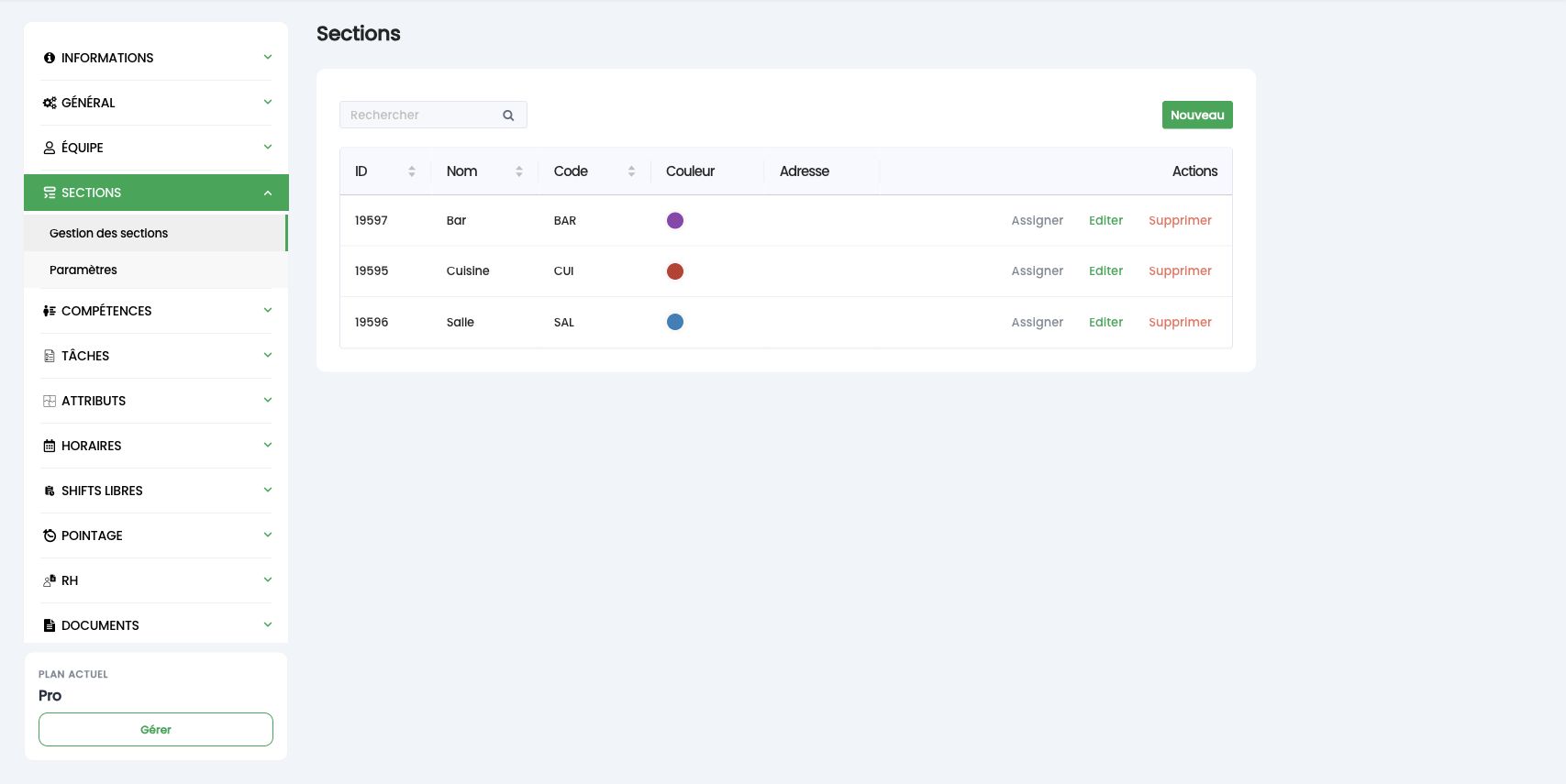
- ID : l'identifiant interne de la section.
- Nom : le libellé de la section tel qu'il apparaît dans le planning.
- Couleur : la pastille de couleur associée, qui colore les shifts de cette section dans la grille.
- Adresse : l'adresse de la section, si vous en avez renseigné une (rue, ville, code postal, pays).
- Actions : les boutons Assigner, Éditer et Supprimer.
Deux colonnes supplémentaires apparaissent uniquement si vous utilisez un connecteur de secrétariat social : AY ID (Attentia) et Update Pro ID. Elles font le lien entre la section Shyfter et l'établissement correspondant côté secrétariat social.
Le champ de recherche en haut à gauche filtre la liste par nom.
Créer une section
Cliquez sur Nouveau en haut à droite.
Renseignez :
- Nom (obligatoire) : le libellé de la section.
- Adresse : facultative, utile si vos sections correspondent à des lieux physiques distincts.
- Couleur : choisissez une couleur pour repérer immédiatement les shifts de cette section dans le planning.
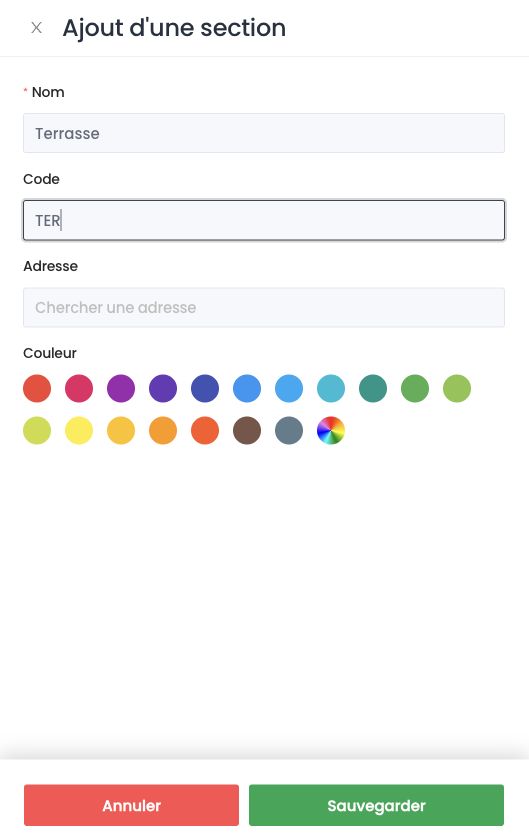
Validez pour créer la section. Elle devient aussitôt disponible à la création des shifts.
Assigner des collaborateurs à une section
Le bouton Assigner ouvre la liste de vos collaborateurs et vous permet de rattacher ceux qui travaillent dans cette section.
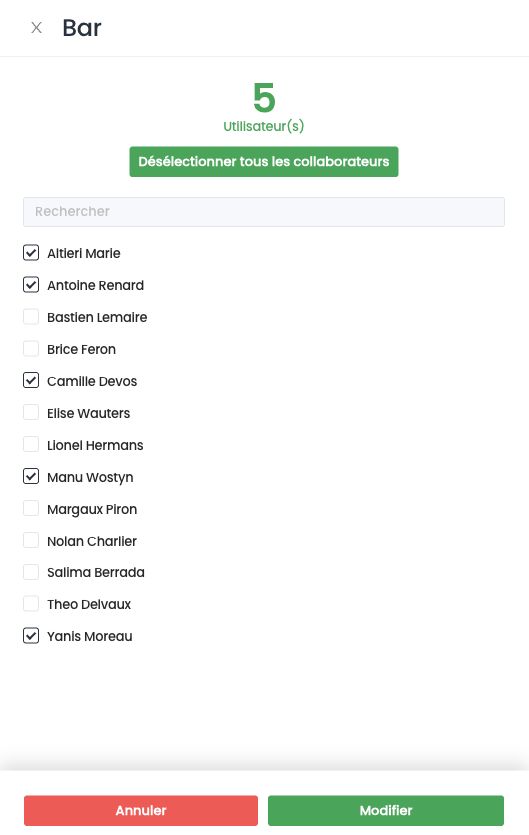
Assigner les collaborateurs à leurs sections facilite ensuite la construction du planning : vous proposez en priorité les bonnes personnes pour chaque zone.
Modifier ou supprimer une section
- Éditer : rouvre le formulaire de la section pour changer son nom, sa couleur ou son adresse.
- Supprimer : retire la section. Les shifts déjà créés restent, mais ne sont plus rattachés à cette section.