Coûts réels de personnel
Configurez le calcul des coûts bruts, nets et patronaux pour avoir une image fidèle de ce que votre personnel vous coûte réellement, en temps réel dans le planning et les rapports.
Pourquoi configurer les coûts réels ?
Connaître le coût planifié de votre équipe à l'instant T est l'un des leviers les plus puissants pour maîtriser votre masse salariale. Shyfter peut afficher le coût de chaque shift et le coût total de la semaine directement dans le planning, à condition que les taux soient correctement configurés.
Choisir la base de calcul
Rendez-vous dans Paramètres ⚙️ → RH → Coûts réels.
Vous choisissez le type de coût à afficher :
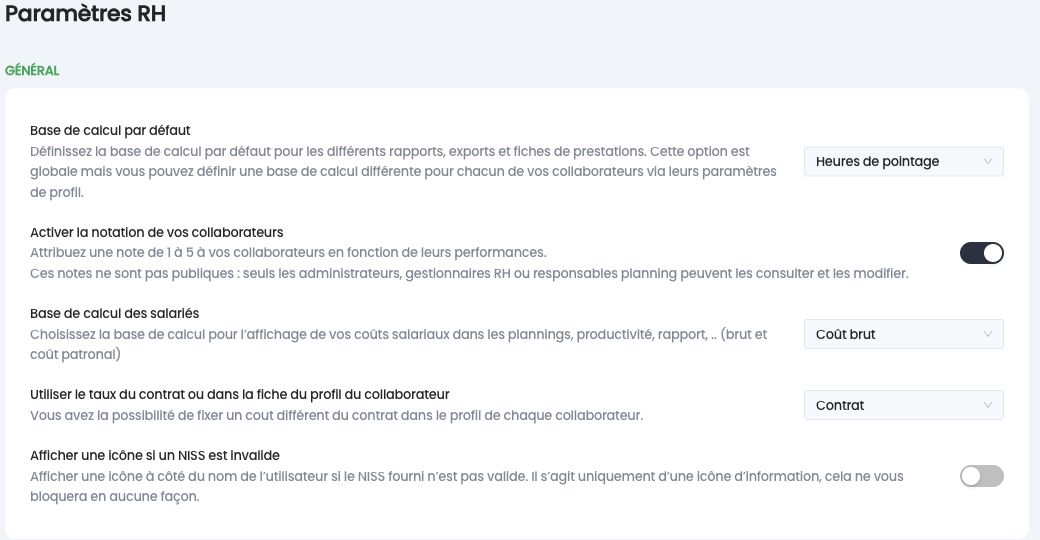
- Coût brut : le salaire brut du collaborateur (cotisations personnelles non déduites).
- Coût net : le salaire net après déduction des cotisations du travailleur.
- Coût entreprise (patronal) : le coût total supporté par l'employeur, cotisations patronales incluses. C'est le vrai coût de la main-d'oeuvre.
Où saisir les taux horaires ?
Les taux horaires sont renseignés à deux niveaux :
- Fiche du collaborateur : dans Équipe → Utilisateurs → Profil → Données contractuelles, renseignez le taux horaire brut.
- Statut d'utilisateur : dans Paramètres ⚙️ → Général → Statuts d'utilisateurs, vous pouvez définir un taux horaire par statut. Ce taux prend le dessus sur celui de la fiche individuelle si les deux sont renseignés.
Pour le calcul du coût patronal, vous pouvez indiquer un pourcentage de charges patronales dans les paramètres des coûts réels.
Visualiser les coûts
Une fois configurés, les coûts apparaissent :
- Dans le planning hebdomadaire : coût par shift et total de la semaine.
- Dans les rapports d'activité : coût par collaborateur, par section, par période.
- Dans le module Performance/Insights : comparaison coûts / chiffre d'affaires.