Collaborateurs désactivés
Retrouvez, consultez et réactivez les collaborateurs qui ont quitté votre équipe sans perdre leur historique de plannings et de pointages.
Pourquoi les collaborateurs désactivés restent-ils dans Shyfter ?
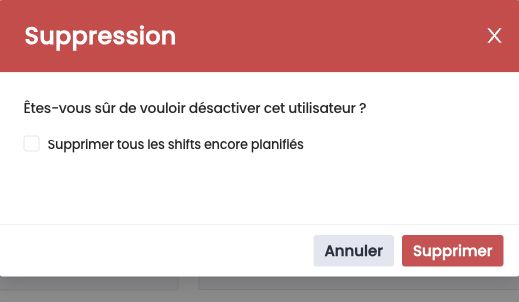
Quand un collaborateur quitte l'entreprise, vous le désactivez plutôt que de le supprimer. Cela préserve tout son historique : shifts passés, pointages, fiches de prestations, documents signés. Ces données peuvent être nécessaires en cas de contrôle ou pour établir un C4.
Un collaborateur désactivé n'apparaît plus dans les plannings ni dans la liste active de l'équipe, mais il reste consultable.
Accéder à la liste des collaborateurs désactivés
Deux chemins sont possibles :
Via les paramètres Rendez-vous dans Paramètres ⚙️ → Général → Utilisateurs désactivés.
Via le menu Équipe Dans le menu Équipe → Utilisateurs, cliquez sur l'onglet ou le filtre Désactivés.
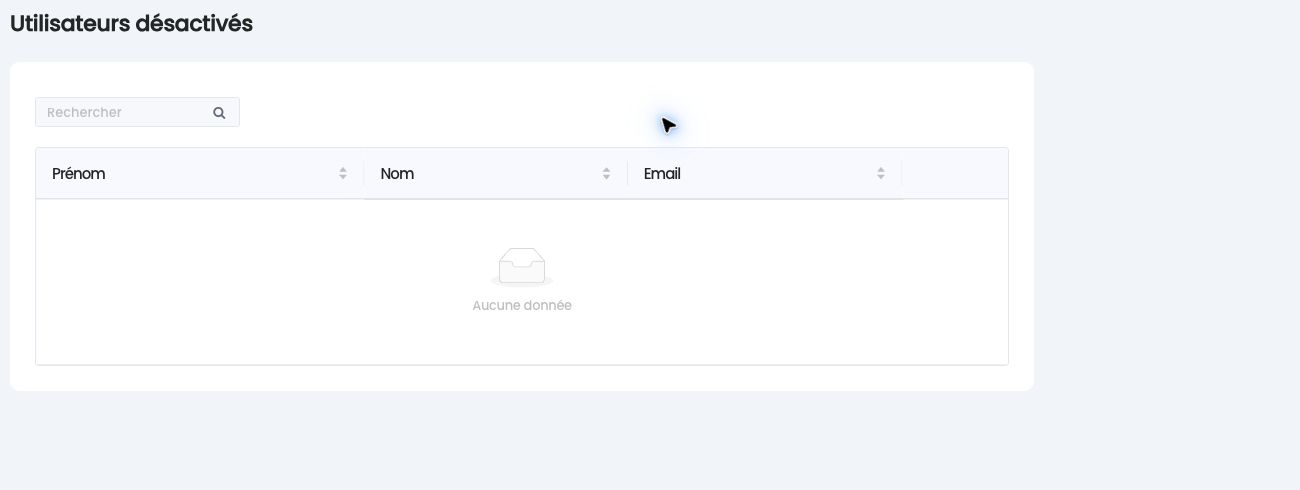
La liste présente chaque collaborateur désactivé avec son Prénom, son Nom et son Email, ainsi qu'une action de réactivation en fin de ligne.
Réactiver un collaborateur
Si un collaborateur revient dans l'équipe, inutile de le recréer de zéro.
- Trouvez le collaborateur dans la liste des désactivés.
- Utilisez l'action de réactivation sur sa ligne (ou ouvrez son profil, onglet Profil → Données de profil, et cliquez sur l'icône de réactivation).
Le collaborateur retrouve son profil complet, son historique, et peut être replanifié immédiatement.
Après réactivation, vérifiez que son statut d'utilisateur et ses accès sont toujours corrects, surtout si ses conditions de travail ont changé.