Configurer la paie : qui prépare, qui transmet, et le verrou
Les réglages qui décident de ce que chacun voit dans l'onglet Paie, de qui le verrou bloque et de la façon dont vos exports partent.
L'onglet Paie fonctionne sans configuration : par défaut, tous vos managers y ont l'accès complet et le verrouillage est en observation. Les réglages décrits ici servent quand vous voulez répartir les responsabilités, faire réellement respecter les verrous, ou transmettre plusieurs établissements dans un seul fichier.
Rendez-vous dans Paramètres → Ressources humaines → Paie. La section n'apparaît que pour qui répond de la paie : elle décide qui peut clôturer et transmettre, donc un préparateur qui l'ouvrirait se donnerait le droit lui-même.
Préparation et transmission de la paie
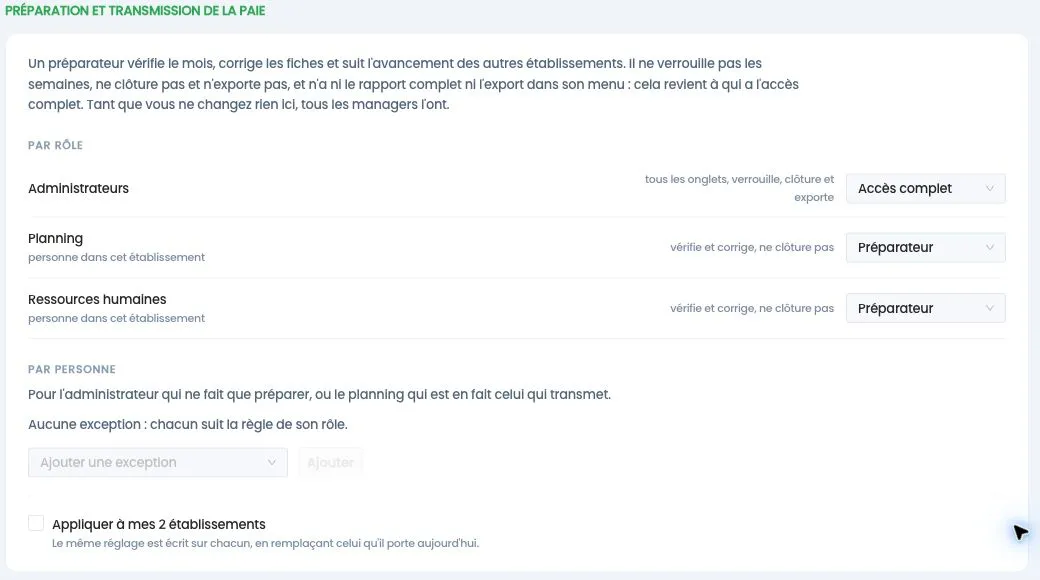
Ce bloc décide de ce que chaque personne voit et peut faire dans l'onglet Paie. Trois niveaux :
- Aucun accès : ne voit pas l'onglet Paie.
- Préparateur : vérifie et corrige, ne clôture pas. Concrètement, il vérifie le mois, corrige les fiches et suit l'avancement des autres établissements. Il ne verrouille pas les semaines, ne clôture pas et n'exporte pas, et n'a ni le rapport complet ni l'export dans son menu.
- Accès complet : tous les écrans, verrouille, clôture et exporte.
Par rôle
Un niveau par rôle : Administrateurs, Planning, Ressources humaines. C'est la règle générale. Si un rôle n'est porté par personne dans cet établissement, l'écran vous le dit sous son nom, pour vous éviter de lui donner un niveau qui ne servira à rien.
Par personne
Les exceptions, pour l'administrateur qui ne fait que préparer, ou le planning qui est en fait celui qui transmet. Le choix nominatif passe avant celui du rôle. Tant qu'aucune exception n'existe, chacun suit la règle de son rôle.
Une sécurité : Shyfter refuse une configuration qui ne laisserait personne pour clôturer.
Un réglage permet d'appliquer la même configuration à tous les établissements du compte.
Paramètres des exports paie
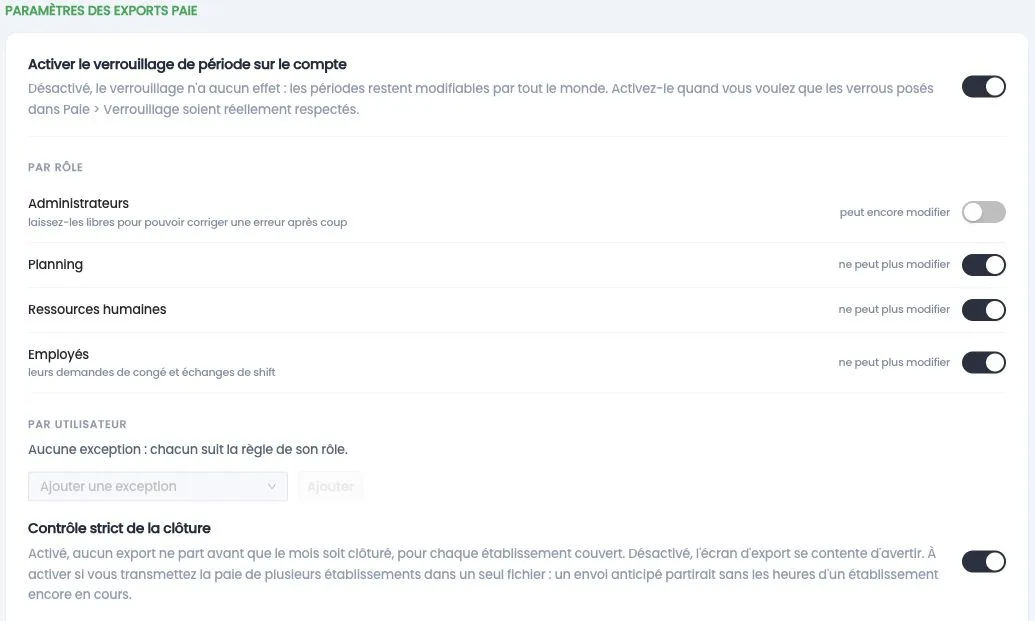
Activer le verrouillage de période sur le compte
Désactivé, le verrouillage n'a aucun effet : les périodes restent modifiables par tout le monde, et l'écran Verrouillage n'apparaît même pas dans l'onglet Paie. Activez-le quand vous voulez que les verrous posés dans Paie → Verrouillage soient réellement respectés.
Une fois activé, le détail apparaît : rôle par rôle, et au besoin personne par personne, vous choisissez qui le verrou bloque. Là encore, le choix nominatif passe avant celui du rôle. Par défaut, les administrateurs passent outre et les autres rôles sont bloqués.
Contrôle stricte de la clôture
Activé, aucun export ne part avant que le mois soit clôturé, pour chaque établissement couvert. Désactivé, l'écran d'export se contente d'avertir.
À activer si vous transmettez la paie de plusieurs établissements dans un seul fichier : un envoi anticipé partirait sans les heures d'un établissement encore en cours.
Export multi-établissements
Si votre compte compte plusieurs établissements, activez ce réglage pour transmettre leur paie dans un seul fichier, puis choisissez lesquels partent ensemble. L'écran d'export démarrera sur cette sélection.
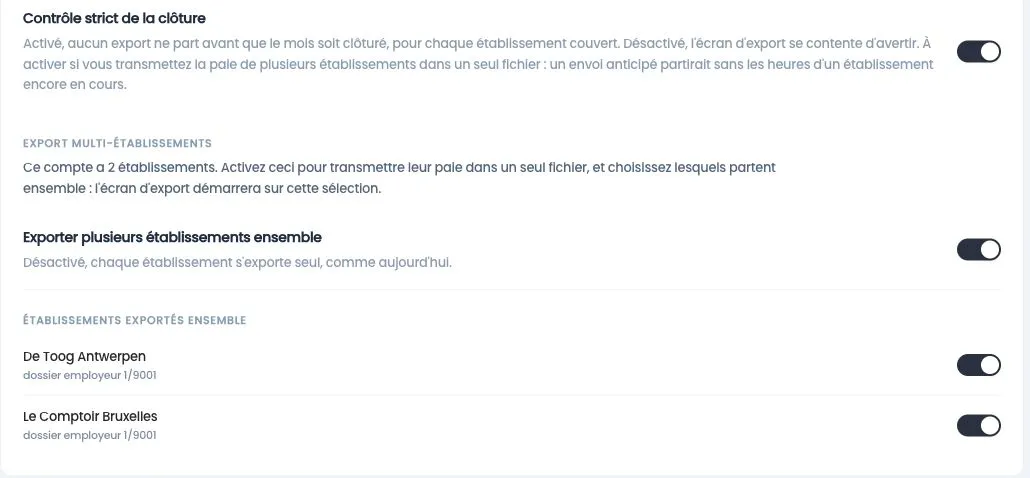
Chaque établissement affiche son dossier employeur. Si les établissements que vous groupez relèvent de dossiers différents, Shyfter vous prévient : un fichier ne nomme qu'un employeur, l'export produira donc un fichier par dossier.
Ce qui se règle ailleurs
Deux informations indispensables à la paie ne vivent pas ici mais sur la fiche du collaborateur : son numéro de contrat chez le secrétariat social et son numéro national. Leur absence est justement l'un des points que la clôture vous signalera.
De même, les correspondances de codes entre Shyfter et le catalogue de votre partenaire se règlent dans les paramètres RH des absences et types de jours.