Trier les utilisateurs dans l'horaire
Classer vos collaborateurs par statut, compétence, nom ou date dans le planning : chaque option et sa logique.
L'ordre dans lequel vos collaborateurs apparaissent dans le planning n'est pas figé. Vous choisissez comment ils sont classés : par statut, par compétence, par nom ou par date. Un bon classement fait gagner du temps de lecture : les bonnes personnes se retrouvent côte à côte, et le planning se construit plus vite.
Ce réglage s'applique à toute votre équipe et se mémorise : une fois choisi, chaque vue de l'horaire respecte l'ordre défini.
Où régler le tri
Le classement se règle dans les paramètres de l'horaire, pas directement dans la grille. Rendez-vous dans Paramètres, ouvrez les réglages Horaires de votre département, puis repérez la section Classez vos utilisateurs.
Vous y trouvez deux réglages distincts, car les vues du planning n'ont pas les mêmes besoins :
- Dans la vue mensuelle et la vue hebdomadaire : l'ordre appliqué aux vues Mois et Semaine.
- Dans la vue journalière : l'ordre appliqué à la vue Jour, qui propose une option supplémentaire.
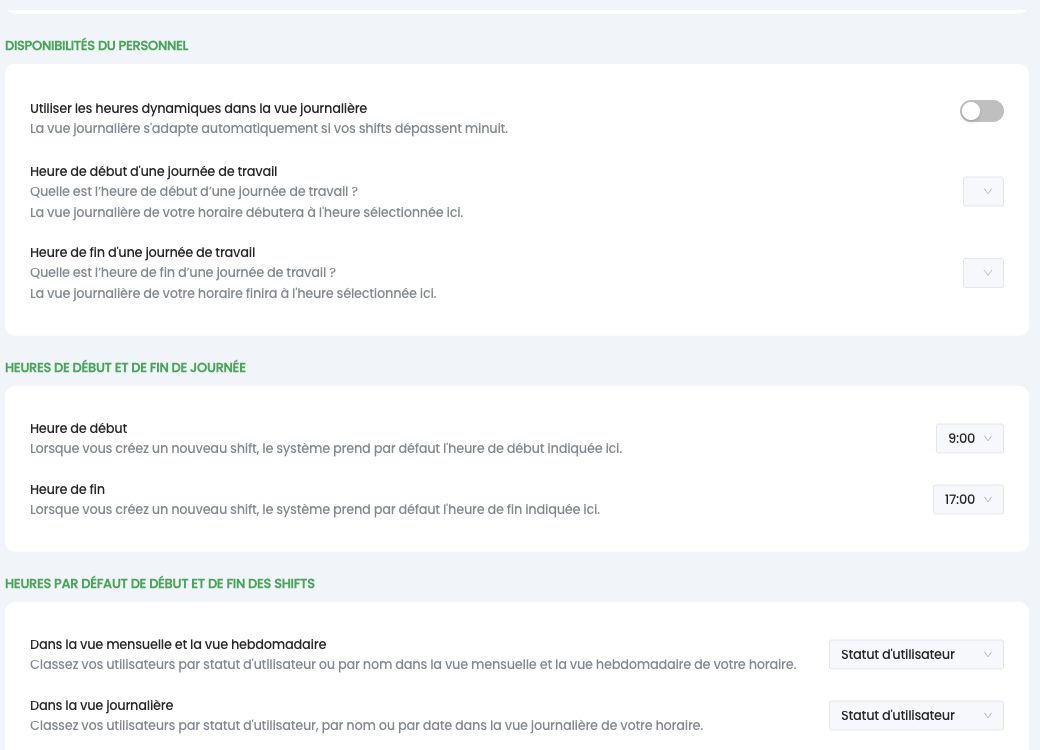
Chaque réglage est un menu déroulant. Sélectionnez une valeur, elle est prise en compte immédiatement sur l'horaire.
Les options de tri
Statut d'utilisateur Les collaborateurs sont regroupés par statut (temps plein, étudiant, extra, flexi...), dans l'ordre où vos statuts sont définis dans les paramètres. C'est le classement par défaut : il rassemble les profils qui se gèrent de la même façon. Pour changer l'ordre des groupes, modifiez l'ordre de vos statuts d'utilisateur dans les paramètres.
Compétence Les collaborateurs sont regroupés par compétence, dans l'ordre où vos compétences sont définies. Shyfter s'appuie sur la première compétence associée pour placer chaque personne. Pratique pour voir d'un coup d'œil qui couvre quel poste (cuisine, salle, caisse...). Cette option n'apparaît que si les compétences sont activées sur votre compte.
Nom Les collaborateurs sont classés par nom, dans l'ordre alphabétique. C'est le tri le plus simple pour retrouver rapidement une personne précise.
Date (vue journalière uniquement) Les collaborateurs sont classés selon l'heure de début de leur shift du jour : le premier à commencer apparaît en haut, le dernier en bas. Les personnes sans shift ce jour-là sont reléguées en fin de liste. Cette option n'existe que dans la vue journalière, où elle donne une lecture chronologique de la journée.
La logique du classement
Quelques règles s'ajoutent au tri que vous choisissez, pour garder le planning lisible :
- Les shifts libres restent en haut. Les créneaux non attribués (shifts ouverts) sont toujours affichés au-dessus des collaborateurs, quel que soit le tri, pour rester visibles et faciles à assigner.
- La section active passe devant. Si vous consultez l'horaire d'une section précise, les collaborateurs qui ont un shift dans cette section remontent en tête de liste.
- Les personnes sans shift descendent en bas. Les collaborateurs qui n'ont aucun shift sur la période affichée sont placés en fin de liste. En vue journalière, si l'option d'affichage de toutes les ressources est désactivée, ils peuvent même être masqués.
Le tri que vous choisissez (statut, compétence, nom ou date) s'applique donc à l'intérieur de ce cadre : d'abord les shifts libres et les priorités de section, puis vos collaborateurs classés selon votre réglage, et enfin les personnes sans shift.
Bon à savoir
Le classement est lié aux réglages de l'horaire de votre département : si vous gérez plusieurs départements, réglez le tri dans chacun. Le choix vaut pour tous les utilisateurs qui consultent ce planning, ce n'est pas une préférence individuelle.