Smart Planner : générer un planning par IA
Laissez l'intelligence artificielle construire une proposition de planning complète en quelques minutes, en respectant vos contraintes légales et les habitudes de votre équipe.
Construire un planning chaque semaine prend du temps. Il faut jongler avec les disponibilités, les compétences, les contraintes légales, les préférences de chacun, et l'équité entre collaborateurs. Le Smart Planner automatise ce travail : en quelques minutes, il génère une proposition de planning complète, que vous n'avez plus qu'à relire et ajuster.
C'est un assistant, pas un remplaçant : vous gardez toujours le contrôle et la décision finale.
Pourquoi utiliser le Smart Planner ?
- Gain de temps considérable : un planning de toute une équipe en quelques minutes au lieu de plusieurs heures.
- Respect automatique des contraintes légales : repos minimum de 11h, maximum 6 jours consécutifs, plafond d'heures hebdomadaires.
- Planification basée sur vos habitudes : l'IA analyse votre historique pour reproduire les patterns qui fonctionnent dans votre établissement.
- Équité entre collaborateurs : répartition équitable des shifts, y compris les créneaux contraignants (soirs, week-ends).
- Prise en compte des indisponibilités : les congés, absences et indisponibilités encodés dans Shyfter sont automatiquement respectés.
Activer le Smart Planner
Rendez-vous dans Paramètres → Horaires → Smart Planner et activez le toggle Activer le Smart Planner.
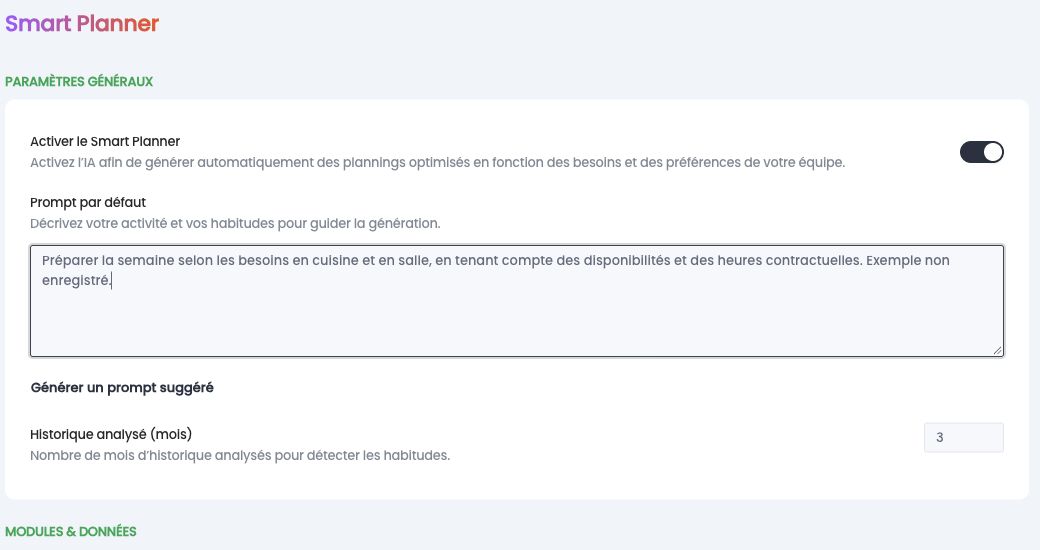
Configurez ensuite les paramètres selon vos besoins :
- Prompt par défaut : une instruction en langage naturel pour guider l'IA (ex. : "Crée un planning équilibré en prioritisant les CDI le week-end").
- Historique analysé : le nombre de mois d'historique que l'IA prend en compte (1 à 24 mois ; 3 mois par défaut).
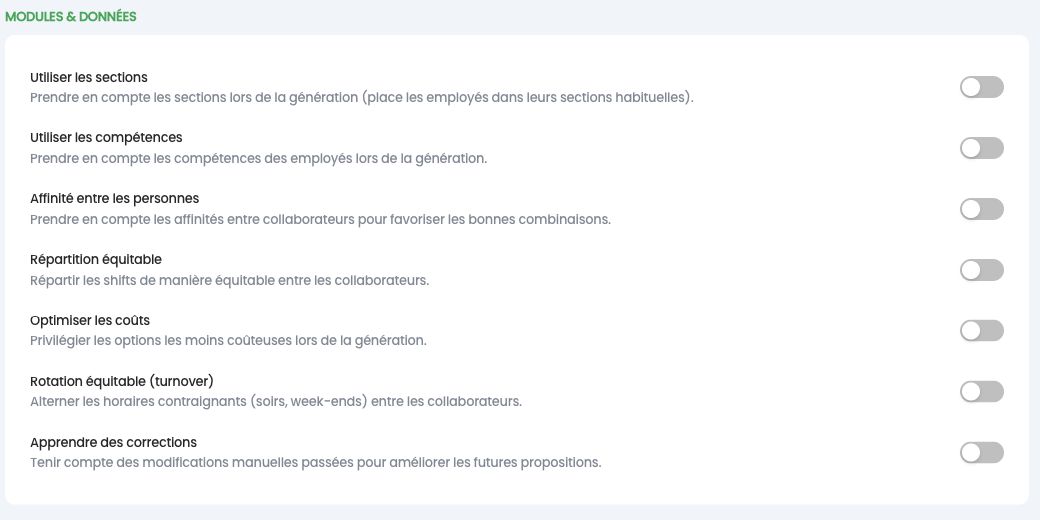
- Modules actifs : sections, compétences, optimisation des coûts, équité, rotation des horaires contraignants, etc.
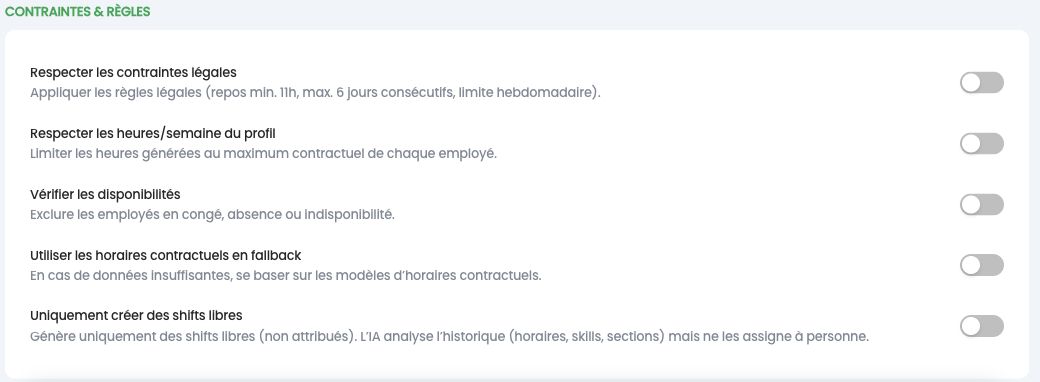
- Contraintes : respect des heures contractuelles, des disponibilités, des règles légales.
Lancer une génération
- Rendez-vous dans Horaires → Gestion des horaires.
- Naviguez vers la semaine à planifier.
- Cliquez sur le bouton Générer avec l'IA en haut à droite du planning.
Un panneau s'ouvre sur la droite. La génération se déroule en 8 étapes successives affichées en temps réel : analyse de l'historique, tendances, prévisions, disponibilités, contraintes légales, budget, compatibilité, création des shifts.
Vous pouvez voir le planning se remplir au fur et à mesure, en direct.
Lire les résultats
À la fin de la génération, un résumé s'affiche :
- Nombre de shifts créés et nombre de collaborateurs planifiés.
- Score de santé sur 100 : vert (80-100) si le planning est excellent, orange (60-79) si quelques points méritent attention, rouge en dessous de 60.
- Alertes : les violations importantes (dépassement d'heures, repos insuffisant) et les informations (shift libre créé, collaborateur non disponible).
- Points positifs : ce qui est conforme et bien planifié.
Cliquez sur OK, génération terminée pour valider et fermer le panneau.
Reconnaître les shifts générés par l'IA
Les shifts créés par le Smart Planner sont identifiables par leur bordure en pointillés verts et un badge violet (symbole IA) dans le planning. Ce badge disparaît automatiquement si vous modifiez le shift manuellement.
Après la génération
Les shifts générés ne sont pas encore publiés. Relisez le planning, ajustez ce qui doit l'être, puis publiez.
Pour de meilleurs résultats, assurez-vous que les congés et absences sont à jour avant de lancer une génération, et que les contrats de vos collaborateurs sont correctement configurés (heures par semaine, sections, compétences).