Modifier un shift ou plusieurs shifts en série
Ajustez un créneau dans le détail, ou appliquez la même modification à plusieurs shifts d'un coup.
Les plannings évoluent en permanence : un horaire à décaler, une section à corriger, une pause à ajuster. Shyfter permet de modifier un shift en quelques secondes, et d'appliquer le même changement à plusieurs shifts à la fois pour ne pas répéter l'opération.
Modifier un seul shift
Rendez-vous dans Horaires → Gestion des horaires et cliquez sur le shift à modifier. Le panneau « Modification de shift » s'ouvre sur la droite. Il reprend les mêmes champs que la création :
- Un sélecteur Informations sur le shift en haut, qui regroupe les informations du créneau.
- Les onglets Shift et Absence.
- Section : la section rattachée, avec sa couleur.
- Utilisateur : le collaborateur concerné. À côté de son nom s'affichent son solde d'heures de la semaine (par exemple 35.5/38h) et sa note en étoiles, ce qui aide à arbitrer une réaffectation.
- Compétences : les compétences associées, que vous pouvez retirer ou ajouter.
- Début et Fin : les heures du shift.
- Pause payée et Pause non payée : les durées de pause.
- La case Shift non comptabilisé dans les heures prestées.
- Tâches : les tâches rattachées au shift.
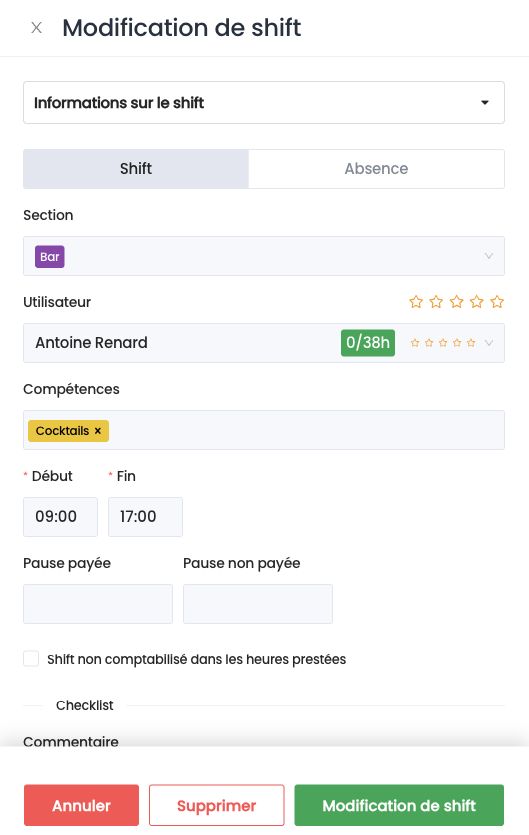
En bas du panneau, trois boutons : Annuler pour fermer sans changement, Supprimer pour retirer le shift, et Modification de shift pour enregistrer vos changements.
Si le shift fait partie d'une série récurrente, Shyfter vous demande si la modification porte sur ce seul créneau ou sur la série.
Modifier plusieurs shifts en série
Quand le même changement doit s'appliquer à plusieurs shifts (décaler une heure de début, changer une section), la modification en série fait gagner un temps précieux.
- Sélectionnez les shifts concernés en cliquant dessus tout en maintenant Ctrl (ou Cmd sur Mac).
- Faites un clic droit sur l'un des shifts sélectionnés.
- Choisissez Modifier les X shifts.
- Dans le panneau, ne renseignez que les champs à changer : seuls ceux-ci seront mis à jour sur toute la sélection, les autres restent intacts.
- Validez.
Conseil pratique
Pour agir sur toute une semaine, utilisez le menu Plus → Sélectionner tous les shifts, puis appliquez votre modification en série.