La vue Mois du planning
Une vision d'ensemble du mois : lecture par section, blocs de shift en glisser-déposer, options d'affichage des heures, colonnes de totaux et découpage par section.
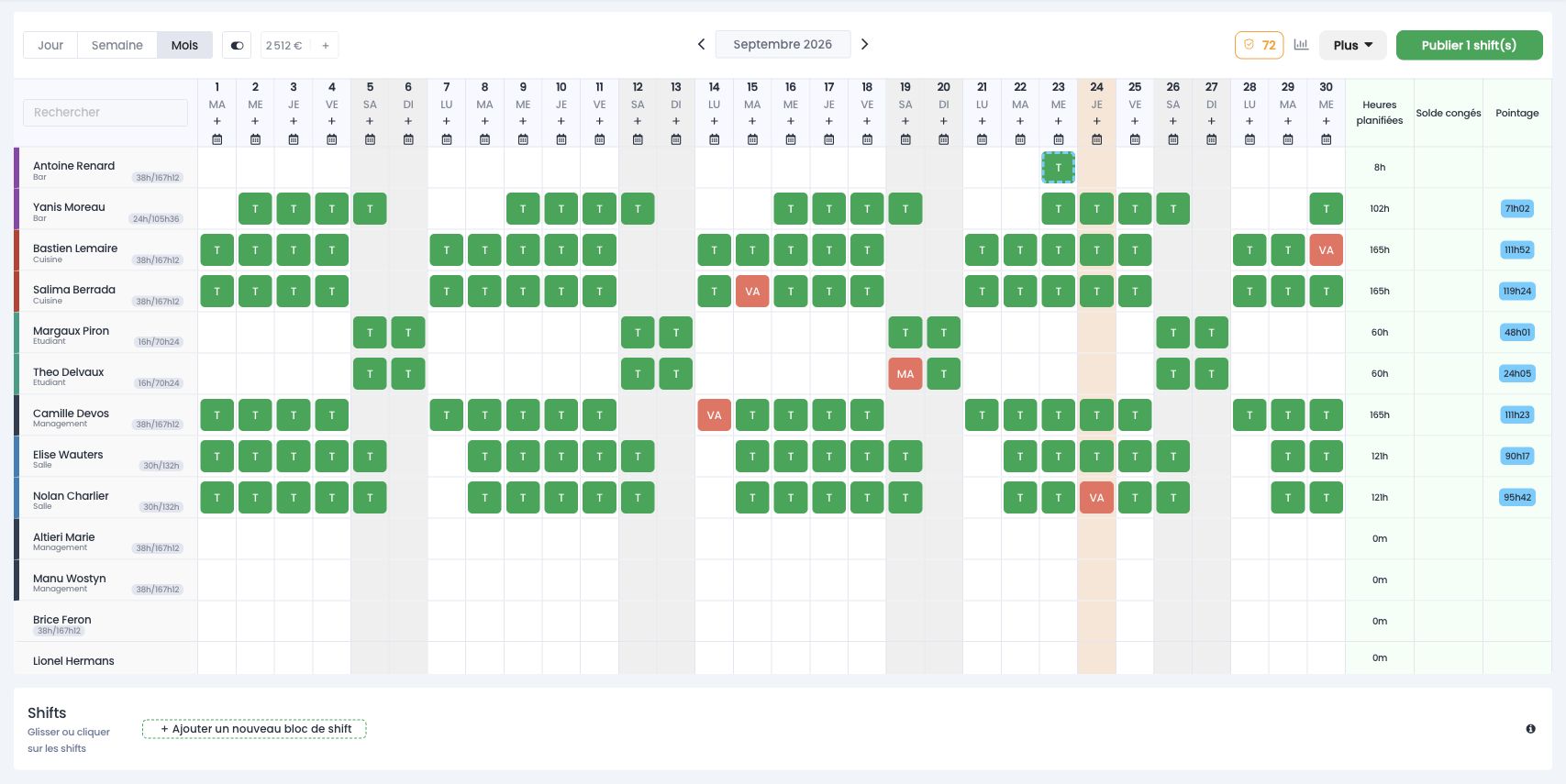
La vue Mois affiche le planning sur tout un mois. Elle sert à prendre de la hauteur : visualiser la répartition du travail, repérer les absences et les déséquilibres, et remplir rapidement des journées entières avec des blocs de shift prédéfinis. On y accède dans Horaires → Gestion des horaires en cliquant sur l'onglet Mois ; les flèches autour du mois (par exemple « Juillet 2026 ») permettent de changer de période.
Ce que vous voyez
Chaque ligne correspond à un collaborateur, avec son nom, son statut (Shiftleader, Manager, étudiant...) et son compteur d'heures (par exemple 38h/174h48 : heures de la semaine / heures du mois). Les colonnes représentent les jours du mois, avec le numéro et l'abréviation du jour.
Dans les cases, un shift s'affiche soit avec son code (par exemple « T », « MA »), soit avec ses heures (par exemple 0800-1700), selon les options d'affichage. Les shifts encore en brouillon (non publiés) apparaissent avec une bordure pointillée bleue ; les absences se distinguent par leur couleur. À droite, trois colonnes de synthèse récapitulent le mois.
Les options d'affichage
Le bouton à bascule situé à droite des onglets ouvre un menu d'options propres à la vue Mois :
- Shifts : afficher (ou masquer) les shifts.
- Absences : afficher (ou masquer) les absences.
- Afficher les heures de début : montrer l'heure de début de chaque shift.
- Afficher les heures : montrer les heures complètes (début et fin) dans chaque bloc plutôt que le seul code.
Ces bascules vous permettent d'alléger l'affichage (une simple pastille par jour) ou au contraire de tout détailler (heures de début et de fin dans chaque case).
Les colonnes de synthèse (à droite)
En fin de ligne, trois colonnes font le bilan du mois pour chaque collaborateur :
- Heures planifiées : le total d'heures planifiées sur le mois.
- Solde congés : le solde de congés (par exemple 51/30h).
- Pointage : le total pointé, si le pointage est utilisé.
Remplir le planning avec des blocs de shift
C'est la grande force de la vue Mois. En bas de l'écran, une barre Shifts affiche vos blocs de shift prédéfinis sous forme de pastilles colorées (par exemple « 9H-9-18 », « APM-Aprem », « NT-Night »), avec la consigne « Glisser ou cliquer sur les shifts ».
Deux façons de les utiliser :
- Glisser-déposer : faites glisser un bloc depuis la barre et déposez-le sur la case d'un collaborateur, à la date voulue. Le shift est créé avec les heures du bloc.
- Cliquer : cliquez sur un bloc pour le « prendre en main », puis cliquez sur les cases voulues pour l'appliquer en série, ce qui est très rapide pour couvrir plusieurs jours.
Créer un bloc de shift
Le bouton + Ajouter un nouveau bloc de shift ouvre un panneau « Créer un nouveau bloc de shift » où vous définissez :
- Nom : le libellé du bloc (obligatoire), par exemple « Bar Matin ».
- Code court : un code de 3 caractères maximum (obligatoire), affiché dans la case.
- Section : la section à rattacher au bloc, si votre compte utilise les sections.
- Heures de début et de fin du bloc.
- Pause payée et pause non payée.
- Couleur : la couleur de la pastille, pour repérer le bloc d'un coup d'oeil.
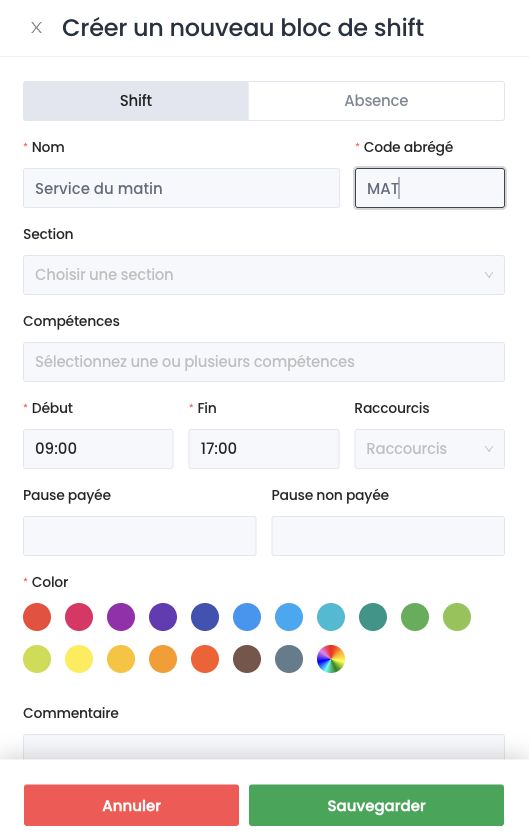
Une fois créé, le bloc rejoint la barre du bas et devient réutilisable à volonté.
Les en-têtes de jour
Sous chaque date, deux actions rapides : le + crée un shift pour cette journée, et l'icône calendrier ouvre les actions liées à la journée. C'est pratique pour ajouter ponctuellement un créneau sans passer par la barre de blocs.
Découper le mois par section
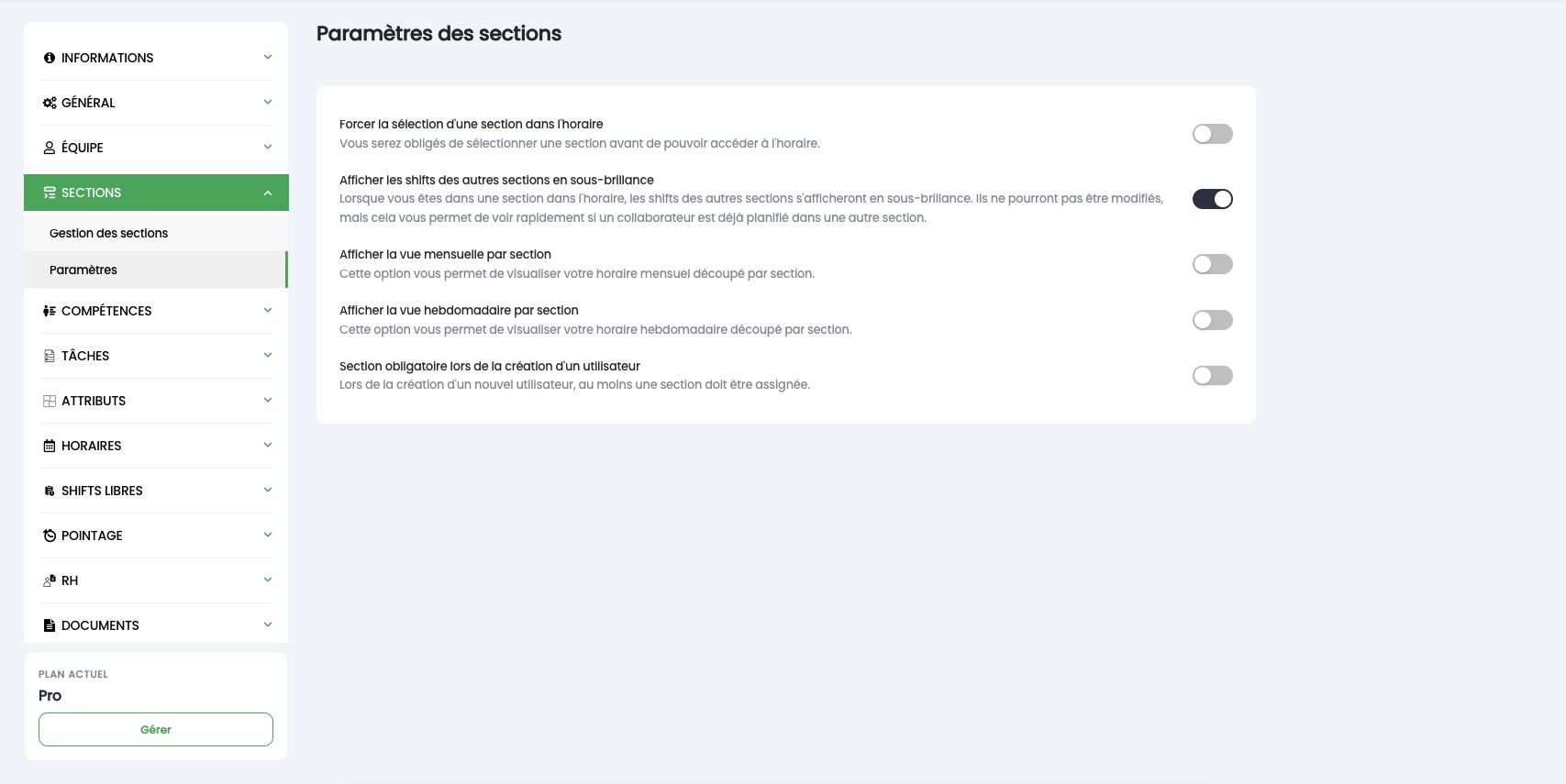
La vue mensuelle peut être organisée par section : les collaborateurs sont alors regroupés sous chaque section (par exemple Chauffeurs, Préparateurs, et « Pas de section » pour ceux qui n'en ont pas). Cette présentation se règle dans Paramètres ⚙️ → Sections → Paramètres (option d'affichage de la vue mensuelle par section). C'est idéal pour piloter plusieurs équipes distinctes sur le même écran.
Bon à savoir
La vue Mois est faite pour la vue d'ensemble et le remplissage rapide par blocs. Pour ajuster finement les heures d'un shift précis, ses pauses ou ses tâches, ouvrez le shift ou repassez en vue Semaine ou Jour.