Imprimer les plannings
Exportez vos horaires en PDF ou Excel, sur un jour, une semaine ou un mois, avec un filtrage fin, un tri au choix, les colonnes à afficher, la fusion des sections et l'envoi par e-mail.
Même si vos collaborateurs consultent leur planning sur l'application Shyfter Staff, une version imprimable reste utile : affichage en salle de pause, envoi à des personnes sans smartphone, archivage ou transmission à un responsable. Shyfter propose une fenêtre d'impression très complète qui produit un PDF ou un fichier Excel, entièrement paramétrable. Rendez-vous dans Horaires → Gestion des horaires, puis ouvrez l'impression depuis la barre d'outils (bouton d'impression / Générer PDF). La fenêtre Impression des plannings s'ouvre.
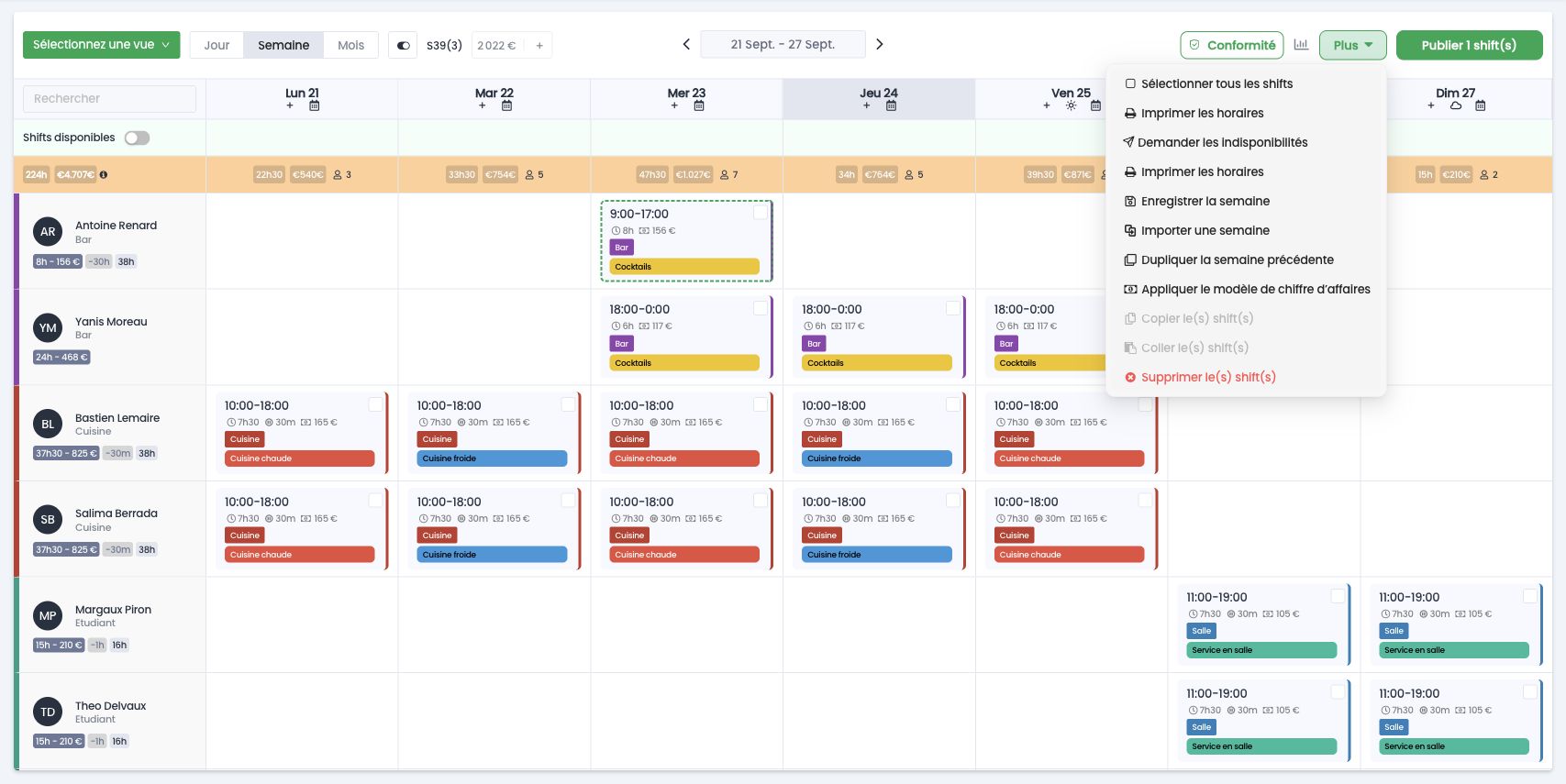
Choisir la vue et le format
En haut de la fenêtre, deux réglages :
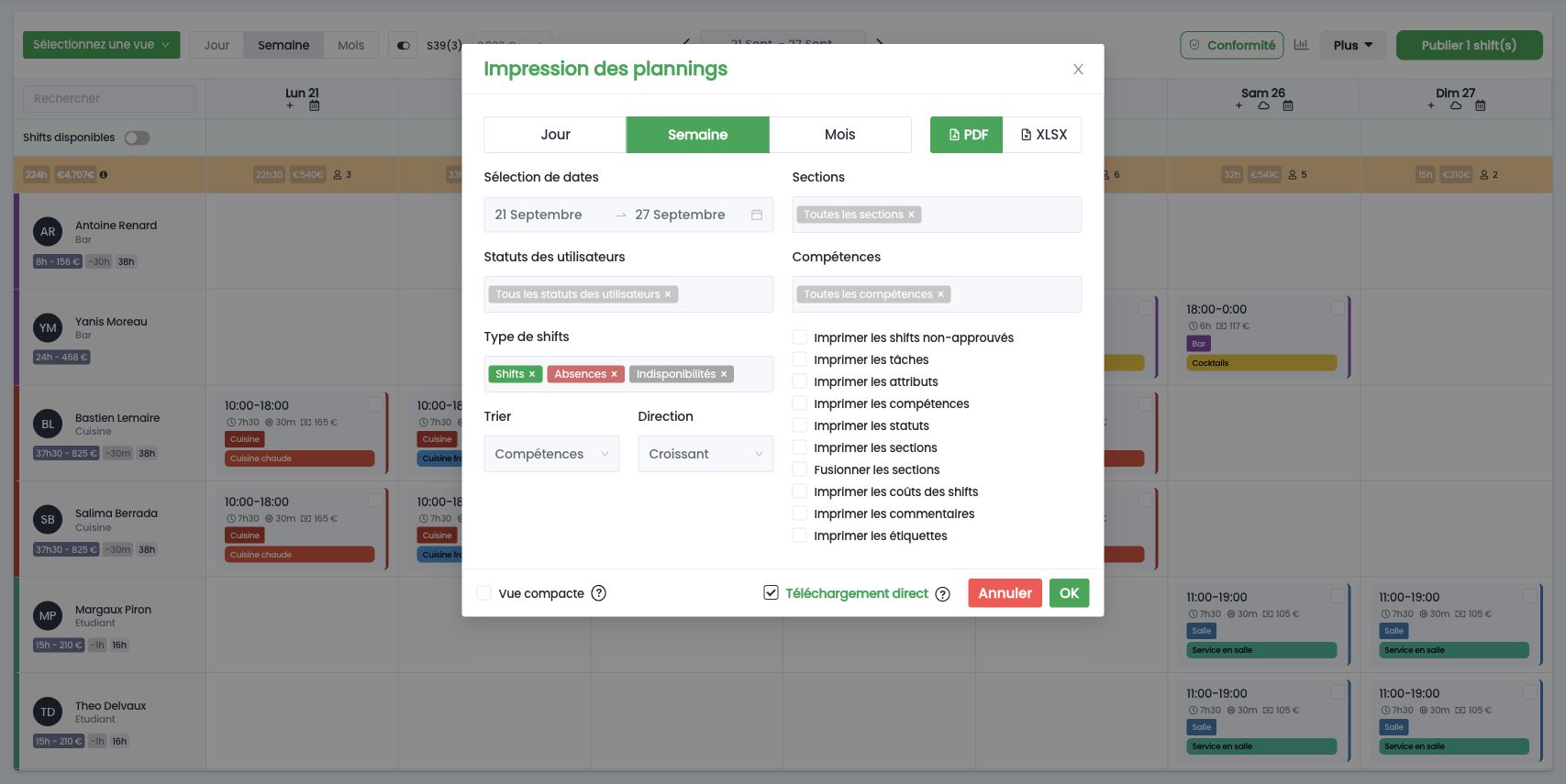
- La vue : Jour, Semaine ou Mois. Elle détermine la mise en page du document. (Depuis les vues opérationnelles ou services, l'impression se base sur la semaine.)
- Le format : PDF (prêt à imprimer ou à afficher) ou XLSX (fichier Excel, pour retravailler ou archiver les données).
Sélectionner la période
Le champ Sélection de dates définit la plage à imprimer (par exemple du 29 juin au 5 juillet). Vous n'êtes pas limité à une seule semaine : vous pouvez couvrir plusieurs semaines ou plusieurs mois d'un coup. Dans ce cas, Shyfter génère un document par unité de période (par semaine, par mois), ce qui produit plusieurs fichiers regroupés à la fin (voir plus bas).
Filtrer ce qui apparaît
Trois filtres permettent de cibler précisément le contenu. Chacun est multiple et propose une valeur « tout » par défaut :
- Sections : « Toutes les sections » ou une sélection précise (bar, cuisine, salle...). Ce filtre n'apparaît que si le module Sections est actif.
- Statuts des utilisateurs : tous les statuts, ou seulement certains (employés, étudiants, extras...).
- Compétences : toutes, ou seulement certaines compétences.
À cela s'ajoute le Type de shifts : vous choisissez d'inclure les Shifts, les Absences et/ou les Indisponibilités. Retirez un type pour l'exclure du document.
Trier le document
Deux réglages définissent l'ordre des lignes :
- Trier : par Prénom, Nom de famille, Sections, Compétences, Heure de début ou Statut de l'utilisateur.
- Direction : Croissant ou Décroissant.
Vous obtenez ainsi un planning classé exactement comme vous le souhaitez, par exemple regroupé par section ou par compétence.
Choisir les informations à afficher
Une série de cases à cocher permet d'ajouter ou de retirer des éléments sur le document :
- Imprimer les shifts non-approuvés : inclure aussi les shifts pas encore validés.
- Imprimer les tâches : afficher les tâches associées aux shifts.
- Imprimer les attributs : afficher les attributs des shifts.
- Imprimer les compétences : afficher les compétences.
- Imprimer les statuts : afficher le statut des utilisateurs.
- Imprimer les sections : afficher la section de chaque shift.
- Fusionner les sections : voir la section dédiée ci-dessous.
- Imprimer les coûts des shifts : faire apparaître le coût de chaque shift.
- Imprimer les commentaires : inclure les commentaires des shifts.
- Imprimer les étiquettes : afficher les étiquettes (tags), en vue semaine.
Certaines de ces cases ne s'affichent que si le module correspondant est activé sur votre compte : Imprimer les tâches (module Tâches), Imprimer les attributs (module Attributs), Imprimer les compétences (module Compétences), Imprimer les sections et Fusionner les sections (module Sections).
Deux cases dépendent en plus de la vue choisie : Imprimer les heures apparaît en vue Mois, et Imprimer les étiquettes en vue Semaine.
Plusieurs sections et fichier ZIP
Quand vous imprimez plusieurs sections, deux comportements sont possibles :
- Sans Fusionner les sections : Shyfter génère un document distinct par section. Lorsque l'export produit ainsi plusieurs fichiers (plusieurs sections, ou plusieurs semaines/mois), ils sont regroupés dans une archive ZIP unique, plus simple à récupérer.
- Avec Fusionner les sections coché : toutes les sections sont réunies dans un seul et même document.
C'est pratique pour les établissements multi-sections : vous lancez une seule impression et vous obtenez soit un fichier par section, soit un document consolidé, selon votre besoin.
Téléchargement direct ou envoi par e-mail
En bas de la fenêtre, la case Téléchargement direct détermine la façon dont vous récupérez le résultat :
- Cochée : le téléchargement se lance automatiquement, mais il porte uniquement sur la vue actuellement affichée à l'écran. C'est l'option rapide pour un besoin immédiat sur ce que vous voyez.
- Décochée : Shyfter lance une génération complète en arrière-plan. Un message confirme que l'impression est en cours et que la génération peut prendre de quelques secondes à plusieurs minutes selon la taille du document. Vous recevez ensuite un e-mail contenant les fichiers d'impression (l'archive ZIP le cas échéant). C'est l'option à privilégier pour un export volumineux ou multi-périodes.
Terminez en cliquant sur OK pour lancer l'impression, ou sur Annuler pour fermer sans générer.