Filtrer le planning et vues enregistrées
Affichez exactement les informations dont vous avez besoin grâce aux filtres, et enregistrez vos vues favorites pour y revenir en un clic.
Quand votre équipe comprend plusieurs sections, compétences ou dizaines de collaborateurs, le planning peut devenir difficile à lire d'un seul regard. Les filtres vous permettent de n'afficher que ce qui vous intéresse à un moment donné. Et les vues enregistrées vous permettent de retrouver instantanément vos configurations préférées.
Filtrer le planning
Rendez-vous dans Horaires → Gestion des horaires.
En haut à gauche de l'horaire, une barre de recherche et de filtre est disponible. Vous pouvez filtrer les shifts affichés selon plusieurs critères :
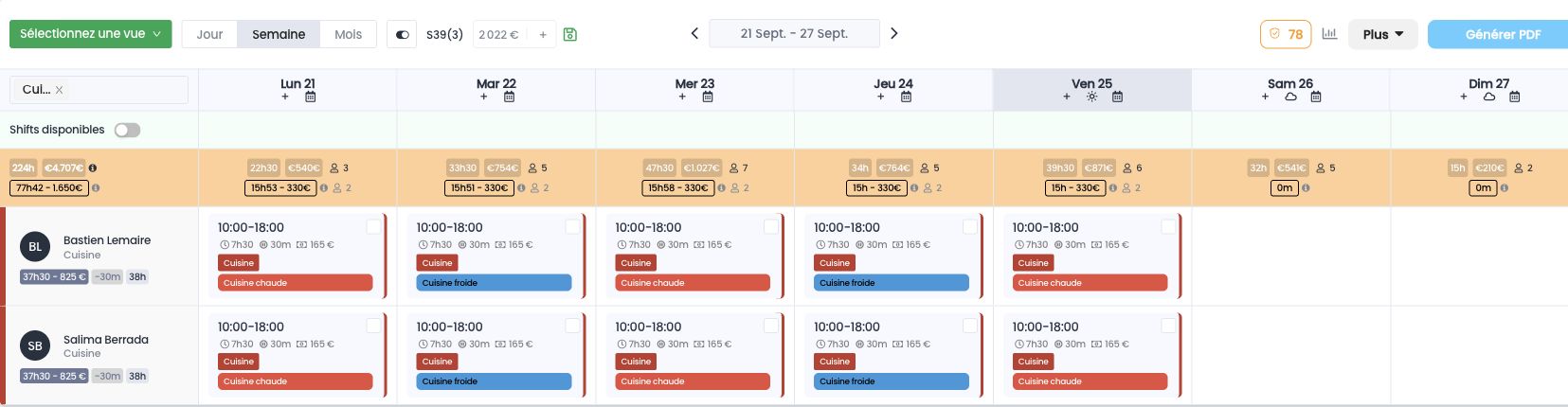
- Section : n'afficher que les shifts d'une section (bar, cuisine, salle, etc.)
- Compétence : filtrer par compétence requise sur les shifts
- Collaborateur : rechercher une personne précise
- Statut : shifts publiés, non publiés, ou les deux
- Tag : filtrer par étiquette
- Type : shifts normaux, absences, shifts libres, etc.
Plusieurs filtres peuvent être combinés pour affiner l'affichage.
Attention, le filtre par section n'agit que sur ce que votre rôle vous autorise déjà à voir :
- Un administrateur voit tout le personnel, même les sections auxquelles il n'appartient pas : il peut donc filtrer sur n'importe quelle section.
- Un gestionnaire de planning ou RH ne voit que les collaborateurs qui partagent les mêmes sections que lui : le filtre ne fait alors que trier à l'intérieur de ce périmètre, et ne donne pas accès aux autres sections.
Afficher les shifts d'autres sections en sous-brillance
Si vous filtrez sur une section, vous pouvez choisir d'afficher en sous-brillance les shifts des autres sections. Cela vous permet de voir si certains collaborateurs sont déjà planifiés ailleurs, même en restant concentré sur votre section principale.
Cette option s'active dans Paramètres → Horaires → Paramètres, option Afficher les shifts des autres sections en sous-brillance.
Enregistrer une vue
Une fois vos filtres configurés pour un contexte de travail donné (par exemple : section Cuisine, vue semaine, compétences Cuisinier actives), vous pouvez enregistrer cette configuration comme vue nommée pour y revenir en un clic.
- Configurez vos filtres dans le planning.
- Cliquez sur le bouton d'enregistrement de vue (selon votre interface, il peut s'appeler Enregistrer la vue ou apparaître sous forme d'icône).
- Donnez un nom à votre vue.
La vue enregistrée apparaît ensuite dans votre liste de vues rapides. Un clic suffit pour réappliquer tous les filtres correspondants.
Les vues enregistrées sont particulièrement utiles dans les grandes équipes ou les entreprises multi-sections, où chaque responsable de section a ses propres besoins d'affichage.