Envoyer le PDF de l'horaire par email
Configurer un PDF d'horaire envoyé automatiquement par email : idéal pour tenir informé un responsable, un client ou une agence d'intérim.
Shyfter permet de générer un PDF de votre horaire et de l'envoyer automatiquement par email aux personnes de votre choix. Vous créez un modèle appelé PDF d'horaire : vous y définissez les destinataires, les statuts d'utilisateur concernés et les informations qui apparaissent sur le document. À chaque publication de l'horaire, le PDF correspondant est généré et, si vous l'avez demandé, envoyé automatiquement par email.
Cette fonctionnalité est particulièrement utile dans deux situations :
- L'envoi automatique récurrent : un responsable de site, un gérant ou un client souhaite recevoir le planning par email sans avoir à se connecter. Une fois le PDF d'horaire configuré, il le reçoit à chaque publication.
- Les intérims : vous pouvez créer un PDF d'horaire filtré sur le statut « intérim » et l'envoyer directement à l'agence d'intérim. L'agence reçoit ainsi un planning contenant uniquement les travailleurs concernés.
Où trouver la fonctionnalité
Rendez-vous dans Paramètres → Horaires → PDF d'horaires.
Vous arrivez sur la page PDF d'horaire, qui liste tous les modèles déjà configurés. Le tableau affiche pour chacun :
- Nom : le nom du PDF d'horaire.
- Destinataires : les adresses email qui reçoivent le document.
- Shifts libres : indique si les shifts libres sont affichés sur le PDF.
- Actions : les boutons pour modifier ou supprimer le modèle.
Un champ de recherche en haut de la liste permet de retrouver un modèle par son nom. Le bouton Nouveau ouvre le panneau de création.
Créer un PDF d'horaire
Cliquez sur Nouveau. Un panneau intitulé Ajouter un Horaire PDF s'ouvre sur la droite. Renseignez les champs suivants.
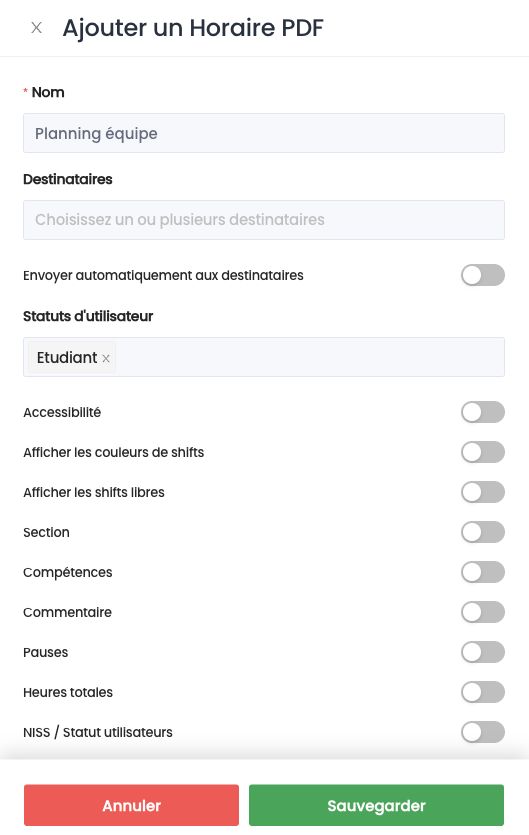
Nom Le nom du modèle (obligatoire). Il n'apparaît pas sur le PDF, il vous sert uniquement à identifier le modèle dans la liste. Choisissez un intitulé parlant, par exemple « Planning agence intérim » ou « Horaire hebdo direction ».
Destinataires Saisissez ici une ou plusieurs adresses email. Tapez l'adresse puis validez avec la touche Entrée pour l'ajouter, et répétez l'opération pour chaque destinataire. Ce sont ces personnes qui recevront le PDF par email. Chaque adresse doit être une adresse email valide.
Envoyer automatiquement aux destinataires Cet interrupteur commande l'envoi automatique. Lorsqu'il est activé, le PDF est envoyé par email aux destinataires à chaque génération de l'horaire. S'il est désactivé, le document est bien préparé mais n'est pas envoyé automatiquement.
Statuts d'utilisateur Sélectionnez un ou plusieurs statuts d'utilisateur (par exemple : fixe, étudiant, intérim). Le PDF ne contiendra alors que les collaborateurs correspondant aux statuts choisis. C'est ce filtre qui vous permet, par exemple, de n'envoyer à une agence d'intérim que l'horaire des intérimaires. Si vous ne sélectionnez aucun statut, tous les collaborateurs sont inclus.
Les informations affichées sur le PDF
Sous les champs précédents, une série d'interrupteurs vous permet de choisir ce qui apparaît sur le document. Activez uniquement ce dont le destinataire a besoin :
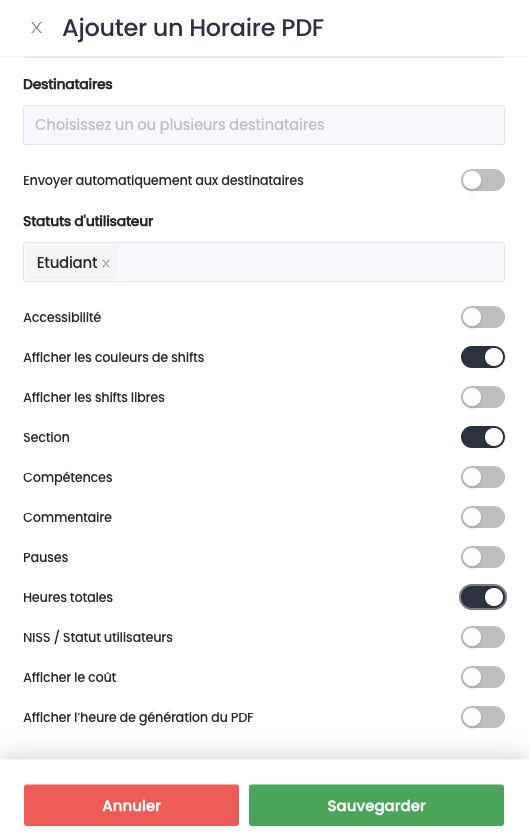
- Accessibilité : affiche les informations d'accessibilité.
- Afficher les couleurs de shifts : reprend sur le PDF les couleurs des shifts telles qu'elles apparaissent dans le planning.
- Afficher les shifts libres : inclut les shifts non attribués.
- Tâches : affiche les tâches associées aux shifts (si la fonctionnalité est activée et que des tâches existent).
- Section : affiche la section de chaque shift (si les sections sont activées).
- Compétences : affiche les compétences (si la fonctionnalité est activée).
- Commentaire : affiche les commentaires des shifts.
- Pauses : affiche les pauses.
- Heures totales : affiche le total d'heures.
- Attributs : affiche les attributs (si la fonctionnalité est activée et que des attributs existent).
- NISS / Statut utilisateurs : affiche le NISS et le statut des collaborateurs.
- Afficher le coût : affiche le coût des prestations.
- Afficher l'heure de génération du PDF : ajoute sur le document l'heure à laquelle il a été généré.
Certains interrupteurs n'apparaissent que si l'option correspondante est activée sur votre compte (tâches, sections, compétences, attributs).
Une fois vos choix faits, cliquez sur Sauvegarder. Le bouton Annuler ferme le panneau sans enregistrer.
Quand le PDF est-il envoyé
Le PDF d'horaire n'est pas envoyé au moment où vous l'enregistrez dans les paramètres. Il est généré lorsque vous publiez l'horaire de la période concernée. À ce moment, Shyfter crée un PDF pour chaque modèle configuré, en appliquant son filtre de statuts et ses options d'affichage. Si l'interrupteur Envoyer automatiquement aux destinataires est activé pour ce modèle, le document part alors par email aux destinataires indiqués.
Vous pouvez créer autant de PDF d'horaire que nécessaire : un modèle complet pour la direction, un modèle filtré sur les intérimaires pour l'agence, un modèle simplifié pour un client, etc. Chacun est envoyé indépendamment selon sa configuration.
Modifier ou supprimer un PDF d'horaire
Dans la liste, la colonne Actions vous permet de modifier un modèle existant (le panneau s'ouvre avec le titre Modifier un Horaire PDF) ou de le supprimer. La suppression demande une confirmation et est définitive.