Dupliquer la semaine précédente
Reproduisez en un clic l'ensemble des shifts d'une semaine déjà planifiée pour éviter de tout recréer manuellement.
Quand le planning de votre équipe se répète d'une semaine à l'autre avec peu de changements, dupliquer la semaine précédente vous fait gagner un temps considérable. En un clic, tous les shifts sont reproduits sur la semaine cible. Il ne vous reste plus qu'à ajuster les exceptions.
Comment dupliquer une semaine
Rendez-vous dans Horaires → Gestion des horaires.
Naviguez vers la semaine cible, c'est-à-dire la semaine que vous souhaitez remplir (pas celle que vous voulez copier).
Cliquez sur le bouton Plus en haut à droite du planning, puis sélectionnez Dupliquer la semaine précédente.
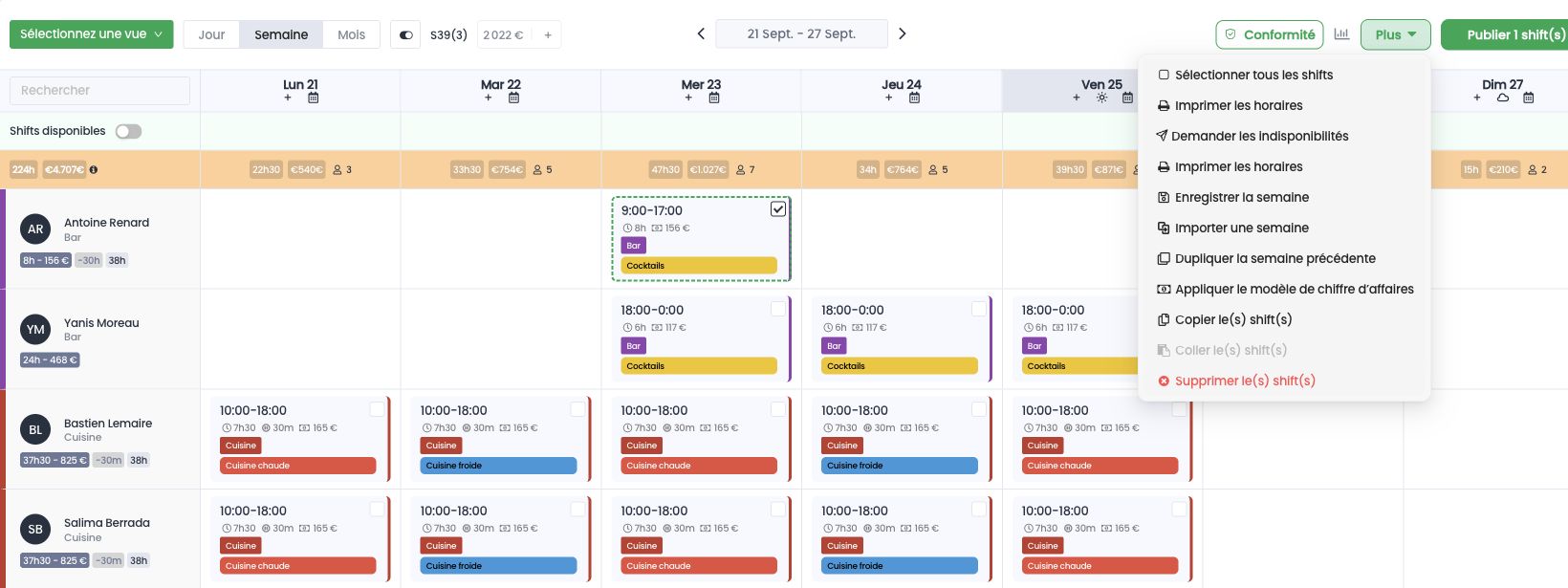
Shyfter reproduit tous les shifts de la semaine précédente sur la semaine affichée, en conservant les mêmes collaborateurs, sections, horaires et informations.
Ce qui est copié, ce qui ne l'est pas
La duplication reprend les shifts avec leurs informations : heures de début et de fin, sections et compétences associées, pauses, tâches et commentaires de shift.
Les absences, indisponibilités et informations spécifiques à la semaine source (congés validés, etc.) ne sont pas copiées.
Après la duplication
Les shifts dupliqués apparaissent en pointillés (non publiés). Profitez-en pour ajuster ce qui doit l'être avant de publier l'ensemble.
Vous n'êtes pas obligé de dupliquer depuis la semaine immédiatement précédente. Vous pouvez naviguer vers n'importe quelle semaine future et dupliquer depuis la semaine qui se trouve juste avant. La logique est toujours : "copier la semaine N-1 sur la semaine N affichée".
Dupliquer depuis un template de semaine
Si votre planning change fréquemment d'une semaine à l'autre mais suit des schémas récurrents, pensez aux templates de semaine. Vous créez un modèle une fois, puis vous l'importez sur n'importe quelle semaine. Cela est plus flexible que la simple duplication de la semaine précédente.