Créer un shift récurrent
Encodez en une seule fois les créneaux qui se répètent semaine après semaine pour un même collaborateur.
Certains collaborateurs ont des horaires stables : ils travaillent toujours le lundi de 9h à 17h, ou tous les mardis et jeudis. Les recréer manuellement chaque semaine est fastidieux. La fonctionnalité de shift récurrent vous permet de les encoder une seule fois et de les voir apparaître automatiquement sur plusieurs semaines.
C'est l'outil idéal pour les contrats fixes et les plannings cycliques prévisibles.
Comment créer un shift récurrent
Rendez-vous dans Horaires → Gestion des horaires.
Comme pour un shift classique, passez votre souris sur la case du collaborateur concerné et cliquez sur + Ajouter un shift.
Dans le panneau latéral, renseignez toutes les informations habituelles (section, utilisateur, compétences, heures, pauses), puis faites défiler jusqu'à la section Récurrence et cliquez sur Ajouter une récurrence.
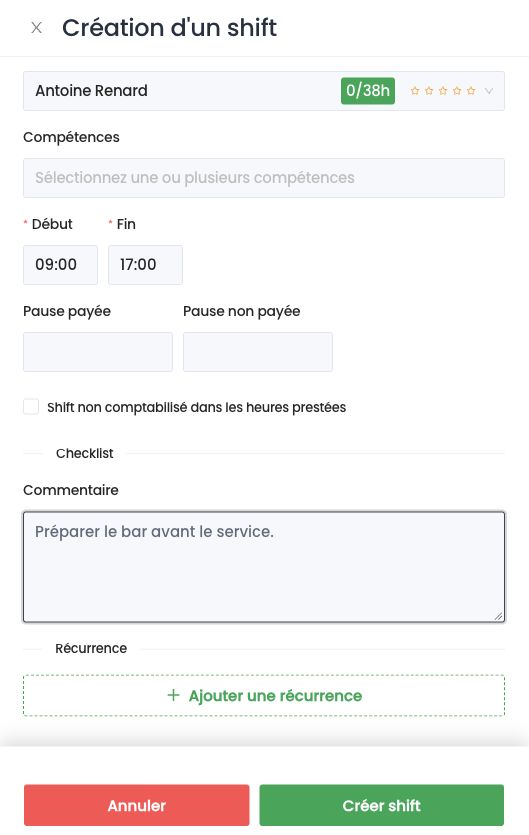
Vous définissez alors la répétition : la fréquence (par exemple chaque semaine), les jours concernés si le shift revient plusieurs fois par semaine, et la période sur laquelle la récurrence s'applique.
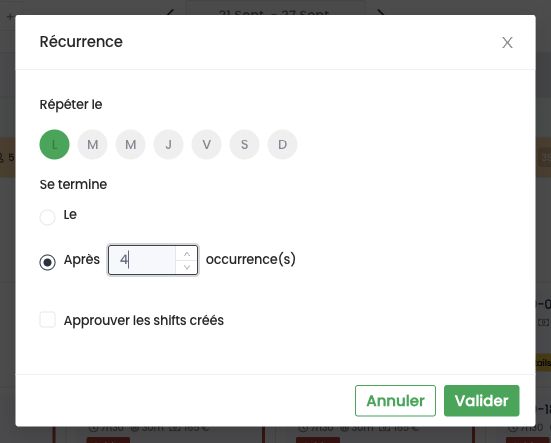
Cliquez sur Créer shift. Shyfter génère automatiquement tous les shifts de la série sur les semaines correspondantes.
Modifier ou supprimer un shift récurrent
Lorsque vous cliquez sur un shift faisant partie d'une série récurrente, Shyfter vous demande si vous souhaitez modifier :
- Ce shift uniquement : seule l'occurrence sélectionnée est modifiée.
- Ce shift et les suivants : la modification s'applique à partir de cette date.
- Tous les shifts de la série : l'ensemble de la récurrence est mis à jour.
La même logique s'applique à la suppression.
Si un collaborateur change d'horaire en cours de contrat, modifiez uniquement à partir de la date de changement pour ne pas altérer l'historique passé.