Créer un shift
Ajouter un créneau de travail dans le planning : chaque champ du panneau de création expliqué en détail.
Un shift est l'unité de base du planning : le créneau de travail d'un collaborateur, avec ses heures, sa section, ses compétences, ses pauses et ses éventuelles tâches. Créer un shift est la première brique de la construction d'un horaire. Cet article détaille chaque point d'entrée et chaque champ du panneau de création.
Ouvrir le panneau de création
Rendez-vous dans Horaires → Gestion des horaires et placez-vous sur la bonne semaine avec les flèches de navigation. Le panneau de création s'ouvre de plusieurs façons :
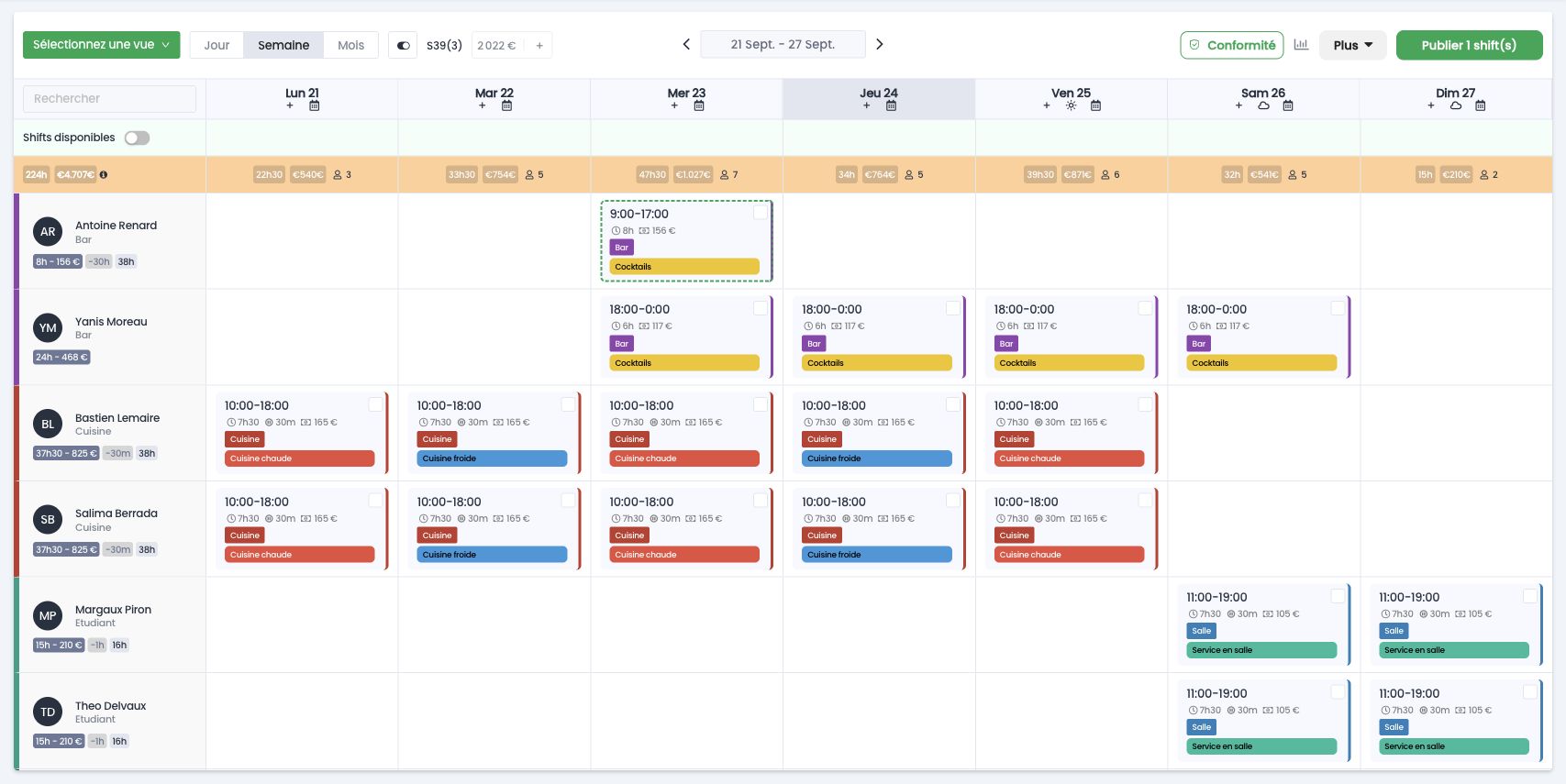
- En survolant une case, le bouton + Ajouter un shift apparaît. Sur la ligne d'un collaborateur, celui-ci sera pré-sélectionné ; en haut d'une colonne de jour, aucun collaborateur n'est pré-rempli.
- Le + dans l'en-tête d'un jour crée un shift pour cette journée.
Le panneau « Création d'un shift » s'ouvre sur la droite.
Les trois onglets du panneau
En haut du panneau, trois onglets déterminent ce que vous créez :
- Shift : un créneau de travail (le cas détaillé ci-dessous).
- Absence : une absence (congé, maladie, récupération...) directement dans l'horaire.
- Indisponibilité : une période où le collaborateur ne peut pas travailler.
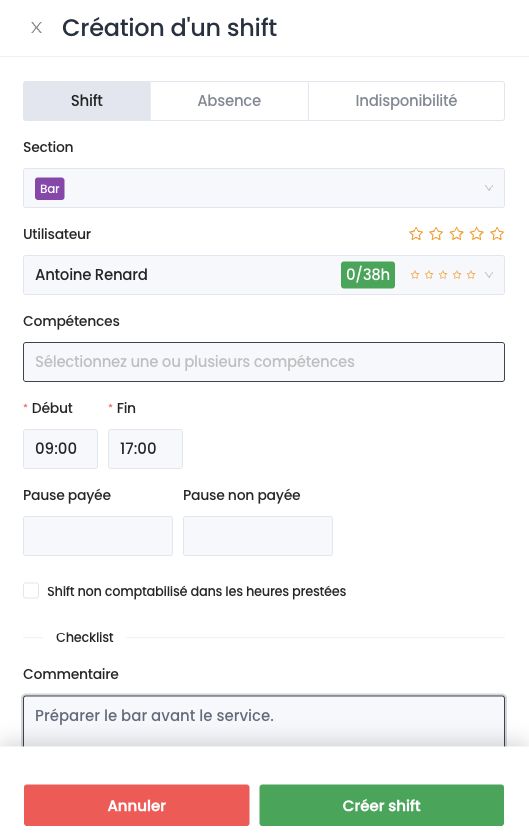
La suite décrit l'onglet Shift.
Les champs d'un shift
Section Le menu déroulant « Choisir une section » rattache le shift à une section (par exemple Cuisine, Salle). Il n'apparaît que si votre compte utilise les sections. La couleur de la section aide à repérer le shift dans le planning.
Utilisateur Le menu déroulant « Choisir un utilisateur » désigne le collaborateur. S'il a été pré-sélectionné via sa ligne, il est déjà rempli. À droite de ce champ, une note en étoiles (de 1 à 5) rappelle l'évaluation du collaborateur lorsque la notation est activée, ce qui aide à choisir la bonne personne.
Compétences Le champ « Sélectionnez une ou plusieurs compétences » permet d'associer au shift les compétences requises ou exercées (par exemple Production, Nettoyage). Vous pouvez en choisir plusieurs.
Début et Fin Les deux champs horaires, obligatoires, définissent l'amplitude du shift (par défaut 09:00 à 17:00). Vous pouvez saisir n'importe quelle plage, y compris un shift qui se termine après minuit.
Pause payée et Pause non payée Deux champs distincts pour indiquer la durée de pause. La pause payée reste comptée dans les heures de travail ; la pause non payée est déduite. La façon dont la pause non payée est retranchée (sur le début ou la fin du shift) dépend d'un réglage global de votre compte.
Shift non comptabilisé dans les heures prestées Cette case permet de créer un shift qui n'entre pas dans le total des heures travaillées du collaborateur. Utile pour un créneau de présence particulier que vous ne voulez pas voir peser sur les compteurs.
Tâches Le bouton Ajouter une tâche ajoute une ou plusieurs tâches au shift, chacune avec ses propres heures de début et de fin. C'est pratique pour découper un service en activités précises (par exemple une livraison, un inventaire). Vous pouvez en ajouter ou en retirer.
Commentaire La zone de texte « Commentaire » permet d'ajouter une note libre au shift. Selon vos paramètres, ce commentaire peut être rendu visible directement dans le planning.
Récurrence Le bouton Ajouter une récurrence sert à répéter automatiquement le shift sur plusieurs jours ou semaines, plutôt que de le recréer à la main. Vous définissez la fréquence et la période de répétition, et Shyfter génère toute la série.
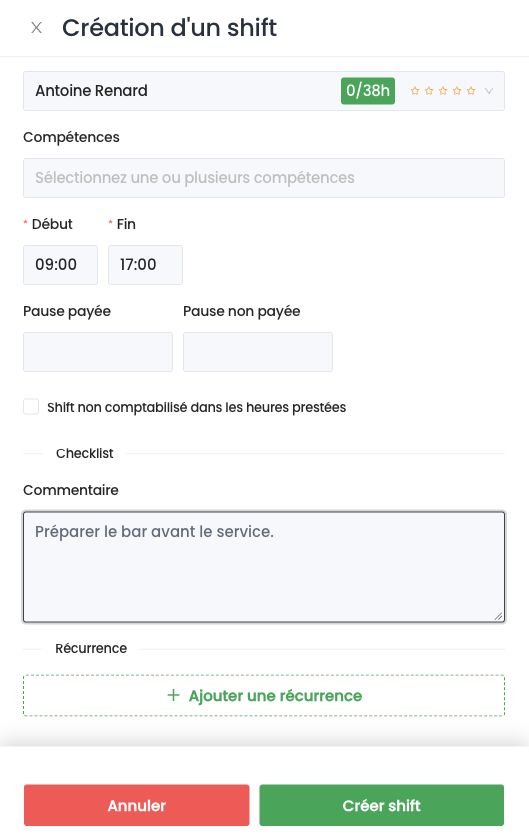
Enregistrer
En bas du panneau, deux boutons : Annuler pour fermer sans rien créer, et Créer shift pour enregistrer. Le shift apparaît alors dans le planning, entouré de pointillés : c'est un brouillon, encore invisible pour le collaborateur. Pour qu'il devienne visible dans l'application mobile, il faut le publier depuis le bouton vert en haut à droite du planning.
Créer un shift libre
Pour ouvrir un créneau sans l'attribuer tout de suite, laissez le champ Utilisateur vide à la création. Le shift devient un shift libre, qui pourra être proposé à l'équipe ou attribué plus tard. Vous le retrouvez dans la zone « Shifts disponibles » en haut du planning.
Contraintes légales : pensez à votre commission paritaire
Créer un shift, ce n'est pas seulement poser des heures dans le planning : le créneau doit respecter le cadre légal applicable à votre entreprise. En Belgique, ce cadre dépend en grande partie de votre commission paritaire (CP), l'organe sectoriel qui fixe, par convention collective, des règles concrètes qui influencent la façon dont vous planifiez : durée minimale d'une prestation, amplitude maximale de la journée, durée hebdomadaire, sursalaires pour le travail de nuit, du dimanche ou des jours fériés, ou encore minimum d'heures pour un temps partiel.
Dans Shyfter, vous indiquez votre commission paritaire dans Paramètres ⚙️ → RH → Paramètres (sélection de la convention collective / CP). Ce choix alimente ensuite les calculs et, si vous l'activez, la vérification de conformité qui contrôle vos plannings.
Les principales commissions paritaires
Selon votre activité, vous relevez généralement de l'une de ces CP :
- CP 302 : industrie hôtelière (horeca) : restaurants, cafés, hôtels, traiteurs.
- CP 202 : commerce de détail alimentaire.
- CP 201 : commerce de détail indépendant.
- CP 311 : grandes entreprises de vente au détail ; CP 312 : grands magasins.
- CP 200 : commission auxiliaire pour employés (la plus large, secteur tertiaire).
- CP 322 : titres-services et travail intérimaire.
- CP 330 : établissements et services de santé.
Quelques exemples concrets
- En horeca (CP 302), chaque prestation ne peut en principe pas être inférieure à 3 heures, et l'amplitude de la journée est encadrée (en pratique 14 heures) : de quoi cadrer un horaire coupé ou un service de soirée.
- Dans le commerce, le travail du dimanche et en soirée est encadré et donne souvent lieu à des sursalaires : à prendre en compte au moment de placer un shift le week-end.
- Pour un temps partiel, un nombre minimal d'heures par prestation s'applique généralement, ce qui évite de planifier des créneaux trop courts.
Ces exemples sont donnés à titre indicatif et ne constituent pas un conseil juridique. Les règles précises dépendent de votre commission paritaire, de votre convention collective et peuvent évoluer. En cas de doute, vérifiez auprès de votre secrétariat social ou de la convention applicable. Pour un contrôle automatique de vos plannings, activez la vérification de conformité dans les paramètres RH.