Rapports de paie (France)
Paramétrez vos règles de paie françaises, générez automatiquement les rapports mensuels et exportez-les en Excel vers votre comptable ou logiciel de paie.
Les rapports de paie sont une fonctionnalité dédiée aux établissements français. Ils permettent de générer chaque mois un document de synthèse des heures et des absences, prêt à être transmis à votre comptable ou importé dans votre logiciel de paie. Les rapports sont créés automatiquement mois par mois : pas de saisie manuelle répétitive.
Étape 1 : paramétrer vos rapports de paie
Avant de pouvoir générer des rapports, quelques réglages sont nécessaires dans les paramètres de votre compte.
Rendez-vous dans Paramètres → RH → Rapports de paie.
Configurer les règles spécifiques
Définissez vos règles de calcul. Elles s'adapteront automatiquement à votre convention collective si elle est renseignée dans les paramètres RH.
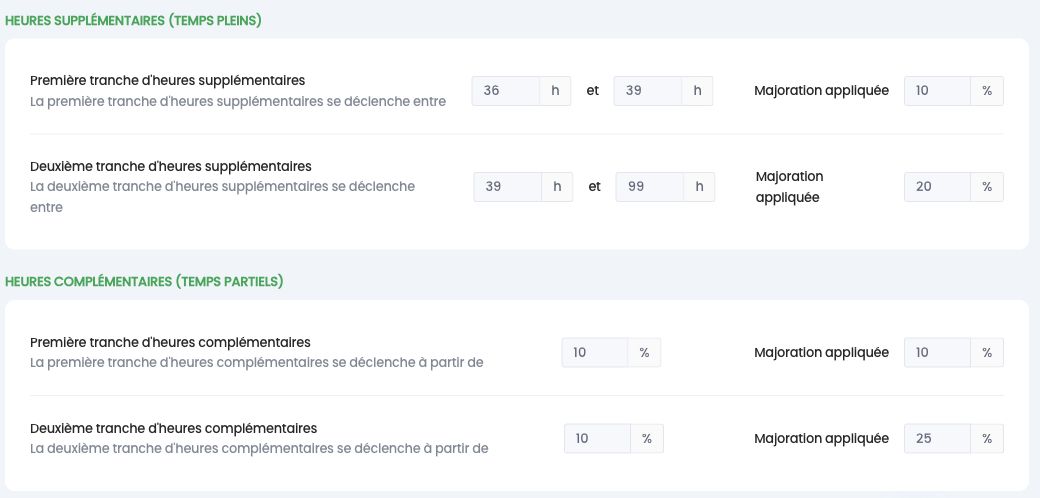
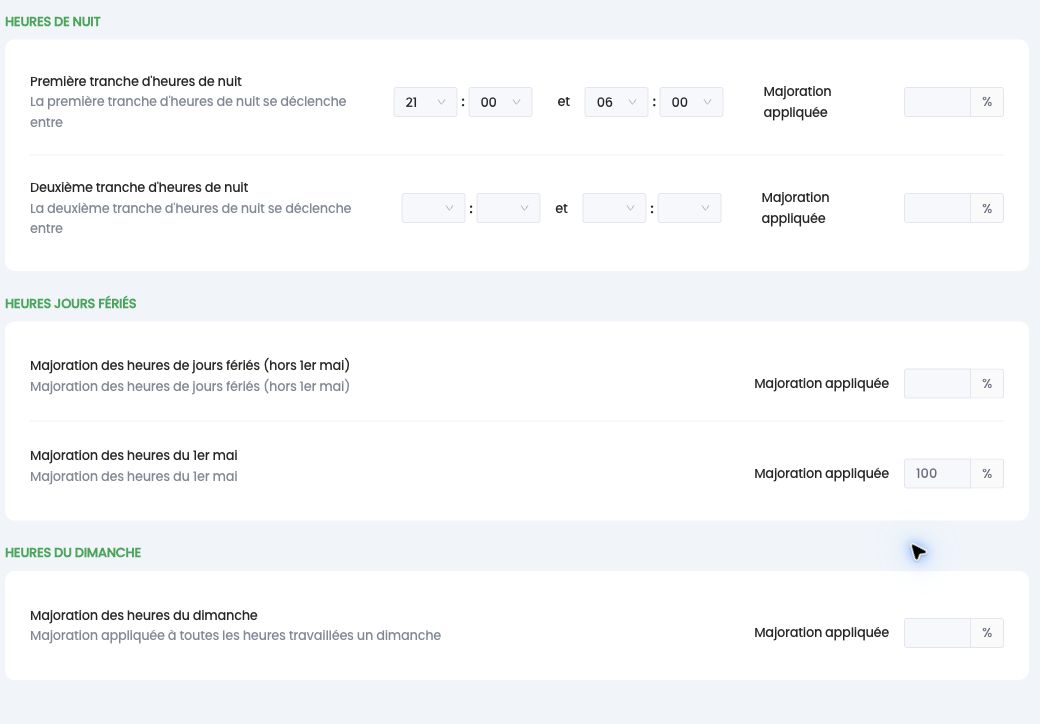
Définir les absences
Vérifiez que chaque type d'absence est correctement identifié (maladie, congé payé, RTT, etc.). Une absence mal typée peut entraîner des erreurs dans le rapport de paie.
Étape 2 : accéder aux rapports de paie
Rendez-vous dans Rapports → Rapports de paie.
Shyfter génère automatiquement un rapport par mois. Vous n'avez pas à les créer manuellement. Depuis ce tableau, vous pouvez :
- Consulter les rapports existants.
- En créer de nouveaux avec des paramètres personnalisés.
- Modifier ou supprimer des rapports existants.
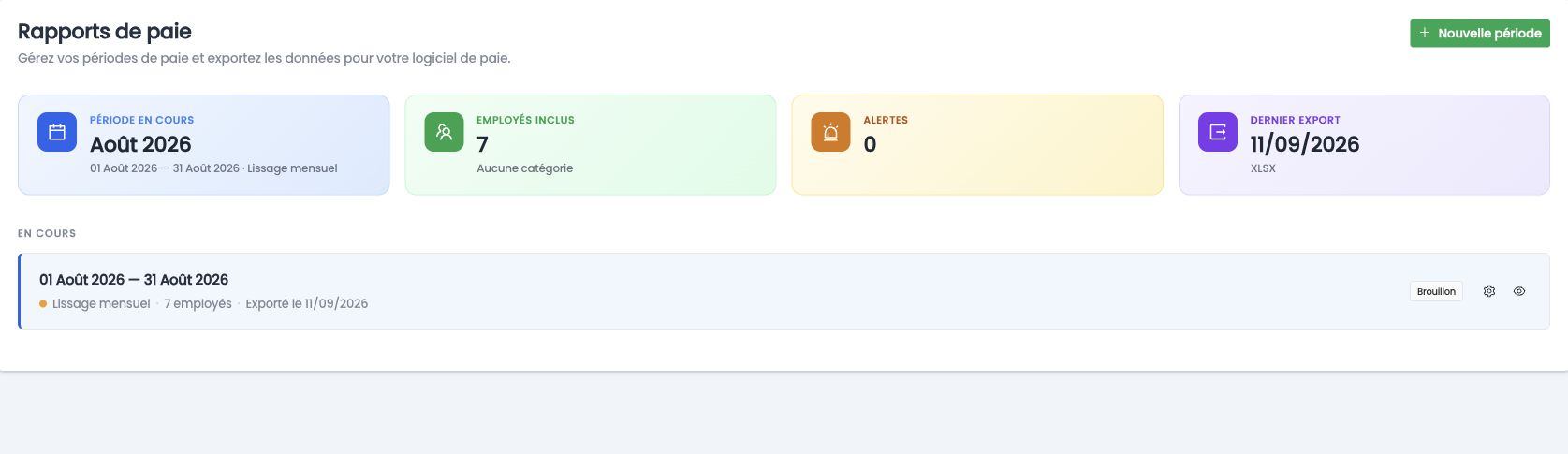
Créer un nouveau rapport de paie
Si vous avez besoin d'un rapport sur une période spécifique ou avec des paramètres particuliers, cliquez sur Créer un nouveau rapport de paie et configurez-le.
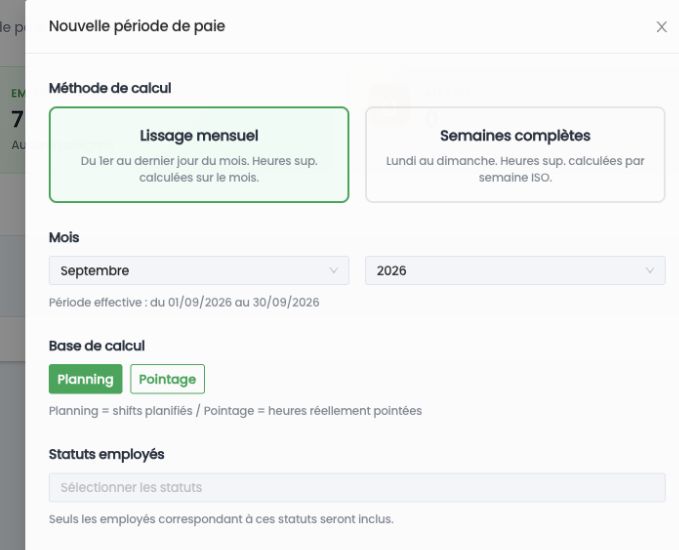
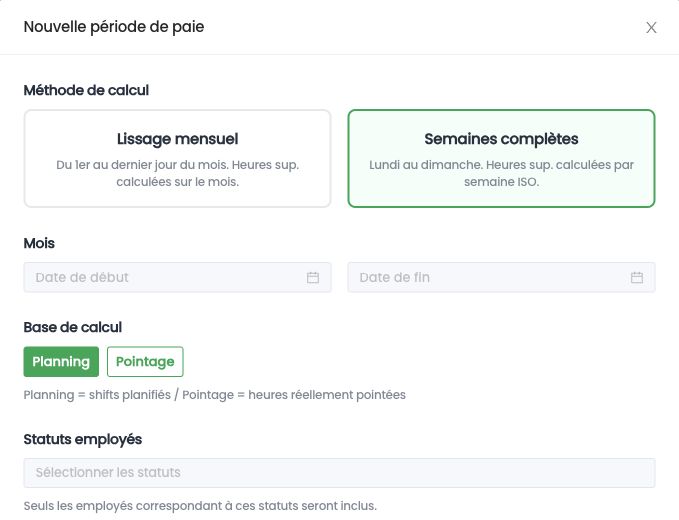
Choisir la méthode de calcul
Deux méthodes sont disponibles :
- Semaines lissées (par défaut) : le rapport couvre exactement les dates du mois calendaire. Exemple pour mars : du 1er au 31 mars.
- Semaines complètes : le rapport s'étend sur des semaines entières (du lundi au dimanche). Exemple pour mars : du 26 février au 31 mars (5 semaines complètes). Cette méthode est utile si votre paie est calculée sur des semaines entières plutôt que des mois calendaires.
Étape 3 : exporter le rapport
Depuis le tableau des rapports, cliquez sur Voir le rapport de paie pour le consulter en détail, puis sur Exporter.
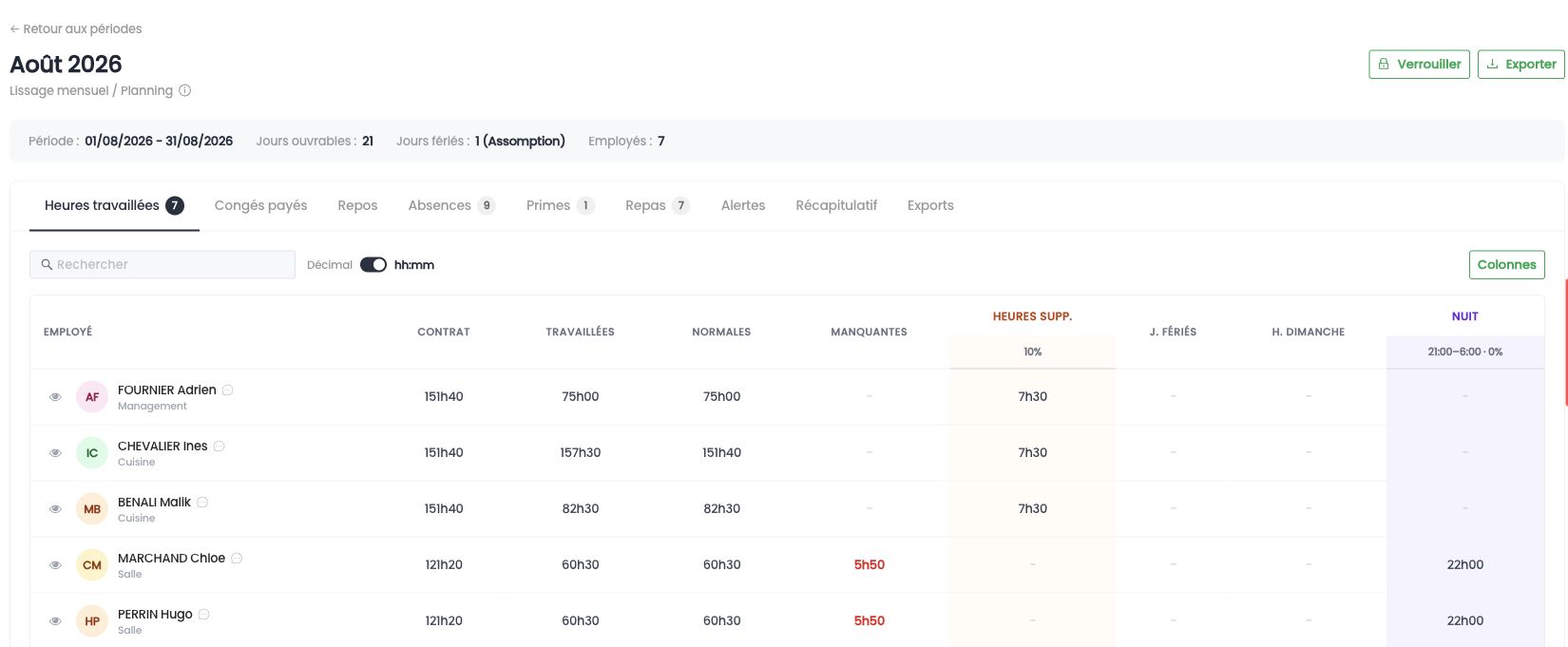
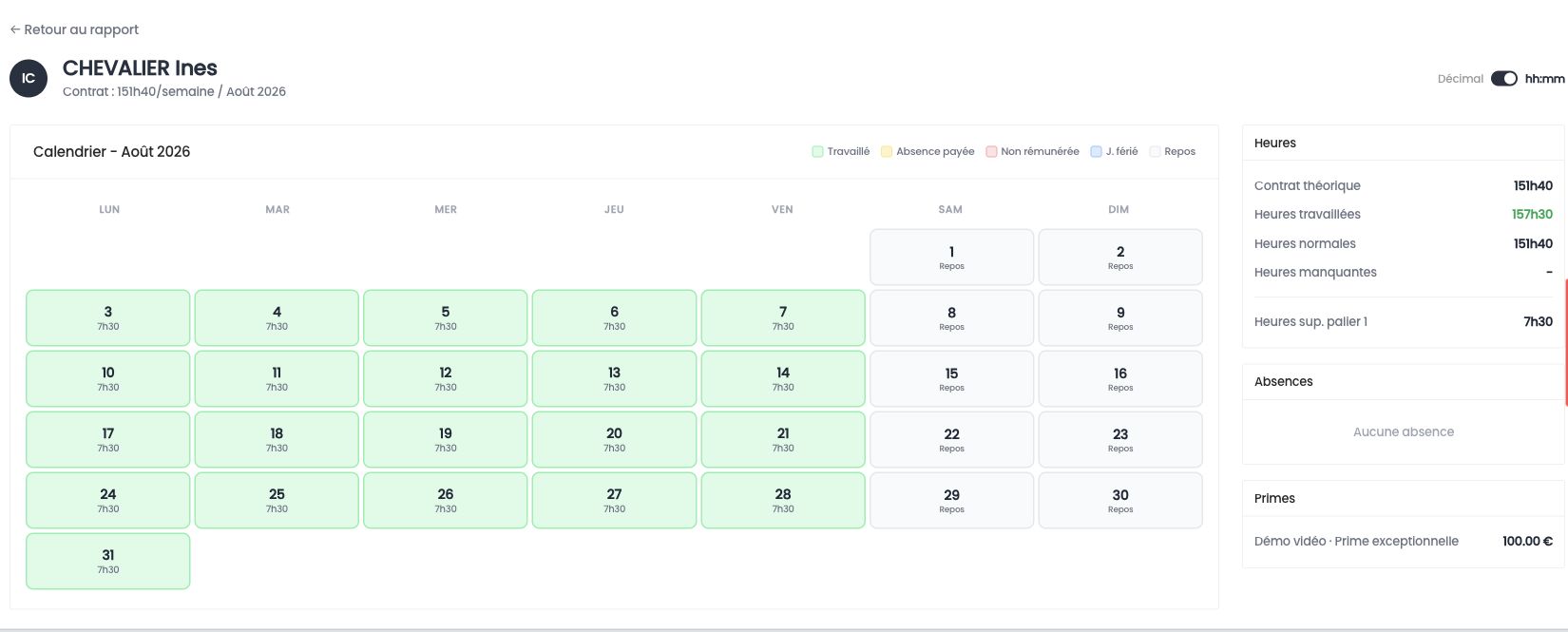
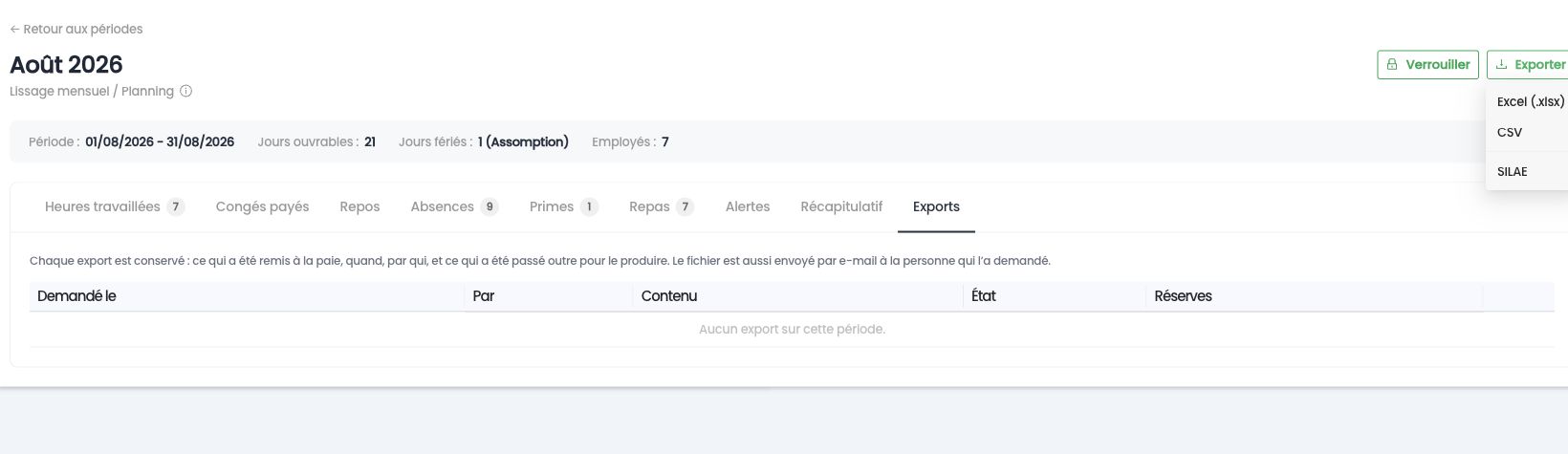
Shyfter génère un fichier Excel que vous pouvez envoyer directement à votre comptable ou importer dans votre logiciel de paie.
Et pour SILAE ?
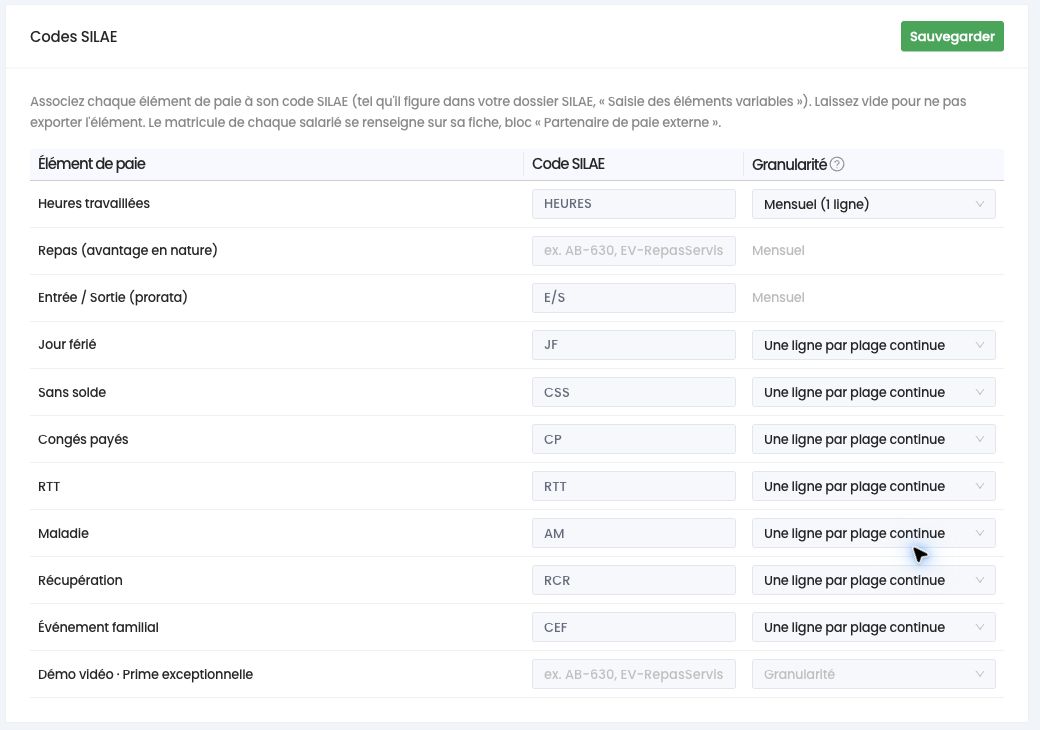
Si vous utilisez le logiciel de paie SILAE, Shyfter va plus loin qu'un simple Excel : vous mappez au préalable chaque élément de paie (heures, repas, congés, primes) vers le code SILAE correspondant, de sorte que l'export soit directement exploitable dans SILAE. Ce paramétrage se fait dans les réglages du rapport de paie France (voir l'article « Paramètres du rapport de paie (France) et codes SILAE »).
Plus largement, Shyfter est connecté aux principaux acteurs de la paie : selon le partenaire, la transmission se fait via un fichier que vous récupérez, ou via une connexion directe qui envoie les données sans manipulation de fichier.