Changer de secrétariat social : que faire dans Shyfter ?
Vous changez de secrétariat social ? Voici les réglages à vérifier dans Shyfter pour que vos prestations repartent avec les bons codes, sans rien perdre.
Dans Shyfter, votre secrétariat social (aussi appelé bureau social) est relié à votre compte pour recevoir vos prestations. Chaque type d'absence, chaque code de prestation et chaque règle RH pointe vers un code propre à ce secrétariat. Quand vous en changez, ces codes changent aussi : il faut donc les relier au nouveau partenaire pour que vos exports de paie restent justes.
Bonne nouvelle : la manipulation est simple et vous pouvez la faire entièrement vous-même. Voici la marche à suivre, dans l'ordre.
Les secrétariats sociaux connectés à Shyfter
Shyfter est connecté à la plupart des secrétariats sociaux belges, parmi lesquels :
- Acerta
- Attentia
- Ceges
- Group-S
- HorecaFocus
- Liantis
- Partena Professional
- SD Worx
- Securex
- Sodalis
- Sodiwe
- UCM
- Salary Solution
Nous sommes également connectés aux moteurs de paie Prisma et Easy Online, qui alimentent plusieurs de ces secrétariats.
La liste évolue régulièrement. Si vous ne voyez pas votre nouveau secrétariat social ci-dessus, contactez-nous via le chat : dans la grande majorité des cas, la connexion existe déjà ou peut être mise en place.
La synchronisation automatique des travailleurs
Avec certains partenaires (UCM, Securex, Attentia, HorecaFocus, Liantis, Acerta, etc.), Shyfter peut synchroniser automatiquement vos travailleurs : leurs données et leurs numéros sont récupérés directement depuis le secrétariat social, sans encodage manuel de votre côté.
Cette synchronisation doit d'abord être activée par votre secrétariat social. La démarche est donc à faire auprès de lui, pas dans Shyfter. Bon à savoir : les secrétariats sociaux facturent souvent des frais de mise en place pour cette connexion. Renseignez-vous auprès de votre gestionnaire de dossier avant de lancer la demande.
Si la synchronisation automatique n'est pas active, pas d'inquiétude : vous encodez les numéros des travailleurs manuellement (voir l'étape 2, point 4).
Étape 1 : prévenez-nous via le chat
La connexion technique d'un nouveau secrétariat social se fait de notre côté. Vous n'avez donc pas à l'activer vous-même.
Ouvrez le chat depuis Shyfter (la bulle en bas à droite de votre écran) et indiquez-nous vers quel secrétariat social vous partez. La plupart du temps, vous n'avez qu'un seul élément à nous communiquer : votre nouveau numéro de client chez ce secrétariat social. Nous branchons ensuite le partenaire sur votre compte et nous vous confirmons dès que c'est fait.
Ne supprimez rien de votre côté en attendant. Nous gérons la bascule pour que vous ne perdiez ni vos anciens codes, ni votre historique.
Étape 2 : reliez vos réglages au nouveau secrétariat social
Une fois que nous vous avons confirmé que le nouveau secrétariat social est connecté, quatre points sont à vérifier et à mettre à jour. Ils se trouvent presque tous dans Paramètres, section RH.
- Relier les codes d'absences aux nouveaux codes
- Vérifier et mettre à jour les codes RH spéciaux
- Mettre à jour vos règles RH (règles de paie)
- Mettre à jour les numéros des travailleurs dans leur fiche
1. Reliez les codes d'absences aux nouveaux codes
Rendez-vous dans Paramètres → RH → Absences. Vous y voyez la liste de vos types d'absence (Vacances, Maladie, Récupération, etc.).
Ouvrez un type d'absence pour l'éditer. Dans le panneau, repérez la section Équivalent code prestataire : chaque secrétariat social connecté y apparaît avec un menu déroulant. Sélectionnez, pour le nouveau partenaire, le code qui correspond à cette absence, puis enregistrez.
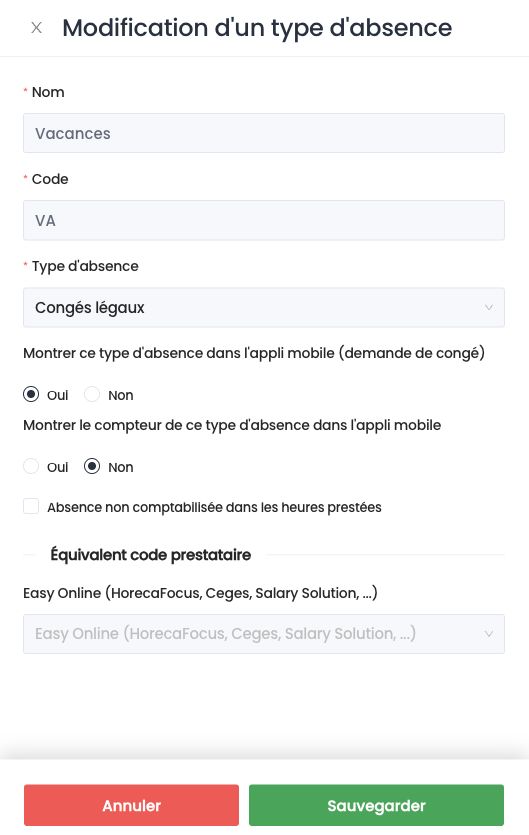
Répétez l'opération pour chaque type d'absence. Tant que les deux secrétariats sociaux cohabitent sur votre compte, les deux colonnes restent visibles : renseignez bien la colonne du nouveau partenaire.
Le détail de cet écran est expliqué dans l'article Absences et types d'absence.
2. Vérifiez et mettez à jour les codes RH spéciaux
Les codes spéciaux sont les codes personnalisés que vous forcez sur un shift depuis le planning (par exemple un code Télétravail, une prime, une indemnité). Chacun est relié à un code de votre secrétariat social : ce lien doit lui aussi pointer vers le nouveau partenaire.
Rendez-vous dans Paramètres → RH → Codes SocSec (page Codes secrétariat social). Dans la section des codes spéciaux, vérifiez chaque code et resélectionnez, dans le menu déroulant, le code équivalent du nouveau secrétariat social. Enregistrez.

Pensez aussi à passer en revue la liste de vos codes de prestation eux-mêmes sur cette page : ce sont eux qui alimentent vos fiches de prestations et vos exports. Tout est décrit dans l'article Codes secrétariat social.
3. Mettez à jour vos règles RH (règles de paie)
Si vous avez construit des règles RH pour transformer automatiquement vos shifts en codes (heures de nuit, dimanche, jours fériés, heures supplémentaires, déductions de pause, etc.), ces règles produisent des codes précis. Après le changement, assurez-vous que les codes visés existent bien chez le nouveau secrétariat social.
Rendez-vous dans Paramètres → RH → Règles RH. Ouvrez chaque règle et vérifiez le code appliqué dans sa partie « action ». Corrigez-le si besoin avec le code équivalent du nouveau partenaire.
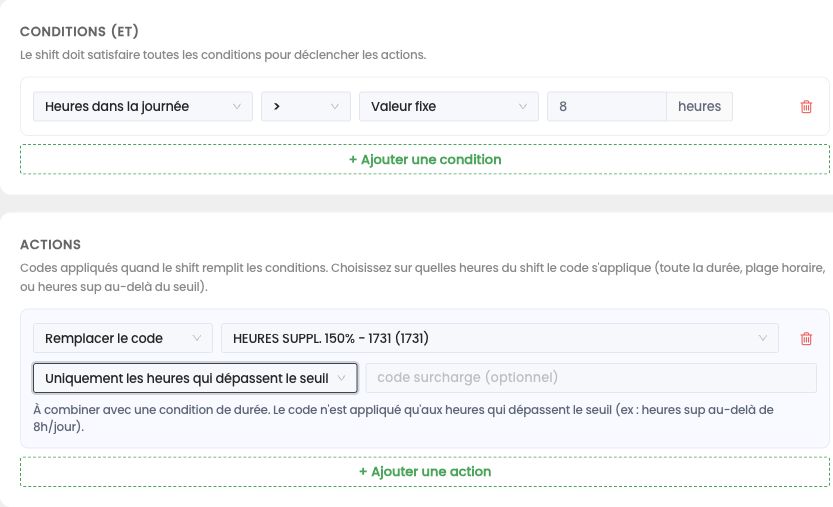
Si vous n'utilisez pas de règles RH, vous pouvez passer cette étape. Le fonctionnement complet du moteur de règles est détaillé dans l'article Les règles RH (moteur V2).
4. Mettez à jour les numéros des travailleurs
Chaque collaborateur possède un numéro (matricule) chez le secrétariat social. Si la synchronisation automatique des travailleurs est active (voir plus haut), ces numéros sont récupérés directement depuis le secrétariat social et vous n'avez rien à faire. Sinon, vous les renseignez vous-même dans la fiche de chaque collaborateur.
Rendez-vous dans Équipe, ouvrez la fiche d'un collaborateur, puis l'onglet Profil. Dans la sous-section Données contractuelles, repérez le bloc Partenaire de paie externe :
- Partenaire de paie externe : sélectionnez le nouveau secrétariat social.
- N° de contrat : indiquez le matricule du collaborateur chez ce secrétariat social.
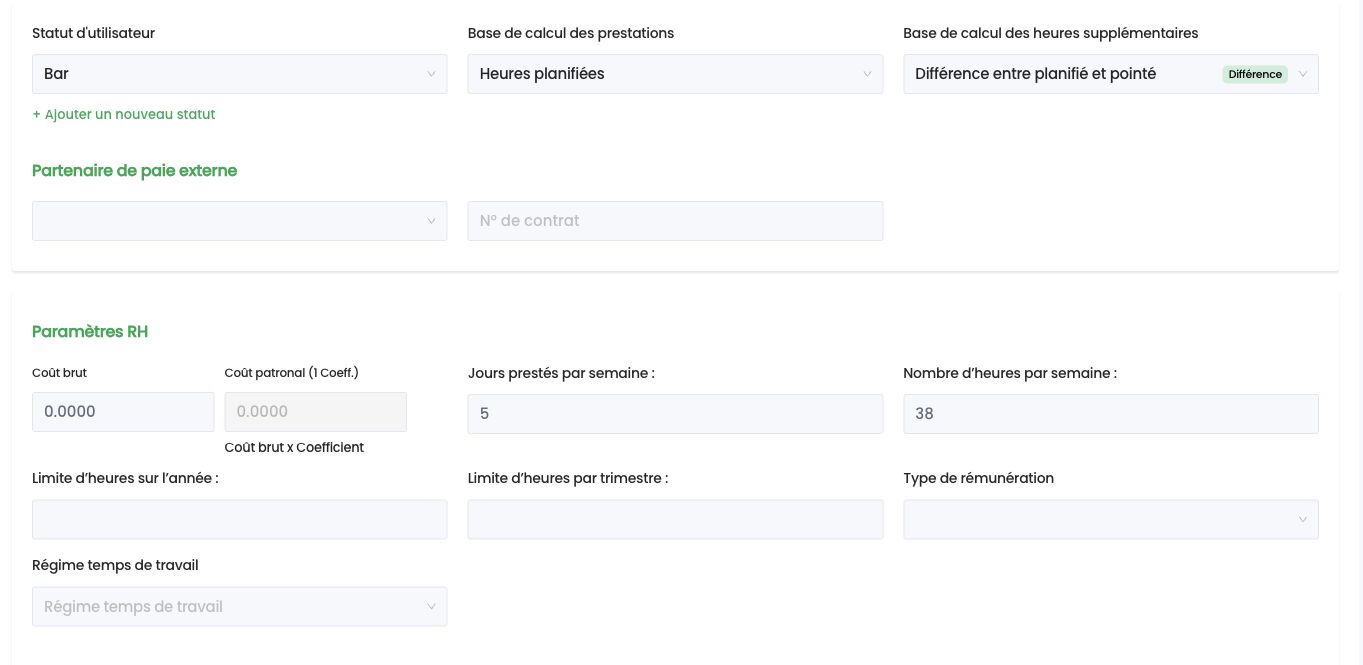
Enregistrez, puis répétez pour chaque collaborateur concerné. La fiche collaborateur dans son ensemble est présentée dans l'article La fiche collaborateur : vue d'ensemble.
Avant votre premier export, faites une vérification
Une fois ces quatre points en place, faites un test avant votre première clôture avec le nouveau secrétariat social. Générez vos fiches de prestations sur une courte période et contrôlez que les codes qui apparaissent correspondent bien à ceux attendus par le nouveau partenaire.
Si un code manque ou semble incorrect, revenez à l'étape concernée ci-dessus : dans la très grande majorité des cas, il s'agit d'un équivalent d'absence ou d'un code spécial pas encore relié. La marche à suivre pour générer l'export est décrite dans l'article Générer et télécharger l'export des fiches de prestations.
Besoin d'un coup de main ?
Si vous avez le moindre doute sur un code ou sur un réglage, contactez-nous via le chat. Nous pouvons vérifier la configuration avec vous et nous assurer que votre premier export part sans accroc.